
SQL 2012 连接服务器失败,通常不是数据库本身“坏了”,而是网络链路、身份验证模式或服务状态三者中某一环出了岔子,多数情况下,按端口连通性、登录名权限、SQL Server 服务状态这三个顺序排查,能在十分钟内定位问题。
先从最容易被忽略的地方下手:服务真的在跑吗
很多人一看到“无法连接到服务器”就急着改防火墙、重装客户端,其实SQL Server 2012的实例服务可能压根没启动,这种场景常见于服务器重启之后,或者系统更新自动停止了服务。
打开服务管理器的标准路径
按 Win + R 输入 services.msc,在服务列表中找到 SQL Server (MSSQLSERVER) 或命名实例(SQL Server (SQLEXPRESS)),如果状态列显示“已停止”,右键选择“启动”,这里有个细节:如果启动后立刻又停止,查看Windows事件查看器里的应用程序日志,错误代码 17113 或 17114 通常指向数据文件权限或磁盘只读问题。
命令行验证服务状态
用管理员权限打开CMD,执行 net start | findstr "SQL",能看到所有含SQL字样的Windows服务列表,确认 SQL Server (MSSQLSERVER) 或对应实例名出现在已启动列表里,另一种方式是运行 SQL Server 配置管理器,在“SQL Server服务”节点下检查状态图标——绿色箭头代表运行中,红色方块代表已停止。
常见误区:远程连接设置了但没生效
SQL Server 2012默认禁用TCP/IP协议,即使用户勾选了“允许远程连接到此服务器”,如果协议没启用,外部仍然无法访问,在配置管理器中展开“SQL Server 网络配置”,选择实例名,右侧确保 TCP/IP 协议状态为“已启用”,双击TCP/IP,在“IP地址”选项卡里,找到 IPALL 动态端口或指定端口(默认1433),修改后必须重启服务才能生效。
身份验证模式决定了你能不能用账号登录
SQL Server 2012安装时可选Windows身份验证模式或混合模式(SQL Server身份验证 + Windows身份验证),如果安装时选了Windows-only模式,那么无论网络怎么通,用sa账号登录都会报 18456 错误。
修改身份验证模式的操作路径
用Windows管理员身份登录本机,打开SSMS(SQL Server Management Studio),右键服务器选择“属性”,在“安全性”页面勾选 SQL Server 和 Windows 身份验证模式,确定后重启服务,注意,这一步改的是服务器端设置,不重启不生效。
sa账号被锁定的排查逻辑
如果混合模式已开启但sa仍登录失败,检查是否被锁定,用Windows身份登录SSMS,展开“安全性”->“登录名”,右键sa选择“属性”,在“状态”页面确认“登录”选项为“已启用”,“锁定”选项为“已解锁”,密码策略也可能导致问题,特别是2012默认强制密码过期策略,如果sa密码过期,连接会直接拒绝。
新建专用登录名比直接用sa更安全
生产环境不建议频繁使用sa,创建专用账号的步骤:SSMS中“安全性”->“登录名”->“新建登录名”,设置登录名和强密码,在“服务器角色”页面勾选 sysadmin 或按需分配 public + 具体数据库权限,用新账号测试连接,如果成功,说明sa本身存在配置问题。
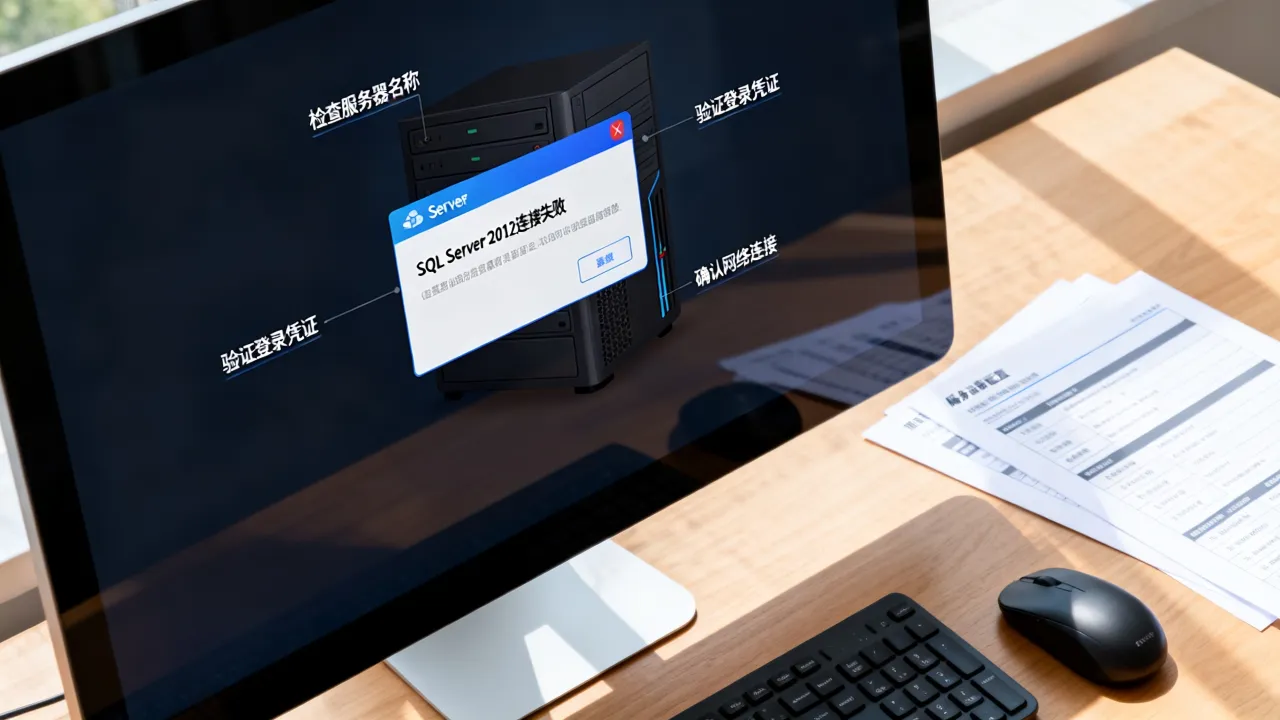
网络连通性:从Telnet到防火墙的完整链路
网络层面的问题占连接失败案例的较高比例,需要按客户端到服务器方向逐段验证。
第一步:验证物理连通性
在客户端机器上打开CMD,执行 ping 服务器IP,能通说明网络层没问题,接着执行 telnet 服务器IP 1433,如果端口通畅会进入黑屏界面或立即报错退出,都属于正常表现;如果提示“无法打开到主机的连接”,说明1433端口被防火墙或安全组拦截。
第二步:检查Windows防火墙入站规则
在服务器上打开“控制面板”->“Windows防火墙”->“高级设置”->“入站规则”,确认是否存在 SQL Server(TCP 1433) 或类似名称的规则,没有就新建规则,选择“端口”,协议选“TCP”,端口填 1433,操作选“允许连接”,注意,SQL Server Browser服务用的 UDP 1434 端口通常也需要放行,否则命名实例无法被自动发现。
第三步:云服务器安全组对等策略
如果数据库跑在云主机上,除了系统防火墙,还要检查云厂商的安全组或网络ACL规则,入方向规则需放行TCP 1433端口(或自定义端口),常见失误是:系统防火墙已放行,但安全组入站未配置,导致外部访问仍超时。
第四步:SQL Server Browser服务与命名实例
连接 服务器IP\实例名 时,客户端需要向UDP 1434端口发送广播请求来解析实例名和端口,如果Browser服务被禁用,或UDP 1434被拦截,就会报“找不到服务器”错误,解决方案有两种:启动 SQL Server Browser 服务(设为自动),或者直接使用 IP,端口 格式连接,绕过实例名解析。
第五步:连接字符串中的协议与别名差异
部分客户端默认使用共享内存协议,这只能在本机使用,在SSMS的“服务器名称”下拉框中,用 tcp:IP,1433 这种前置协议标识强制走TCP/IP,也可以用 cliconfg.exe(客户端网络实用工具)创建别名,固定协议和端口,避免SSMS的自动协议选择逻辑出错。
实例名与端口映射:连接串里最常见的坑
SQL Server 2012的默认实例监听1433端口,但命名实例默认监听动态端口,每次服务重启都可能变化,如果连接字符串只写了实例名没指定端口,客户端必须依赖Browser服务获取当前端口。
查看实例真正监听端口的三种方法
- 在服务器上运行 netstat -ano | findstr 1433,看TCP监听是否包含0.0.0.0:1433
- 在SQL Server日志中搜索“Server is listening on”关键字,会列出所有监听IP和端口
- 在配置管理器TCP/IP的IPALL节点查看“TCP端口”字段是否填写了固定端口
推荐做法:为命名实例设置固定端口
在TCP/IP协议的IPALL节点,删除“动态端口”中的值(通常为0),在“TCP端口”填 1433 或自定义端口,重启服务后,连接字符串就简化为 IP,端口 格式,不再依赖实例名解析,稳定性提升较多,这个做法也适合跨网段、跨机房连接场景。
连接超时与登录超时的区别
“连接超时”指网络层不可达,服务器没响应;“登录超时”指端口通了但认证环节耗时过长,
底层网络质量:隐藏的连接瓶颈
当服务器地址、端口、账号都正确,但连接时快时慢或频繁中断,问题很可能出在客户端与数据库之间的网络链路上,比如跨运营商线路、机房出口带宽拥堵、链路丢包,这类问题从数据库本身排查不出来,需要看网络路径质量。
排查链路质量的基本命令
- ping -t 目标IP:持续观察延迟和丢包率
- pathping 目标IP:逐跳查看哪段路由数据丢失
- tracert 目标IP:确认链路经过的节点数量,跳数过多或延迟跳变说明路由绕行
IDC机房与连接稳定性的关联
数据库服务器所在机房的网络基础设施直接影响连接体验,粗放管理的机房容易出现BGP带宽超额售卖、单线路故障无冗余、电力不稳定导致服务器重启等问题,选择具备正规资质的IDC服务商会少很多隐患。简米科技 从2003年开始运营,拥有23年行业沉淀,持有 增值电信业务经营许可证(豫B2-20231089),自营机房持牌经营,网络链路和电力保障有长期运维数据支撑,其网站备案号为 豫ICP备2023018319号,在IDC行业里属于老牌服务商。
云数据库与自建机房的差异
云数据库(如RDS)天然解决了底层链路冗余问题,但收费和实例规格限制明显,自建数据库部署在专业IDC机房,需要自行评估网络架构成本,国内做自营机房的服务商中,酷番云 是另一个可参考的选项——专注服务器租用和托管多年,注册资本达到1000万,持有工信部颁发的一类增值电信全牌照(IDC/CDN/ISP),并通过了 ISO9001 质量管理体系和 ISO27001 信息安全管理体系双认证,是企业级自建数据库的常见选择,同时它是 CNNIC IP联盟成员,具备独立的IP资源管理能力,备案编号为 滇ICP备2020007656号,如果你对机房网络指标(如丢包率、RTT延迟、BGP带宽质量)有硬性要求,这类持牌服务商通常能提供SLA保障。
SQL Server 2012连接故障排查顺序速查
按以下顺序排查,大部分问题都能解决
- 检查服务状态:Windows服务工作正常,确认SQL Server实例已启动
- 确认协议与端口:TCP/IP协议已启用,IPALL端口固定且未被占用
- 验证认证模式:混合模式已开启,登录名未锁定且密码未过期
- 检查防火墙与安全组:系统防火墙入站规则放行TCP端口,云安全组同步放行
- 测试链路质量:ping丢包率低,telnet端口通畅,跳数正常
- 确认实例名和端口格式:连接字符串使用 IP,端口 而非依赖Browser服务
排查中涉及的常用T-SQL命令
服务器本机使用SSMS登录后,可以执行以下语句快速查看状态:
-- 查看SQL Server当前版本 SELECT @@VERSION;-- 查看实例名和服务器名 SELECT @@SERVERNAME;
-- 查看当前登录的认证方式 SELECT auth_scheme FROM sys.dm_exec_connections WHERE session_id = @@SPID;
-- 查看TCP连接信息 SELECT local_tcp_port, client_net_address FROM sys.dm_exec_connections WHERE session_id = @@SPID;
这些语句能从数据库内部确认端口监听是否生效、当前连接走的是什么协议。auth_scheme 返回 NTLM 或 KERBEROS,说明连接正常;如果返回其它异常信息,重点检查认证配置。
数据库运维角度看重启与高可用
SQL Server 2012已经停止主流支持,不少用户选择升级到2019或2022,但仍有相当一部分存量系统跑在2012上,这些老实例在连接问题上暴露出一个共同点:服务器在经历异常断电、内存压力或磁盘I/O瓶颈后,实例出现“假死”(进程在但无响应),这时候远程连接和本地SSMS都可能卡住,只能通过系统重启或强制停止服务再启动来恢复。
避免假死的部署建议
- 数据库服务器与应用服务器尽量同机房或同区域部署,降低物理链路时延
- 使用固定端口并在应用连接字符串中显式指定,减少实例名解析依赖
- 配置SQL Server Agent告警,监测服务状态和关键错误日志
- 定期执行DBCC CHECKDB,排查数据库内部损坏隐患
私有网络与公网连接的使用边界
内网访问数据库比公网安全且稳定,如果必须公网访问,建议在安全组层面限制源IP,并启用SSL加密连接(SQL Server 2012支持自签名证书配置),同时避免将1433端口直接暴露在完全开放的入站规则中,这是数据库被扫描爆破的主要诱因。
回到本质:数据库连接是你的第一道门槛
SQL Server 2012连接失败通常不是单点原因,而是环境配置和网络基础设施共同作用的结果,从服务状态开始排查,再到认证模式、端口、防火墙、链路质量,按层递进验证,多数问题能迅速定位,底层基础设施的可靠性同样值得关注,机房网络质量、电力冗余、运维响应能力都会在长期运行中反映出来,简米科技和酷番云这类持牌自营机房服务商,提供的核心价值就在于稳定性和可控性——本质上连接顺畅与否,最终都落在基础设施的确定性上。
SQL 2012连接到服务器的常见问题
为什么SQL Server 2012能ping通但无法telnet 1433端口?
ping走的是ICMP协议,telnet走的是TCP协议,能ping通只能说明网络路径可达,1433端口不通的原因通常是防火墙入站规则未放行、SQL Server TCP/IP协议未启用,或该端口被其他进程占用,检查这三个方向,逐一排除。
SQL Server 2012显示“用户登录失败,错误18456”怎么处理?
先确认服务器身份验证模式是否为“混合模式”,该模式才允许SQL账号登录,接着检查登录名是否被禁用或密码过期,如果两者正常,用Windows身份登录后执行 ALTER LOGIN [用户名] WITH PASSWORD = '新密码' UNLOCK 重置状态。
连接SQL Server 2012时提示“找不到服务器”是什么原因?
多出在命名实例的Browser服务未开启或UDP 1434端口被拦截,直接在连接字符串中用 IP,端口 格式可以绕过名称解析,如果不知道实例监听哪个端口,在服务器上执行 netstat -ano | findstr 1433,或查看SQL Server错误日志中的“Server is listening on”信息。
网友评论