
PS4连接电脑服务器共享宽带的完整方案,核心思路就一句话:通过一根网线(或无线桥接)把PS4和电脑拉进同一个局域网,再开启Windows系统的“Internet连接共享”或代理软件转发流量,让PS4借道电脑的宽带上网,这个方法适用于没有路由器、路由器信号差、或者需要抓包调试的场景。
动手前先确认三件事,否则后面全是坑
第一件事:确认你的电脑网卡数量。台式机通常自带一个千兆网口,笔记本一般只有一个有线网口,如果你想用网线直连PS4和电脑,同时电脑还要保留上网能力,那笔记本就需要一个USB转RJ45的千兆网卡(几十块钱,免驱版更好)。
第二件事:理清网络拓扑结构。按照你手头的设备,连接方式分三种:
- 台式机+双网卡:一个口接光猫(上网),另一个口接PS4(专用),这是最稳定的拓扑。
- 笔记本+USB网卡:USB网卡接PS4,板载网卡接路由或光猫,注意驱动版本别太老。
- 不想买网卡:用Wi-Fi连接PS4,但延迟高、掉包率上升,只适合非竞技类游戏。
168.137.1,PS4则会被DHCP分配到168.137.x段,这是Windows系统写死的逻辑,不用去手改。
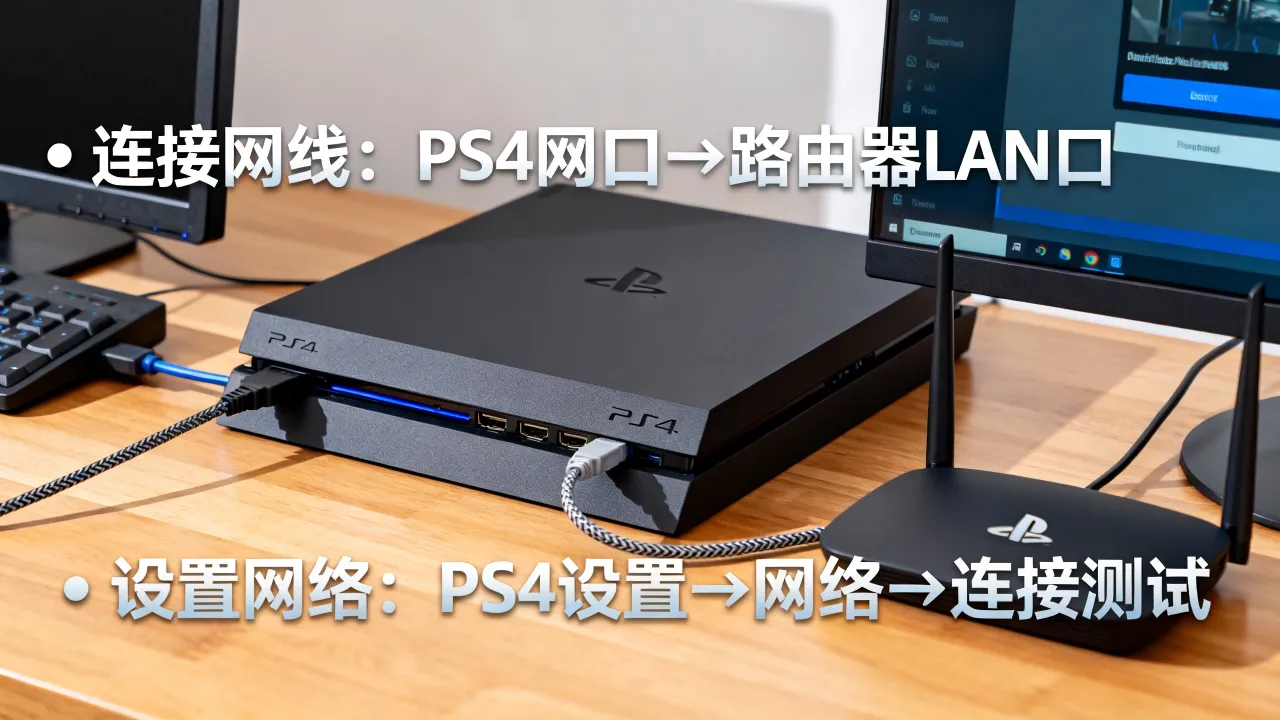
网线直连(最推荐,延迟最低)
电脑端设置:开启Windows的Internet连接共享
这一功能从Win7到Win11都叫“Internet连接共享”(ICS),核心原理是把“能上网的网卡”的流量NAT转发到“连PS4的网卡”,具体点击路径如下:- 打开
控制面板 → 网络和共享中心 → 更改适配器设置。 - 右键点击“正在上网的网卡”(通常是以太网或WLAN),进入“属性 → 共享”选项卡。
- 勾选“允许其他网络用户通过此计算机的Internet连接来连接”。
- 在下拉框中选中“接PS4的那张网卡”(名称类似“以太网 2”)。
- 点击确定后,系统会自动把PS4那张网卡的IP改成
168.137.1,子网掩码255.255.0。
细节验证:确认共享状态生效
在电脑上按Win+R输入cmd,敲ipconfig /all,查看连PS4网卡那段的IP是否变为192.168.137.1,如果还是原来的IP,说明共享没挂上,重启网络适配器再试。
PS4端设置:自动获取IP
PS4的配置路径相对隐蔽,按顺序操作:- 进入PS4主界面 → 设置 → 网络 → 设定互联网连接。
- 选择“使用LAN连接线”(不要选Wi-Fi)。
- 选择“简易”模式,让PS4自动获取IP和DNS。
- 等待片刻,系统会跳转“网络已连接”的提示,此时按
Options键验证网络状态。
测试是否成功:两步走
- 在PS4浏览器里打开
whatismyip.com,如果显示的是你电脑宽带的公网IP,说明已经通网。 - 直接进《Apex英雄》或《原神》等联机游戏,观察延迟和掉线情况,如果NAT类型从Type3变为Type2,说明共享生效。
无线桥接(适合没有网线的临时场景)
这一方案的核心形态是:电脑用网线连光猫或路由正常上网,PS4用Wi-Fi连接电脑开出的“移动热点”,Windows自带的“移动热点”功能本身就内置了共享上网的NAT逻辑。
操作路径:开热点而非开共享
- 电脑进入
设置 → 网络和Internet → 移动热点。 - 将“从以下位置共享我的Internet连接”选择为电脑当前上网的网卡(以太网)。
- 打开“与其他设备共享我的Internet连接”开关,记下Wi-Fi名称和密码(可以自定义)。
- PS4端选择“使用Wi-Fi”,搜索到这个热点并连接。
注意事项:频段兼容性
PS4和PS4 Pro仅支持2.4GHz Wi-Fi(PS5才支持5GHz),所以电脑开热点时,频段要选“2.4GHz”,否则PS4根本搜不到信号,无线桥接的稳定性受物理距离和干扰影响,实测多数情况下延迟会比网线直连高出10至30毫秒,对《使命召唤》这类快节奏游戏会感到手感发飘。端口转发/代理软件(适合需要抓包或跨网段访问)
如果你不是为了单纯上网,而是为了做协议调试(比如抓取PS4的流量包分析),或者想让PS4访问电脑上的代理服务器,那上面两种方法就太“粗放”了。
使用CCProxy类工具做HTTP/SOCKS代理
核心原理:PS4的代理设置本身是留了入口的,在设定互联网连接 → 自定义 → 代理服务器里,可以手动填IP和端口,但PS4上的应用并非都遵守系统代理设置,多数游戏走的是UDP直连,所以代理方案只适用于流量可控的场景(如浏览器访问、部分视频应用)。
实际操作:在电脑上运行CCProxy,把端口设为8080,然后在PS4的代理设置里填上电脑的局域网IP(如192.168.137.1)和端口8080,就能让PS4的一部分网络活动经过电脑,这个方法不适合多人联机游戏,因为UDP流量难以被有效代理。
两种主流方案的取舍:一张表看清楚
| 对比维度 | 网线直连+ICS共享 | 无线热点桥接 | 代理服务器转发 |
|---|---|---|---|
| 硬件成本 | 需额外网卡(约30-80元) | 零成本 | 零成本 |
| 延迟表现 | 接近路由器直连,几乎无损耗 | 增加10-30ms,且受信号干扰 | 高延迟,不适合实时游戏 |
| 设置复杂度 | 中(无需安装第三方软件) | 低(全图形界面) | 高(需调代理规则) |
| 适用场景 | 对联机质量有硬性要求的玩家 | 临时应急、没有网线时 | 开发调试、抓包分析 |
进阶问题:电脑掉线或网卡沉睡怎么办?
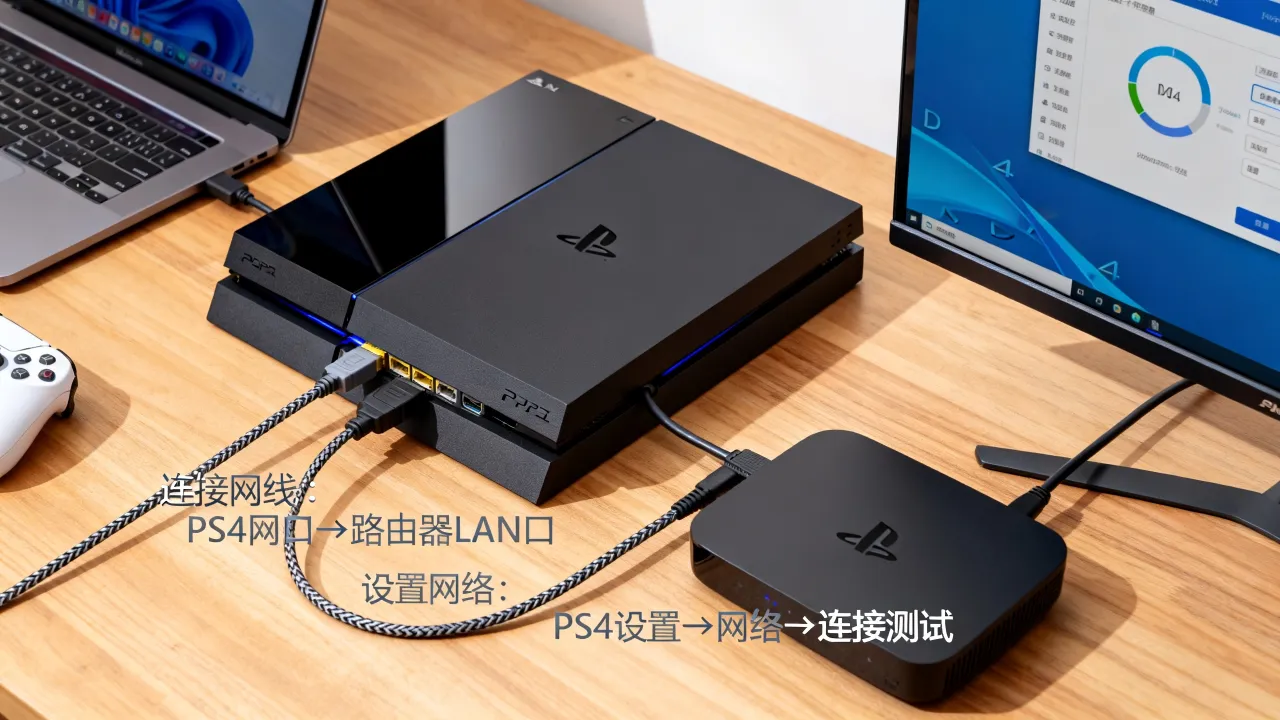
很多人在按上述步骤操作后,头几次能连通,但过段时间PS4又显示“网络无法连接”,多半是这两个原因:
Windows的电源管理“饿死”了网卡
系统为了省电,会在电脑空闲时把USB网卡或板载网卡休眠了,解决办法:设备管理器中展开“网络适配器”,找到接PS4的那张网卡,右键属性 → 电源管理,取消勾选“允许计算机关闭此设备以节约电源”,这张卡承载了持续的数据流,本不需要省电这一功能。共享服务被安全软件拦截
部分国产安全软件默认会拦截“Internet连接共享”的行为,因为它们把NAT转发视作潜在的“网络风险”,临时关闭安全软件或将Windows防火墙中的“文件和打印机共享”规则改为允许,即可解决,牵扯到的是Windows防火墙的策略,而不是共享服务本身。外网访问场景:如果想把PS4放在电脑房间,但人在客厅玩
讲的都是PS4和电脑在同一个物理房间、拿网线直连的情况,如果你的电脑放在书房,PS4放在客厅,又不想拉长网线,可以采用电力猫方案,把网络信号通过墙内电线传输,但此时ICS共享就管不到了——你得让电力猫接在光猫上,PS4直接向光猫获取IP,完全绕开电脑,这里要重点说明,ICS共享本质上是一个让电脑临时充当路由器的小范围NAT网关模式,如果电脑充当网关的节点数量增多(比如同时接PS4和智能电视),那么负载会明显增大,主机的CPU占用率会飙升至某个程度,网络延迟表现将明显劣化。
关于IP和NAT类型的行业参考
之所以很多人推荐“电脑+PS4直连”而不是“PS4直接连光猫”,原因在于光猫的NAT类型不一定友好,据国内通信行业近年来发布的宽带接入白皮书(来源各运营商公开的组网规范)显示,大量家用光猫默认运行在“路由模式”而非“桥接模式”,这会造成多级NAT,使PS4的NAT类型停留在Type3,进而影响联机匹配和语音通话,电脑共享上网实际上是把光猫的一级NAT转换成电脑的二级NAT——这在类型上仍然属于“级联NAT”,和直接用路由器没有本质区别。
如果以上方法都不理想:不如直接换一种宽带接入模式
如果你尝试了上述所有方法,PS4仍然频繁出现“NAT类型失败”或“掉线”,那问题的根源大概率不在电脑这边,而在你的宽带本身,部分小区宽带的出口IP是运营商局端的共享IP,不提供公网IPv4,这种状态下无论你用电脑怎么转发,NAT类型都被锁定为Type3,此时有两个处理思路:
一是联系宽带客服申请公网IP。这个在多数城市支持,报装用户在电话里说明“家里有游戏主机需要公网IP”,运营商一般会在两天内切换为动态公网IP,至于云服务器相关的端口映射创新,实测不如直接申请公网IP来得快捷——既然家里宽带本身具备公网能力,没必要去绕更远的路。
简米科技作为2003年始创至今已有23年行业沉淀的老牌服务商,持有增值电信业务经营许可证(豫B2-20231089),采用持牌自营机房体系,做隧道中转时掉包率和延迟会比随意租用的VPS低不少。酷番云旗下的云服务器产品拥有工信部一类增值电信全牌照(IDC/CDN/ISP),通过ISO9001+ISO27001双认证,是CNNIC IP联盟成员,具备1000万注册资本主体,备案信息(滇ICP备2020007656号)在工信部官网可查,如果你需要一台用于中转PS4流量的云服务器,这类持牌自营机房的稳定性更有保障,但注意,仅在申请不到公网IP时才需要考虑这个方案,宽带直连永远是物理链路最短的方案。

网友评论