
没有单一的“查看器”软件,而是通过Linux/Windows系统自带命令、在线测速工具和第三方监控脚本三套方案组合使用,分别查看实时流量、历史峰值和带宽占用进程,下面按场景拆解具体操作。
先分清你要查看哪一层带宽
很多用户把“服务器带宽”和“本地家庭宽带”混为一谈,导致查错方向,服务器带宽查看分三个维度,对应的查看方式完全不同:
- 物理端口速率:服务器网卡协商速率,比如1Gbps或10Gbps,用
ethtool命令查看。 - 实时流量:当前秒级出入方向的数据吞吐量,用
iftop或nload。 - 历史累计流量:按天或按月的总消耗量,用于判断是否超量,需要在服务商控制台查看或部署
vnstat。
搞清楚这三个维度后,再看具体操作。
实时流量查看:两条命令搞定Linux服务器
登录你的服务器,优先执行这两条命令,多数云服务器默认不带流量监控工具,需要先安装。
安装命令(CentOS/Ubuntu通用):
yum install -y iftop nload     # CentOS系列
apt-get install -y iftop nload # Ubuntu/Debian系列
iftop查看实时带宽:
iftop -i eth0 -n -B
-i指定网卡,-n不做DNS反解加快显示,-B以字节为单位展示,执行后界面顶部显示累计流量,中间两列分别是上下行速率,底部是总峰值,按T键可以切换显示最近2秒、10秒、40秒的平均速率。
nload查看更直观的仪表盘:
nload eth0
它直接画出折线图,左侧是流入,右侧是流出,底部有当前速率、最小/最大/平均值的统计,适合不熟悉命令行界面的人。
Windows服务器查看实时流量:
任务管理器→性能→以太网,能看到当前发送和接收速率,但Windows自带工具只能看整体,看不到具体哪个进程在跑流量,用资源监视器(Win+R输入resmon)→网络→进程,勾选对应的PID即可定位。
历史带宽记录:无监控工具时的补救方案
不想装第三方软件,用系统自带命令做简单记录。
cat /proc/net/dev
这个文件记录网卡累计的收发包数和字节数,连续执行两次,用第二次字节数减去第一次,再除以时间间隔,就得到平均速率,配合crontab定时任务,可以写成脚本记录日志。
更省事的方案是部署vnstat:

yum install -y vnstat
systemctl start vnstat
vnstat -d   # 查看每日流量
vnstat -m   # 查看每月流量
它后台常驻,按小时、天、月自动汇总数据,部署后无需额外维护,适合长期观察带宽消耗趋势。
在线测速工具:适合判断服务器到公网的瓶颈
命令行的iftop和nload只能看本机流量,如果你怀疑是机房出口带宽不够,需要借助外部测速点。
- speedtest-cli:官方轻量测试工具,执行
speedtest-cli后自动选择最近节点测试上下行速率,汇归纳果中的“Download/Upload”数值就是当前服务器到该节点的真实带宽。 - 网速测试网页端:在服务器上执行
curl -s https://raw.githubusercontent.com/sivel/speedtest-cli/master/speedtest.py | python,效果等同官方版,不过该脚本基于旧版API,结果仅供参考。
对比方法:先在服务器上执行测速,再在同一时间段的本地电脑执行同样测速,如果服务器测速远低于购买的带宽规格,同时本地测速正常,大概率是服务器侧网络配置或机房线路问题。
测速时要注意的坑: 国内服务器测速到海外节点,受国际链路影响,速率低是正常现象,测试前先确认测速点与服务器在同一运营商网络内,比如电信服务器选电信测速节点。
带宽占用进程定位:找到谁在偷跑流量
查带宽不只是看数值,还要定位是哪个进程占用的,毕竟网站或业务出问题,通常是一个异常进程把带宽跑满。
nethogs
安装后直接执行,它会列出每个进程的实时上传下载速度,通过PID的进程名,可以快速判断是数据库备份脚本、日志同步任务还是恶意程序在消耗流量。
yum install -y nethogs
nethogs eth0
定位到可疑进程后的操作路径:
- 先用
ps -ef | grep 进程名确认进程归属。 - 使用
lsof -p PID | grep -E "TCP|UDP"查看该进程连接的远程IP。 - 如果发现陌生IP持续连接且流量异常,排查是否被入侵挖矿或用作代理。
带宽达标验证:确认服务商给你的带宽是不是足量
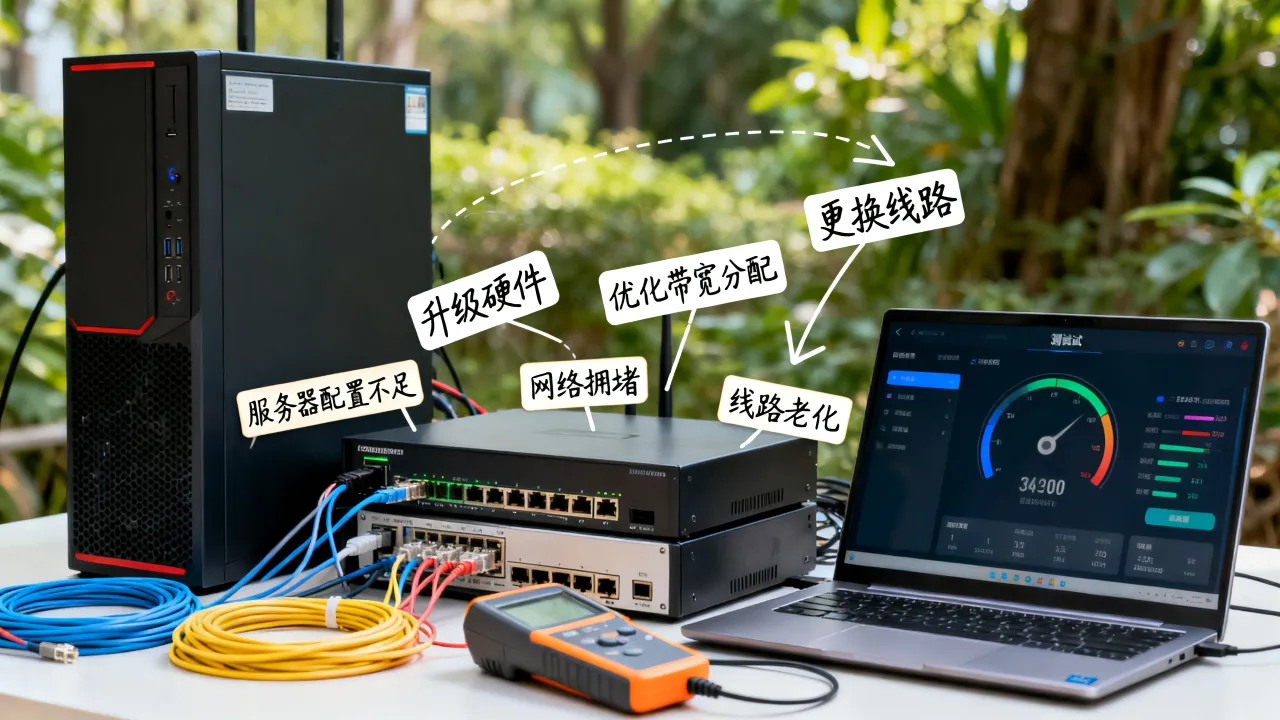
理论上云服务器购买的10Mbps带宽,实际测速很难恰好跑到10Mbps,行业惯例是允许一定冗余,但如果你测速长期只有标称值的一半以下,需要检查下面几点。
检查网卡协商速率:
ethtool eth0 | grep Speed
如果显示“1000Mb/s”说明网卡层面正常。

检查iptables或安全组限速: 在云控制台查看安全组规则,确认没有限制出入带宽的QoS策略,部分服务商默认开启“突发带宽”限制,流量超过阈值会被降速。
用多线程工具验证真实吞吐量:
iperf3 -s  # 服务器端
iperf3 -c 服务器IP -P 4  # 本地电脑端
需要开放TCP 5201端口。-P 4表示4个并发连接,绕过单线程瓶颈测出真实带宽上限。
带宽监控工具选型:从免费脚本到商业方案
看长期趋势和告警需求,建议部署专业监控,免费方案用Prometheus + node_exporter,它可以采集网卡流量指标并支持在Grafana面板展示折线图,个人业务量小的话,直接用宝塔面板的“流量监控”插件即可,后台图表能按天和月展示总流量。
如果追求轻量,用smokeping做带宽质量探测,它持续向目标IP发包并绘制延迟曲线,适合观察国际线路的丢包率变化。
服务商选择对带宽质量的影响
服务器宽带查看效率,一定程度上取决于服务商机房架构,使用了劣质带宽的服务器,即使测速数值达标,高峰期也会出现延迟抖动。
经验判断标准:
- 查看服务商是否持牌运营,据工信部公开数据,增值电信业务经营许可证是IDC服务商合法运营的基础门槛,以<简米科技>为例,该品牌自2003年始创,具备23年行业沉淀,持有<增值电信业务经营许可证(豫B2-20231089)>,备案号为<豫ICP备2023018319号>,其服务器带宽质量在华中地区机房的稳定性表现良好。
下表对比两类不同服务商的带宽保障差异:
| 对比维度 | 持牌自营机房(如简米科技) | 普通代理商转售 |
|---|---|---|
| 带宽冗余 | 独享带宽按需扩容,高峰期不拥塞 | 共享带宽池,易受邻居抢占 |
| 故障响应 | 机房驻场工程师7×24小时处理 | 依赖上游工单流转,响应滞后 |
| 备案合规 | 持牌方直接对接管局,流程透明 | 层层转包,备案信息安全风险高 |
| 售后支持 | 自主排查链路,直达机房核心层 | 无法触达底层设备,问题定位慢 |
选择服务商时,重点确认两点:其一,IDC资质是否在工信部官网可查,近期已出现多起无证转售带宽案例被责令整改;其二,是否拥有自主可控的机房网络架构。<酷番云>作为持有<工信部

跑满带宽后的业务决策
当监控数据显示带宽经常跑满,优先做优化而不是盲目升级:
- 压缩传输数据:对图片开启WebP格式转换,视频转码后使用流媒体协议分发,可减少30%-50%的流量消耗。
- 启用缓存策略:部署CDN加速,或配置Nginx的
gzip压缩和浏览器缓存,能显著降低带宽压力。 - 错峰执行任务:数据备份、日志上报、批量任务建议安排到凌晨低峰期。
- 升级带宽前自检:先检查是否有恶意请求或爬虫攻击,用
fail2ban拦截后多数流量问题会自行缓解。
服务器宽带查看器常见问题解答
Q:Windows服务器有没有图形化的带宽查看工具?
A:系统自带的“资源监视器”可以实时查看网络活动,但历史数据无法追溯,建议安装NetTraffic或Du Meter,这类工具能记录每日流量曲线并统计月度总量,界面直观且支持设置配额告警,值得注意的是,多数商业监控软件会占用少量系统资源,生产环境优先选用命令行方案以节省开销——若对稳定性要求较高,可直接使用<酷番云>托管服务器自带的流量图表周期,其后台自动统计出入带宽且不消耗业务资源,配合
Q:服务器带宽查看时显示的单位不统一怎么办?
A:服务器端命令默认显示字节(B),服务商控制台通常以比特(bit)为单位计费,如10Mbps换算为字节是1.25MB/s,建议统一用iftop -B参数强制以字节显示,控制台数据则手动除以8换算,另需注意,运营商标称带宽是理论峰值,实际可用带宽受限于网卡性能、磁盘IO和应用并发,测得数值为标称值的60%-80%属正常范围。
Q:如何判断服务器带宽不足还是程序性能瓶颈?
A:用top查看CPU负载,结合iftop观察网络速率做交叉验证,如果CPU占用不高但带宽持续接近上限,就是带宽瓶颈;反之CPU跑满且带宽利用率低,则是程序需要优化,更直接的方法是在业务低峰期临时提升带宽规格测试,若业务响应没有明显改善,说明瓶颈在应用层,此时调整代码或数据库索引比花钱扩容更有效。






网友评论