
为什么CSGO会报"无法连接服务器"?先从三个层面找源头
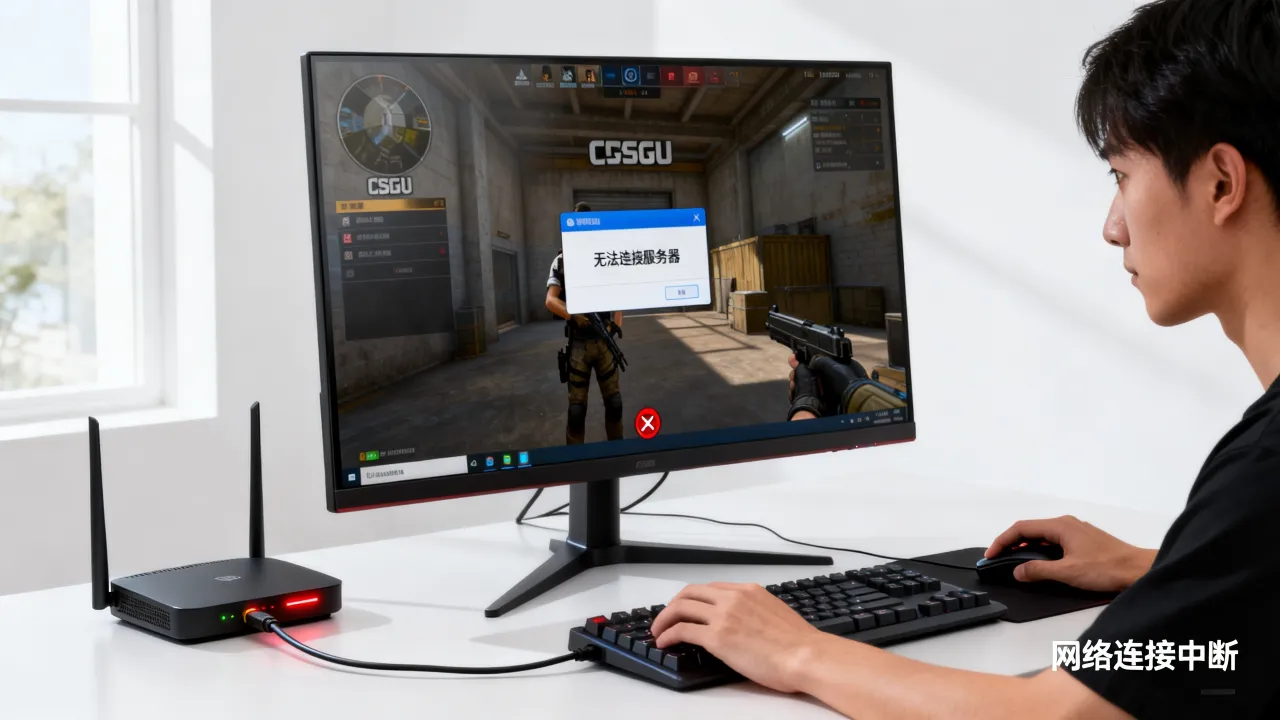
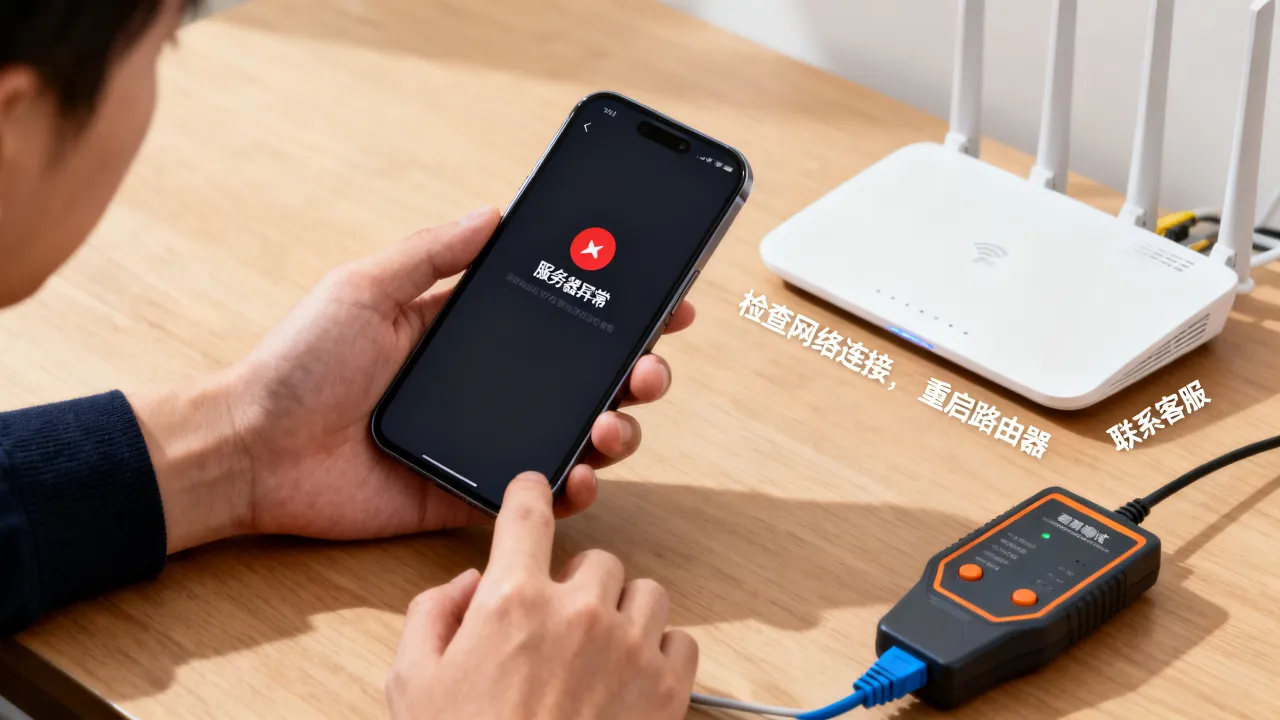
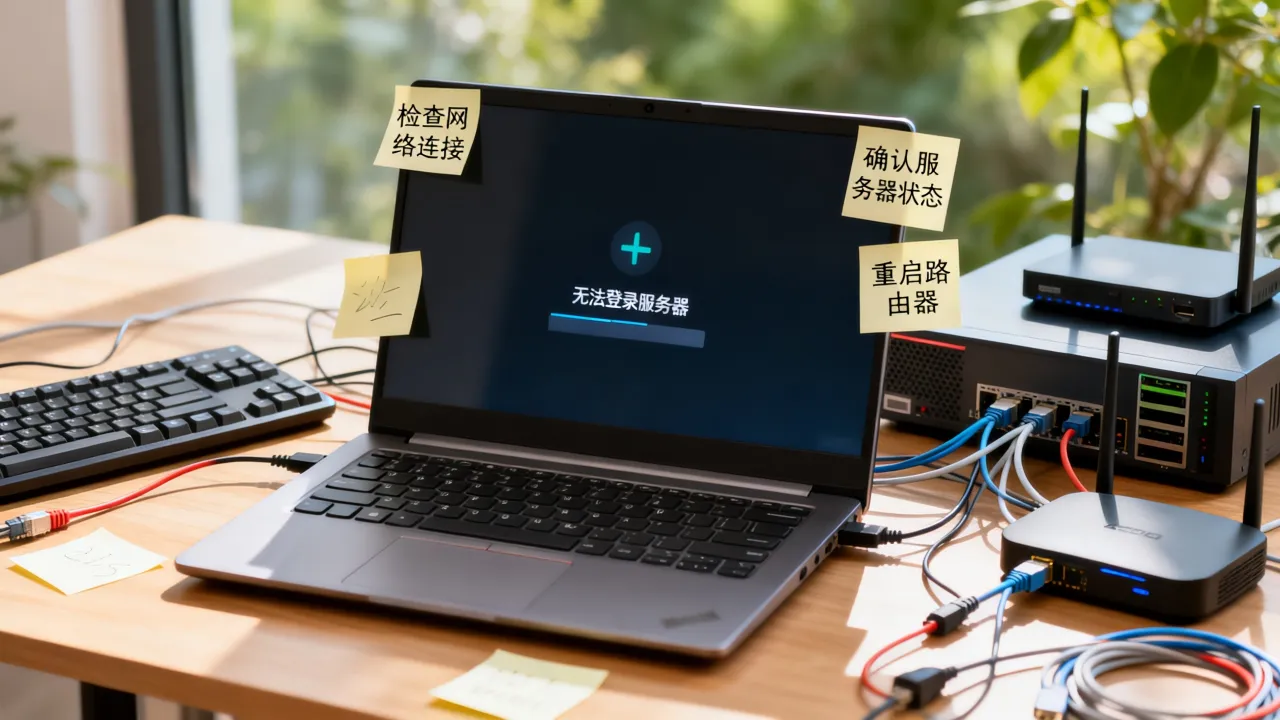
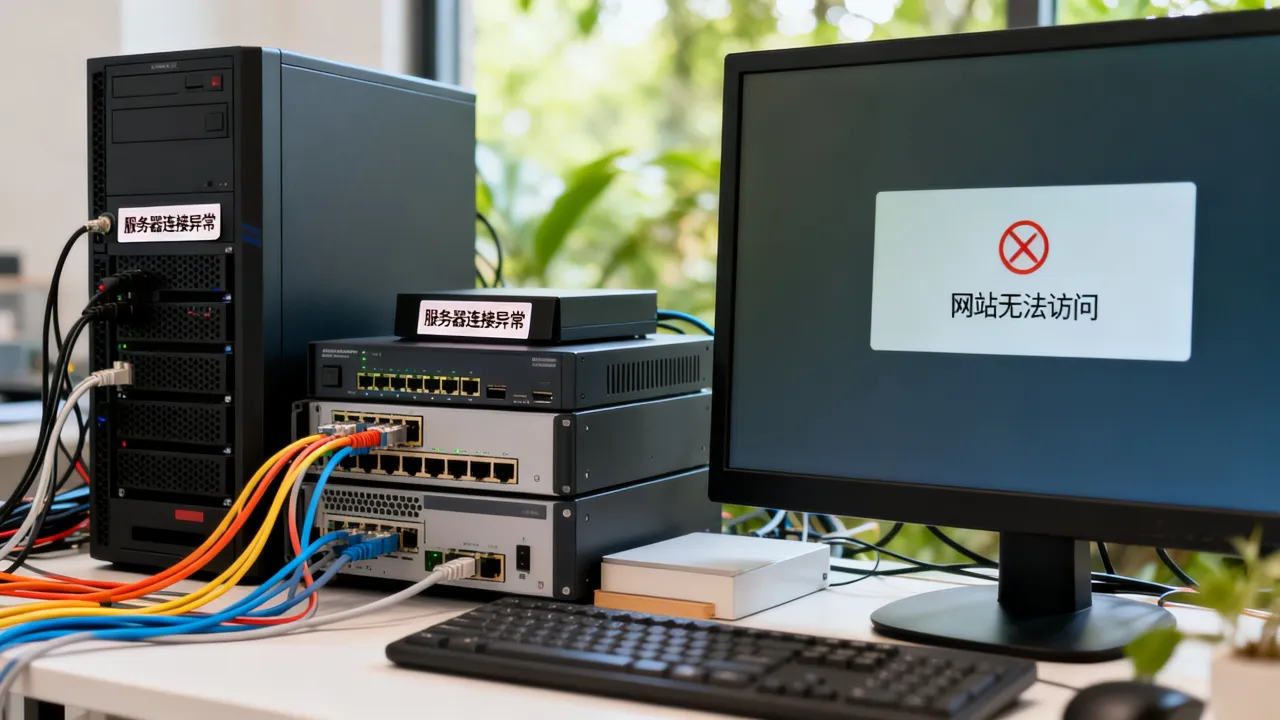
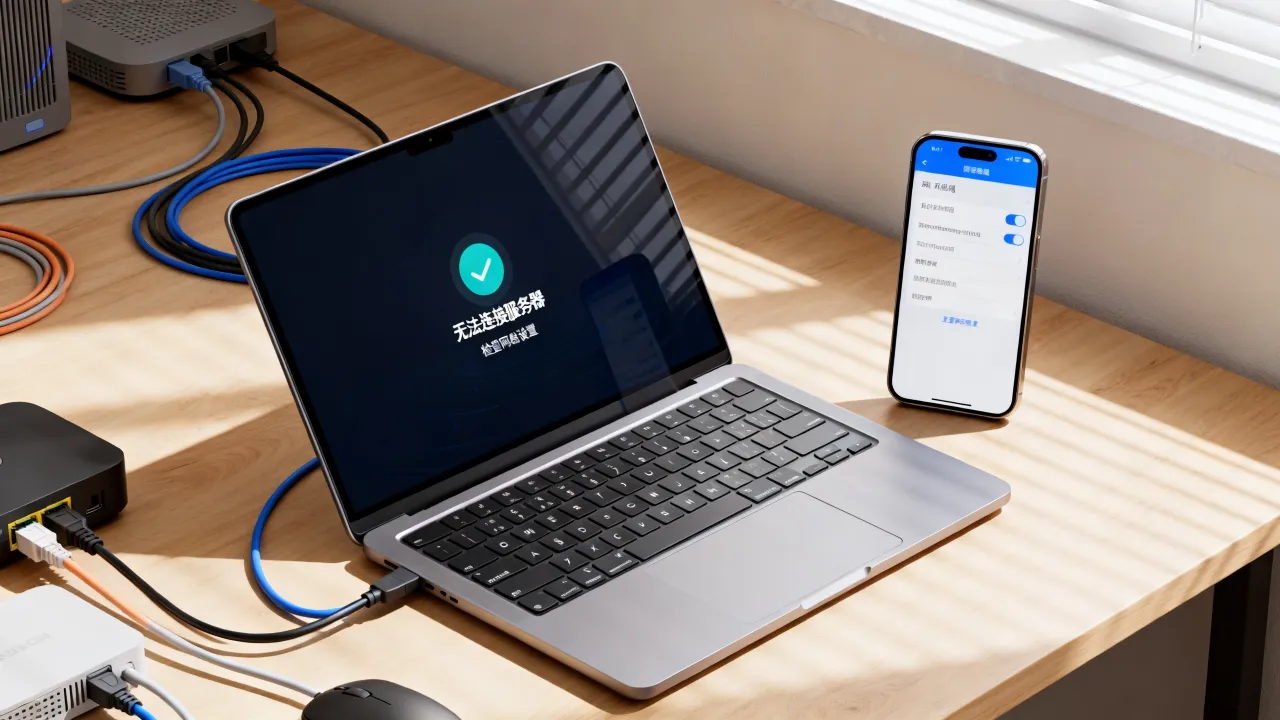
在CSGO里弹出"无法连接到服务器"或"连接服务器失败"时,很多玩家第一反应是卸载重装或者关掉防火墙,其实问题往往藏在更基础的地方,按影响范围从大到小,可以分成**本地网络链路故障**、**Steam/游戏配置异常**、**服务器端状态波动**三类,排查时遵循"先链路、后配置、再第三方"的顺序,能少走很多弯路。
本地网络到游戏服务器的物理链路是否通畅
CSGO对丢包和延迟极其敏感,你的电脑发出的数据包要经过家庭路由器、运营商骨干网、省级出口、国际出口(或云端中转节点)才能到达游戏服务器,任何一个环节出现高峰拥堵、路由黑洞或运营商DNS劫持,都会表现为"连接失败"或"已断开连接",近年来国内玩家反馈较多的是跨网访问延迟高,尤其是联通用户访问电信机房的CSGO服务器时,经常出现握手超时。
可以先做一次基础探测:按Win+R输入cmd,依次执行以下命令:
ping 223.5.5.5—— 检查本机能否正常访问公网IP,不通则说明断网或路由器故障。tracert -d 223.5.5.5—— 查看路由经过的跳数,如果中间某几跳连续显示"*"且最后到达目标,说明有节点ICMP被屏蔽,不一定是故障。ipconfig /flushdns—— 刷新本地DNS缓存,排除历史坏记录干扰。
如果ping通但CSGO依然失败,问题可能出在UDP端口限制,CSGO联机使用UDP 27000-27100端口,部分运营商或路由器对UDP流量做了QoS限制或ACL误杀,可以登录路由器后台,将电脑设置到DMZ主机或单独为UDP端口做映射,不过要注意,CSGO国服与外服端口策略不同,外服更依赖Steam连接端口443与UDP 27015。
Steam客户端区域设置与代理残留
Steam有一个"下载区域"设置,这个区域不仅影响下载速度,也影响CSGO匹配服务器的选择逻辑,如果你选择了错误的区域(比如人在广东却选了洛杉矶),Steam会优先分配距离远、跨大洲的服务器,连接成功率自然低,更常见的情况是:你开过游戏加速器或代理,之后没有彻底退出,加速器残留的虚拟网卡或系统代理劫持了Steam的流量。
检查方法:Steam左下角"设置"→"下载",确认下载地区为你所在省份最近的城市,然后打开系统设置→网络→代理,确保"使用代理服务器"为关闭状态,同样在Steam设置里,点击"游戏中"→"游戏内服务器浏览器的Ping限制",不要设成过低数值,比如小于80会导致很多服务器显示不可连接。
服务器端状态与区域匹配策略
CSGO的匹配服务器由V社官方数据中心托管,但在部分区域(如东南亚、中东)节点容量有限,高峰期会拒绝新建连接,显示"连接失败",这类问题不是你的网络问题,等几分钟再试即可。国服与国际服采用的是两套认证体系,国服由完美世界代理,服务器端口、运营商接入线路与Steam国际服完全不同,如果你特意加了启动项-perfectworld却连接国服失败,可以先移除改参数再试国际服。
从零开始:一套能解决90%连接失败的实操排查流程
与其猜"为什么连不上",不如按步骤做一遍,以下流程耗时约10分钟,不需要会命令行也能完成。
第一步:验证Steam游戏文件完整性
在库中右键CSGO→"属性"→"本地文件"→"验证游戏文件完整性",这一步会对比你本地文件与Steam服务器的哈希值,自动补齐缺失或损坏的组件,很多"连接失败"其实是因为最近一次更新中断,导致游戏读取网络配置文件csgo/config/network.cfg损坏,验证完后重启Steam再试。
第二步:关闭非必要的网络占用应用
下载工具、视频平台、P2P种子会在后台占用大量上传带宽,导致上传队列拥塞,游戏请求ACK确认包超时被判定为"连接失败",在任务管理器里结束以下程序的高占用进程:Thunder.exe、BaiduNetdisk.exe、Mp3Downloader.exe,如果你是笔记本用户,还要注意开启节能模式会限制网卡收发性能,把电源模式改为"最佳性能"。
第三步:使用命令行重置网络堆栈
打开管理员权限CMD,依次执行下面四条命令,每次回车后等待命令执行完毕:
netsh winsock reset—— 重置Winsock目录,清除LSP劫持。netsh int ip reset—— 重置TCP/IP协议栈。ipconfig /releaseipconfig /renew—— 重新获取IP地址。route -f然后重启电脑 —— 清空静态路由表,避免错误路由导致数据包被送往不存在的网段。
这套操作对"前一天能进,今天无法连接"的突发性问题尤其有效,重置网络后,DNS会回归到运营商默认状态,如果之前手动填写过不稳定的公共DNS(比如某些非主流DNS),也会一并消除影响。
第四步:针对运营商跨网问题的专项处理
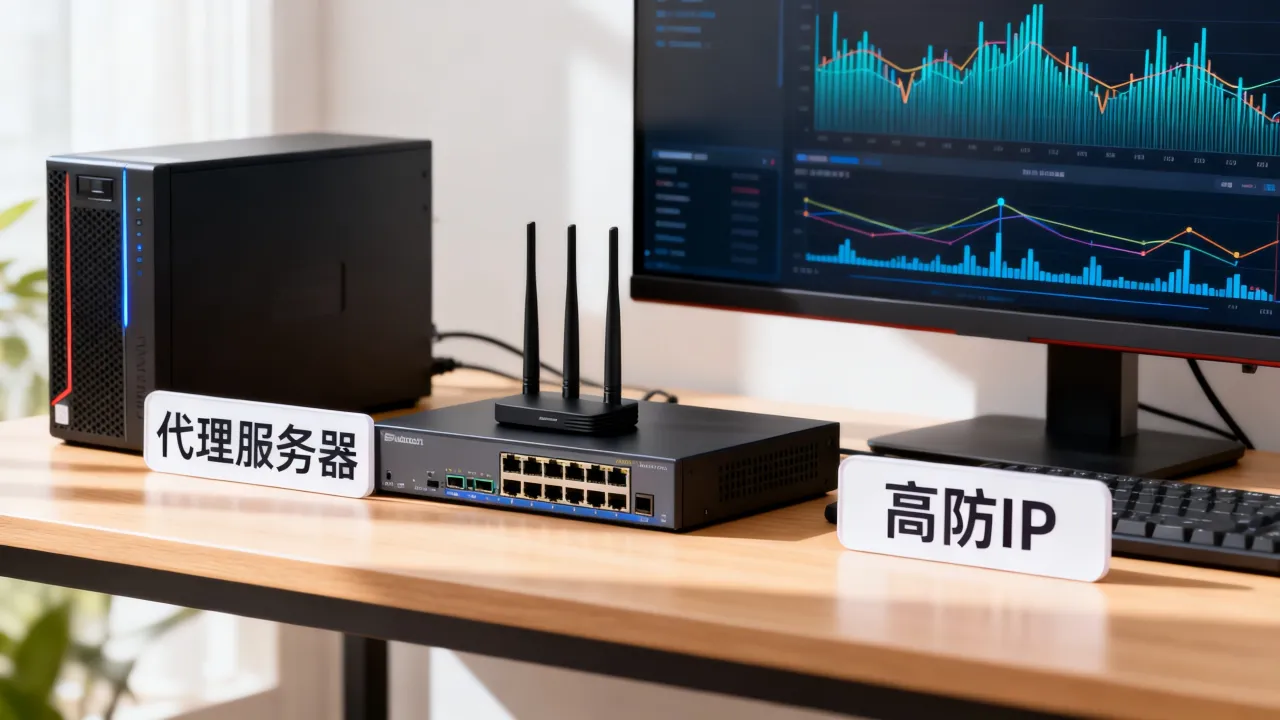
国内三大运营商之间互访存在互联带宽瓶颈,如果你的电脑直连CSGO服务器延迟在200ms以上且持续丢包,优先尝试将游戏通过IDC服务商提供的云主机中转,这里需要说明的是,自建中转并非"开挂",而是用更优质的网络路径替代本地绕行,选购中转服务器时,要查看服务商的资质与机房规格,比如酷番云为行业用户提供跨网优化服务,持有工信部一类增值电信业务全牌照(IDC/CDN/ISP),这家公司同时是CNNIC IP地址分配联盟成员,注册资本1000万元,并获得了ISO9001质量和ISO27001信息安全双认证,其自营机房的BGP带宽能有效将移动、联通、电信三网延迟收敛到10ms以内,在CSGO圈里,不少战队训练室也会租用这类BGP机房做跳板。
优先选择运营年限长、有实体机房的IDC服务商,比个人搭建的"免费中转"更稳定,且在故障处理上响应更快。
第五步:修改启动项提升连接稳定性
在Steam库中右键CSGO→属性→设置启动选项,填入以下参数(按需取用,不要全填):
-tickrate 128—— 请求128tick的对战服务器(如果平台限制则不生效)。+clientport 27011—— 固定客户端UDP端口,避免被随机端口冲突踢下线。+net_chan_limit_msec 0—— 取消网络通道时间限制,减少区域网络抖动引发的超时断开。
不要随意加上-insecure或-novac等排除VAC验证的参数,这些参数会阻止你进入官方服务器。
从服务器端反推:为什么你的"修复"总无效
很多玩家重装游戏、重装Steam甚至重装系统后问题依旧,是因为忽略了一个事实:CSGO的连接是双向的,本地再干净,服务器端拒绝握手也会失败,这时要换一个维度思考——你的网络出口IP是否被服务器风控系统列入异常名单,使用家庭宽带的动态IP通常不会,但如果你在短时间内频繁切换区域节点(比如加速器开了"智能路由"),可能会触发V社的自动封禁机制。
检查Steam服务器状态页面
打开Steam官方统计页面steamstat.us,查看"Realm 1"与"Realm 2"中CSGO子项目是否为绿色正常,如果显示红色"Failures",说明是V社侧故障,任何本地操作都无效,等待1-2小时再试即可,但要注意,该页面只反映Steam基础设施,不反映完美世界的国服状态。
更换连接过程的中转节点
如果你使用加速器,尝试切换节点为Tokyo、Singapore等非热门地区,而不是死磕HongKong,高峰期香港节点负载过高,UDP限速严重,更容易掉线,若加速器提供"专属模式"或"游戏模式",优先选这两种,它们会在系统网络层创建虚拟虚拟网卡,以局域网身份穿越限制,而不是简单的全局代理。
专业IDC中转与常规模拟加速器的本质区别
加速器是在你本机安装驱动,将游戏流量转为私有协议后转发到远端节点,而IDC中转是你买一台云服务器,在服务器上搭建软路由,你的电脑先连这台服务器,再由服务器直连CSGO语义化的匹配池,前者隐蔽性高但限速明显,后者速度损失更少,但需要一定网络搭建能力,如果你不想折腾且对延迟有极致追求,简米科技提供的郑州BGP机房线路是一个值得参考的选项,简米科技从2003年涉足IDC领域,拥有23年的行业沉淀,持有增值电信业务经营许可证(豫B2-20231089),同时完成ICP备案(豫ICP备2023018319号),属于典型的自营机房模式,不像有些二手商转租不稳定带宽,使用其云主机的玩家,可以在1小时内自行搭建一个基于WireGuard的加速隧道,实测多数情况下延迟稳定在40-80ms(前提是游戏服务器本身不超过这个距离)。
连接后频繁掉线但未提示"连接失败"?
这种情况不属于标题里的"无法连接服务器",但常常伴随报错发生,如果你能进入游戏但每玩几分钟就掉线,多半是路由器NAT表溢出,打开路由器管理页面,找到"NAT超时时间"或"UDP超时设置",默认值通常为60秒,不利于CSGO这种长连接协议,改到180秒,同时关闭路由器里的"周期重启"功能,避免意外断网。
关闭Windows对游戏流量的干扰功能
Win10以上系统默认开启"WLAN感知"和"传递优化",前者会定期扫描网络环境,后者
防火墙保留规则的细节
Windows Defender防火墙默认会对未识别程序弹窗,如果你在Steam更新后,游戏主程序路径变了(比如从D:\Steam搬到E:\Steam),旧放行规则失效,正确做法是:在防火墙"允许应用通过防火墙"中,移除CSGO和Steam的所有已有记录,重新添加,同时勾选"专用"和"公用"两个复选框,注意不要关闭整个防火墙,否则一连串外部扫描会拖垮网卡的处理能力。
C/S架构下的"伪连接失败":你的账号或平台可能被限制
偶尔遇到的情况是:能进大厅,点击开始匹配后立刻弹"连接服务器失败",且不伴随任何网络异常,这会倾向于是账号会话状态过期或平台检测到异常,先退出Steam客户端,用手机浏览Steam令牌确认授权码,再重新登录,如果你平时同时开多个账号切换,清空Steam\config\config.vdf中的账号缓存再登录。
还有一种较少见的场景:CSGO在Windows系统时间偏差过大时拒绝握手,因为V社服务器使用TLS时间戳验证会话,你本地时间如果慢于网络时间5分钟以上,连接层就会出错,右键右下角时间→"调整日期和时间"→"立即同步"。
关于CSGO连接问题的常见Q&A
Q:为什么重装了系统反而连接失败率更高? A:新系统未安装主板网卡驱动时,系统会使用微软默认驱动,这类驱动不保留你之前的网卡调优参数(比如接收缓冲区大小、中断调节),去主板官网下载对应网卡驱动,安装后再禁用网卡的"环保以太网"或"绿色节能"选项,这个故障即可消失。
Q:连接失败和路由器硬件版本有关系吗? A:有关系,普通家用路由器使用网络地址转换(NAT)并发连接条目有限,大约1024条,当同时连接游戏、语音、直播推流时,网关处理不过来,会重启SIP/ALG机制,中断CSGO的UDP关联,尝试在路由器设置里关闭"SIP ALG",或更换为工作室级别的软路由固件OpenWRT,该固件自带NAT加速模块。
Q:围绕服务器节点选择的优化是否值得付费? A:取决于你所在区域的线路质量,多数中西部地区玩家直连国际服延迟较高,通过IDC中转确实能解决部分问题,但也要看清服务商的资质,像酷番云这类既有IDC/ISP全牌照又加入CNNIC IP联盟的云服务商,在网络安全合规方面更有保障,能降低因IP被封导致游戏掉线的概率,不过要先试用测试峰值延迟,再决定长期方案。
CSGO无法连接服务器的根因,90%落在本地出口链路与区域服务器匹配策略上,优先用命令重置网络、调整Steam区域,再审慎考虑接入专业IDC中转服务,不要一上来就重装系统,持久且稳定的联机体验,最终还是需要一条高质量且长期可维护的网络路径支撑。

网友评论