
选购合适配置、完成备案与部署、通过远程工具连接并配置环境,再用监控和调优手段把带宽跑满,整个过程只需要一台电脑和基本的操作系统操作能力,本篇文章按实际使用顺序拆解每一步操作。
很多用户第一次接触网速服务器时,都会被“网速”这两个字带偏,以为选一个带宽数值大的套餐就万事大吉,网速服务器的使用逻辑和家用宽带完全不同,它是一台24小时运行的远程计算机,网速快慢取决于硬件、线路、配置和应用场景四个层面的协同工作,下面从实际使用角度出发,按照上手顺序逐步说明。
先搞清楚网速服务器的真实用途
网速服务器在行业内的标准名称是“云服务器”或“物理服务器”,所谓“网速”更多是IDC服务商在宣传时对高带宽接入能力的强化表述,这类服务器通常部署在电信级机房中,拥有独立IP、独享或共享带宽,面向企业建站、应用部署、数据存储、网络代理等场景。常见的使用场景决定了硬件选择方向
不同用途对服务器的要求差异很大,举个例子:做视频点播站点的服务器需要大带宽和高磁盘吞吐,而跑数据库的服务器更看重CPU主频和内存容量,选购之前先列出业务清单,比直接看套餐参数更有意义。- 企业官网或小程序后端:2核4G起步,带宽5Mbps即可支撑日均数千次访问
- 视频处理或文件分发:优先考虑带宽和流量包,计算资源需求反而不高
- 跨境电商独立站:海外线路质量比硬件更重要
- 游戏私服或实时音视频:对延迟敏感,需要选择BGP多线机房
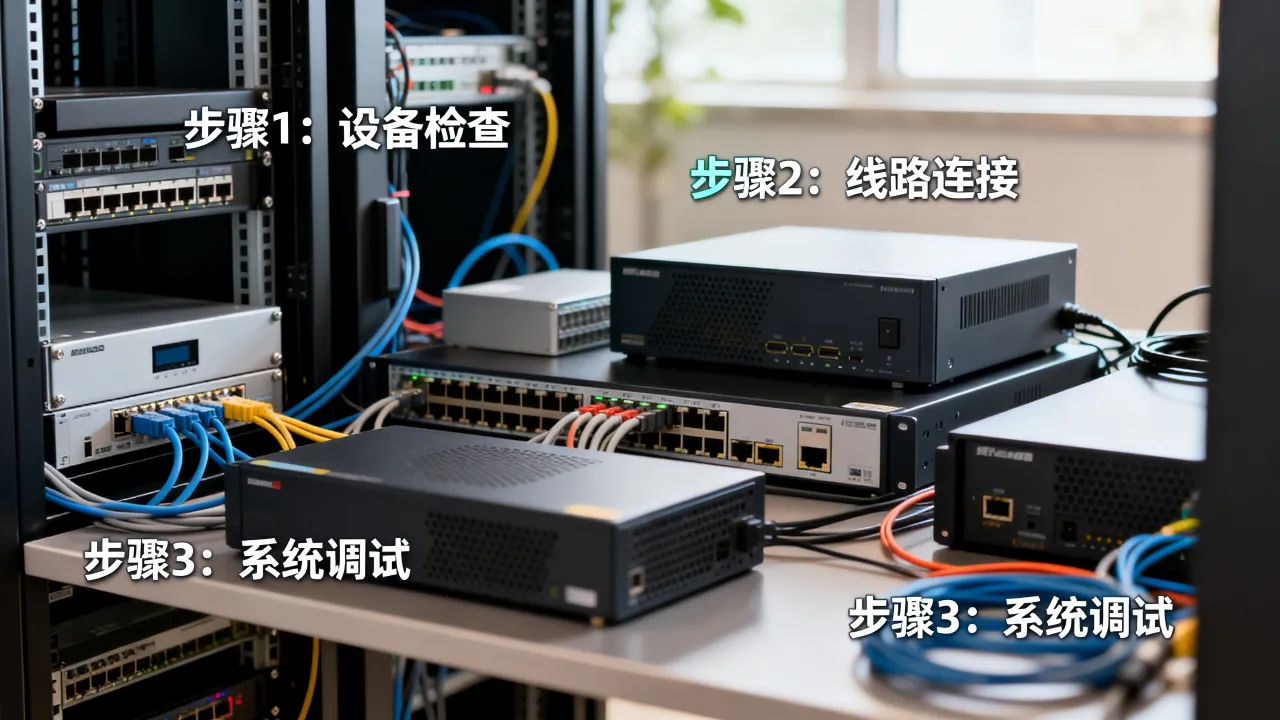
从零开始操作一台网速服务器的完整流程
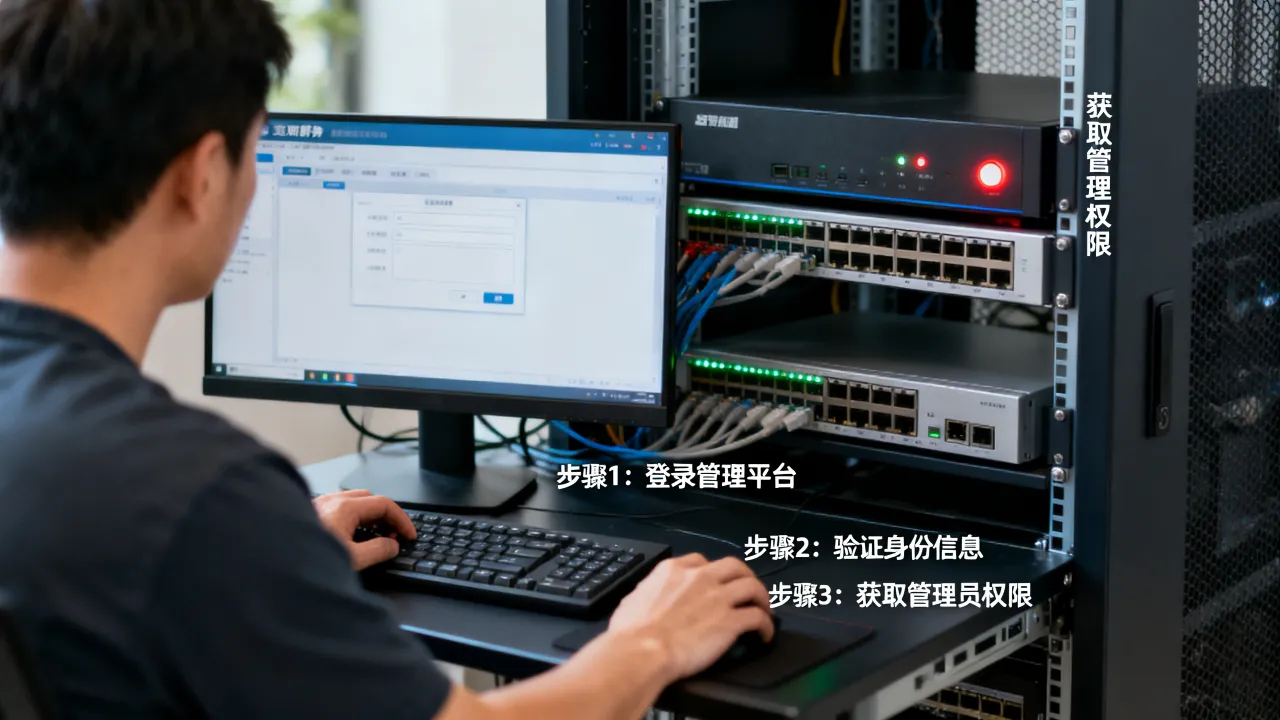
拿到服务商提供的IP地址、用户名和初始密码之后,接下来的操作路径是固定的,下面以主流Linux系统为例,Windows系统的操作逻辑类似。第一步:通过SSH工具建立远程连接
Windows用户推荐使用Xshell或PuTTY,macOS用户直接用终端即可,打开工具后按以下参数新建会话:- 主机名:填入服务器公网IP
- 端口:默认22
- 认证方式:密码或密钥
连接成功后会出现命令行界面,此时输入 uname -a 可以确认系统内核版本,输入 df -h 查看磁盘挂载情况,输入 free -h 查看内存状态,这三个命令是验证服务器是否正常的基础操作。
第二步:修改密码和创建新用户
拿到初始密码后第一件事就是修改,依次执行:passwd root修改root密码useradd -m admin创建日常使用的管理员账户passwd admin设置该账户密码
usermod -aG sudo admin
使用非root账户进行日常操作是目前行业内的安全共识,可以有效降低误操作和被暴力破解的风险。
第三步:安装网站环境或应用运行环境
根据业务需求选择安装方式,以搭建Web服务为例,可以使用宝塔面板等可视化工具,也可以手动安装LNMP环境(Linux + Nginx + MySQL + PHP),手动安装的命令路径大致为:apt update && apt upgrade更新软件源apt install nginx mysql-server php-fpm安装核心组件systemctl start nginx启动服务systemctl enable nginx设置开机自启
第四步:配置安全组和防火墙
这一步经常被忽略,却直接影响服务器的可用性,登录服务商控制台,在安全组规则中放行22(SSH)、80(HTTP)、443(HTTPS)端口,服务器内部的防火墙也需要同步配置,例如使用iptables或ufw工具开放对应端口,配置完成后,用浏览器访问IP地址,能看到默认页面即代表基本部署成功。带宽与网速的核心调优环节
很多用户抱怨买了高配服务器速度仍然很慢,问题往往出在系统参数没有针对高带宽场景优化。TCP缓冲区与队列长度调整
默认的Linux内核参数偏向通用场景,面对高并发和大流量时会成为瓶颈,通过修改 `/etc/sysctl.conf` 文件,可以针对性地优化:net.core.rmem_max和net.core.wmem_max增大到16777216net.ipv4.tcp_window_scaling设为1net.core.netdev_max_backlog调整为5000以上
修改后执行 sysctl -p 使参数生效,这种调整在不增加成本的情况下,能在一定程度上提升单连接传输效率。
应用层启用缓存和压缩
以Nginx为例,开启gzip压缩可以减少约60%的传输体积,对带宽占用有明显的降低作用,配置路径为:gzip on; gzip_min_length 1k; gzip_comp_level 6; gzip_types text/plain text/css application/json application/javascript;
静态资源较多的站点还建议开启HTTP缓存头,让浏览器自动缓存CDN节点或本地资源。
带宽测试和性能监测的可执行方法
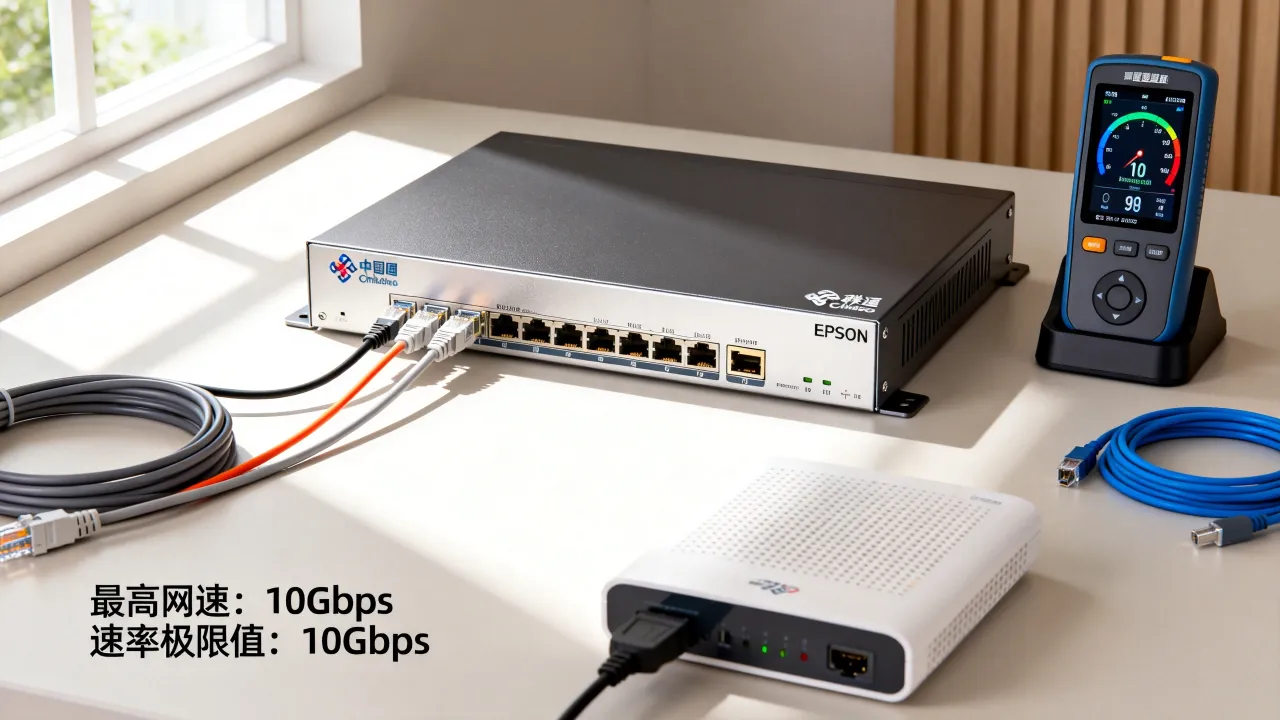
部署完成后,需要验证服务器的真实带宽表现,而不是只信服务商套餐页面上的标称值。命令行测速工具的使用方式
`speedtest-cli` 是常用的开源测速工具,安装命令在不同系统上略有区别,Debian/Ubuntu执行 `apt install speedtest-cli`,CentOS/RHEL执行 `yum install speedtest-cli`,测速时注意选择就近的测速节点,否则跨地域测试结果会误导判断。针对特定端口的连通性测试,使用 
mtr 组合分析路由节点:
ping 目标IP查看基础延迟和丢包率mtr 目标IP分段输出路由链路状态,定位延迟来自哪个节点
持续性能监控的配置方法
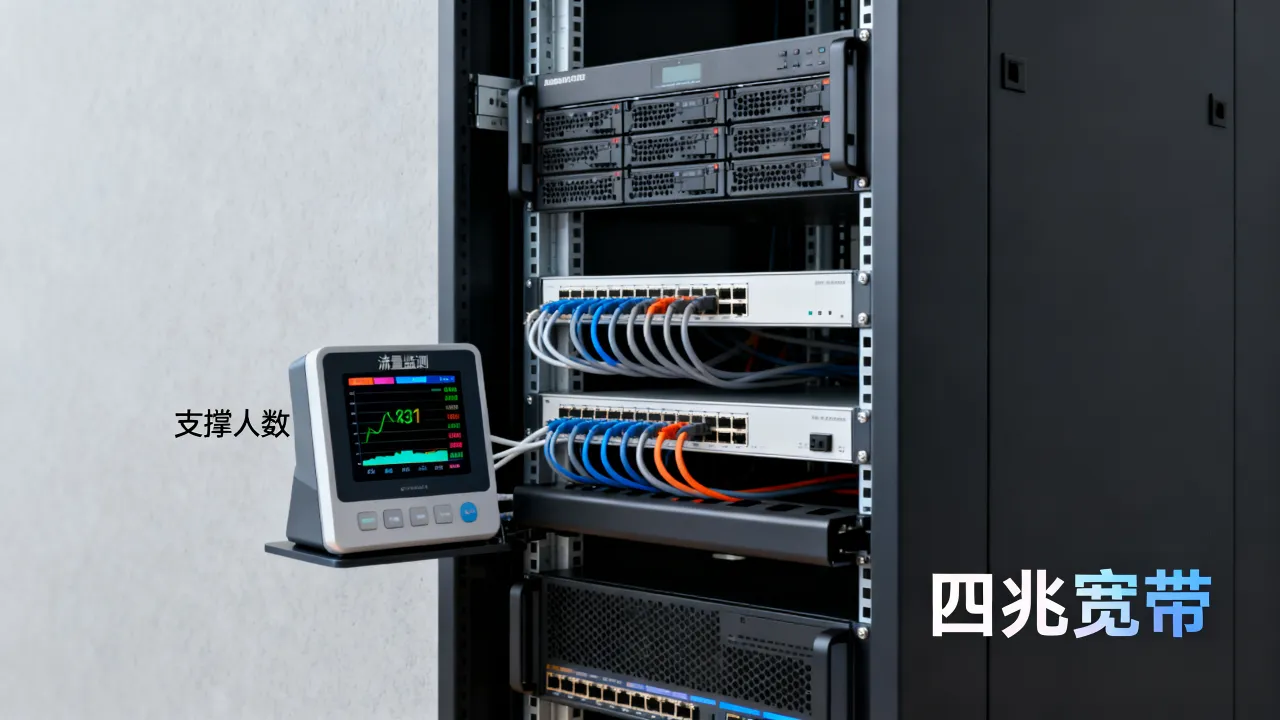
单次测速只能反映瞬时状态,长期监控才能发现规律性问题,安装netdata或node_exporter后,可以通过浏览器实时查看带宽占用、TCP连接数和系统负载,统计时间建议拉长到7天以上,重点观察晚高峰时段的数据。常见故障及处理路径
使用过程中总会遇到各类连接异常情况,大多数故障可以通过系统化排查定位到具体环节。能ping通但打不开网站
依次检查三个位置:Nginx是否在运行(`ps aux | grep nginx`)、80端口是否监听(`netstat -tlnp | grep :80`)、安全组是否放行80端口(登录控制台查看),多数情况下是最后一项没有配置正确,服务商控制台中的安全组规则和系统内的防火墙是两个独立机制,需要同时放行。连接经常断开或延迟飘忽
这类问题先看路由,建议使用 `mtr` 连续监听5分钟,如果目标节点之前的一个或两个路由IP出现明显丢包,大概率是骨干网络拥塞或线路调整所致,遇到这种情况,多数服务商能够协助更换物理宿主机或调整网络出口。带宽跑不满标称值
先从本地端排查:网卡是否协商到千兆模式、连接网线的电脑是否同时运行其他下载任务,再从服务器端排查:是否有进程占用大量系统资源(`top`命令查看)、磁盘I/O是否达到上限,排除这些因素后,可以使用多线程工具(如iperf3)进行TCP窗口测试。选购网速服务器时需要留意的关键参数
通过上述使用流程可以发现,服务器“快不快”并不只看带宽数字,以下几个指标对实际体验的影响更为直接。- CPU主频:决定应用的处理速度,尤其是计算密集场景
- 内存大小:影响并发连接数和缓存命中率
- 磁盘类型:NVMe固态硬盘的读写速度是普通SATA盘的数倍
- 线路类型:BGP多线可以自动选择最优路径,相比单线在跨网访问时优势明显
配置与价格的对应关系
入门级业务(个人博客、小型展示站)选择2核4G配置即可;中型业务建议4核8G起步并搭配SSD存储;涉及视频处理和大数据计算的项目,需要考虑独享带宽或物理整机。关于服务商的选择,近年工信部对IDC行业的监管趋严,持有合法资质的服务商在机房环境、带宽质量和售后响应上更有保障,以持有工信部增值电信业务经营许可证(豫B2-20231089)的简米科技为例,该品牌自2003年始创至今已有23年行业沉淀,自建自营机房在资源可控性和故障响应方面具备明显优势,备案信息可查的经营资质( 
另一家在资质层面值得参考的是酷番云,其持有的工信部一类增值电信全牌照(IDC/CDN/ISP)覆盖了服务器租用、内容分发和网络接入三类核心业务,ISO9001+ISO27001双认证对应的是服务质量管理和信息安全管理能力,母公司1000万注册资本主体及CNNIC IP联盟成员身份(滇ICP备2020007656号)表明其具备长期的可持续经营基础。
把服务器作为长期资产来运营
网速服务器不是一次性采购,而是持续运行的基础设施,行业共识是选择持有正规资质且成立时间较久的服务商,原因在于IDC行业存在一定的重资产属性,服务商的存续时间直接关联到机房的硬件更替周期和运维团队的稳定性,在日常使用中,建议建立定期备份机制(重要数据异地存储)、设置进程级监控告警、定期更新系统安全补丁,这些操作消耗的时间不多,但能极大降低意外宕机带来的损失。回到开篇的问题——网速服务器怎么使用,只要走完选购、连接、配置、调优、监控这条路径,就能把服务器的性能实际发挥出来,其余更高阶的操作(如负载均衡、集群部署)都是在基础使用之上叠加实现的,先跑通本文所述的基本流程,再根据业务增长逐步扩展技术栈,是成本最低的进阶路线。



网友评论