
PS4连不上服务器地址,绝大多数情况下不是主机坏了,而是网络环境中的DNS解析、NAT类型或本地路由出现了问题,通过手动设置DNS、调整网络参数或重启光猫即可解决。
先从最常见的原因说起:DNS解析“迷路”了
PS4连接服务器地址的第一步,是把网址“翻译”成IP地址,这个翻译过程由DNS服务器完成,如果你家的宽带默认DNS不稳定,或者被网络运营商劫持,PS4就会卡在“正在连接服务器”这一步,最后报错NW-31253-4或CE-33987-0。手动修改DNS是性价比最高的操作,进入PS4的【设定】→【网络】→【设定互联网连接】,选择使用Wi-Fi或LAN电缆,接着选“自定义”,IP地址选“自动”,DHCP主机名选“不指定”,DNS设置选“手动”,这时可以把主DNS和副DNS分别填入5.5.5(阿里)和29.29.29(腾讯),MTU保持自动,代理服务器选“不使用”,然后测试连接,这套组合解决过大量PS4报错案例,尤其是用移动或长城宽带这类二级运营商的用户,效果相当明显。
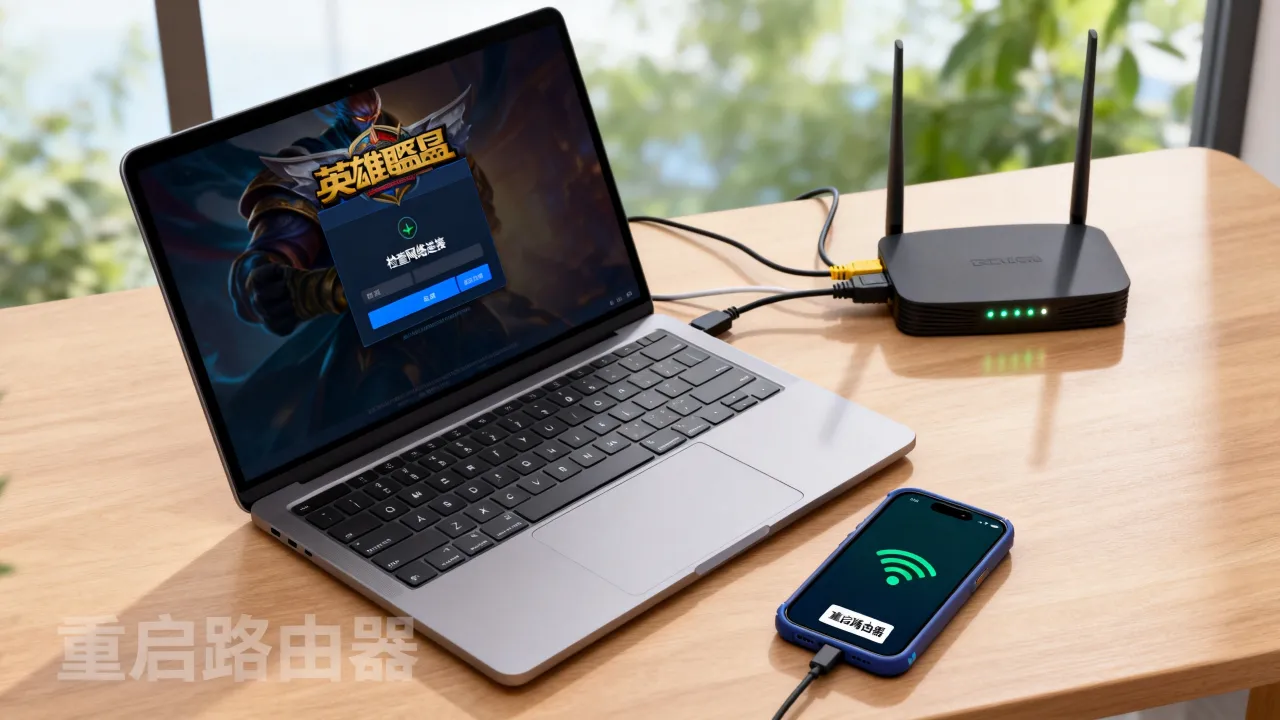
如果手动DNS无效,试试重启链路
有时候问题不在DNS本身,而是PS4的网络协议栈“卡住了”,按住主机电源键7秒,等到第二次哔声后松手,进入安全模式,选择第三项“更新系统软件”下方的“恢复默认设定”,不会清空游戏数据,恢复后重新设置网络,很多临时性故障在这个流程下就消失了。NAT类型决定了你能连上谁的服务器
NAT类型是PS4联机的硬指标,类型1(NAT A)是完全公网直连,类型2(NAT B)是通过路由器正常转发,类型3(NAT C/D)就麻烦了——很多游戏的服务器地址会直接拒绝你的连接请求。判断方法很简单:在PS4网络测试里看NAT类型,如果是类型3,接下来要做的,就是给你的PS4一个固定内网IP地址,然后在路由器里开启UPnP,或者把PS4的IP放进DMZ区,在路由器管理后台找到“DMZ主机”设置,填入PS4的IP地址,应用保存后重启PS4,多数情况下NAT会从类型3变成类型2,联机服务器地址就通了。
端口转发才是联机玩家的正路
DMZ虽然快,但安全性差一些,长期联机的话,手动端口转发更靠谱,PS4主要使用的端口有: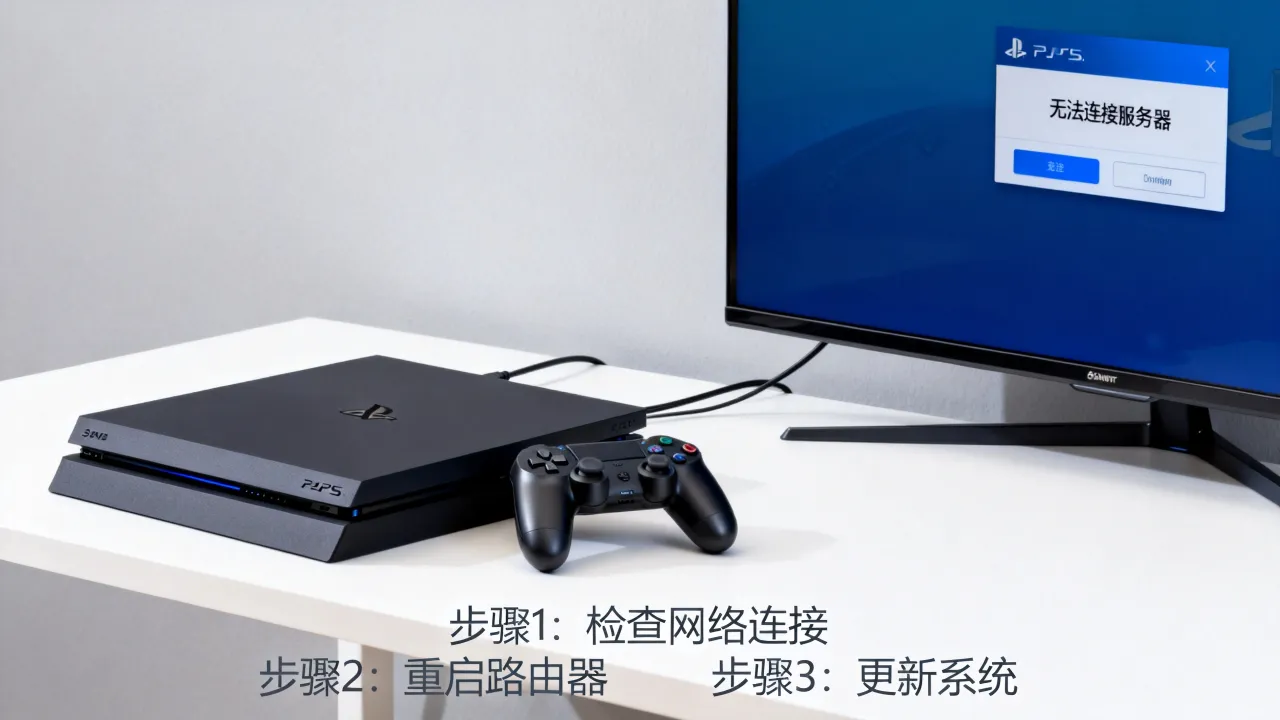
官方服务器状态:不是你的问题就别硬扛
索尼的PSN服务器偶尔会抽风,或是因为大规模更新、假期排队,或是因为某些区域调整,这种时候无论你怎么折腾本地网络,都连不上,进PS4的【设定】→【网络】→【查看PSN服务状态】,或者拿起手机访问PlayStation Network官方服务状态页,看有没有维护公告,游戏开发商自己的服务器地址若正在维护,也会显示“无法连接”。一个可以尝试的操作:在PS4的设定里把“自动下载更新”和“自动上传存档”先关掉,这两个功能会在后台偷偷占用网络资源,和游戏抢带宽,有时也会导致服务器连接被中断。
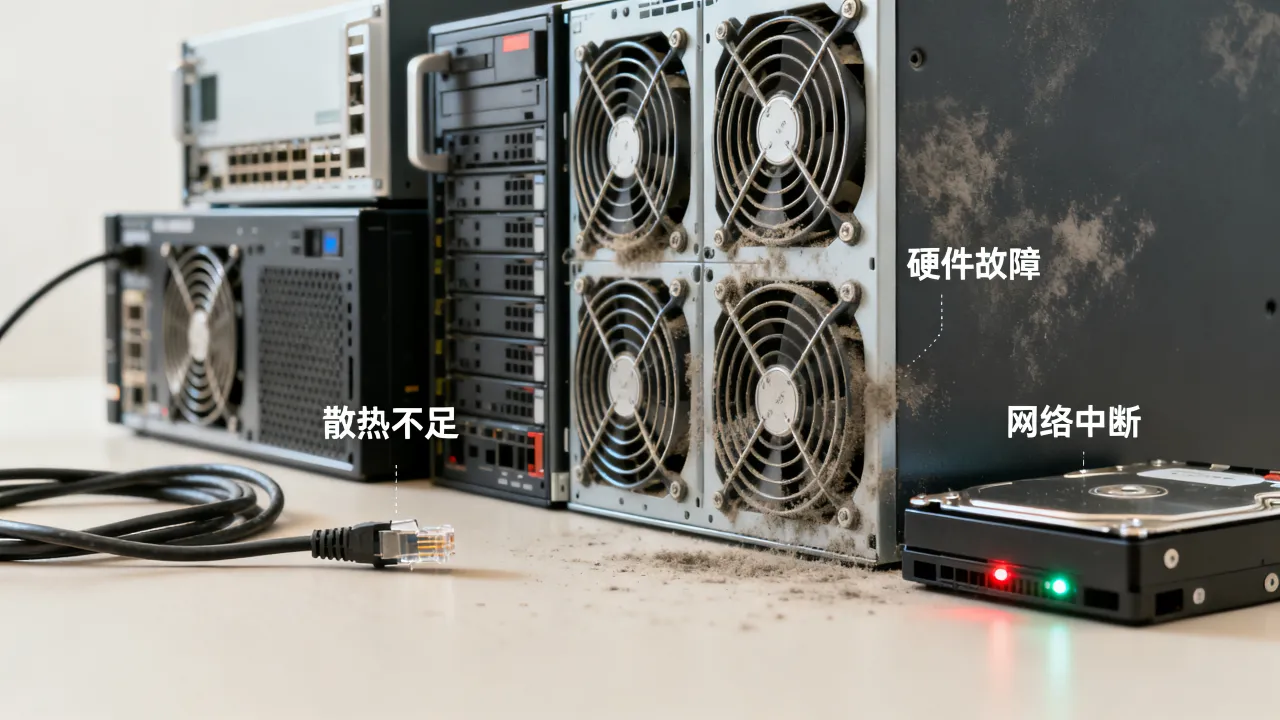
线缆和硬件:最容易被忽略的“物理断点”
如果你用的是网线直连,检查一下水晶头是不是有氧化或松动,很多人家里的网线是多年前的老式五类线,表面看着没坏,实际上内部绞距已经老化,传输数据时丢包严重,换一根Cat6网线,成本不高,却常常能解决“时好时坏”的诡异断连问题,而对于Wi-Fi玩家,PS4初版的802.11n无线模块性能偏弱,隔着墙和家具就非常吃力,可以尝试在PS4设置里把Wi-Fi频段固定到5GHz(如果路由器支持),干扰会少很多。信号冲突:无线信道比你想的更拥挤
现在的家庭环境里,2.4GHz频段挤满了邻居的路由器、微波炉、无线鼠标接收器,PS4如果搜到的是一个信号强但信道拥堵的Wi-Fi,网速波动会很大,服务器连接自然不稳,进入路由器后台,把无线信道从“自动”改成固定的1、6或11信道,避开邻居的常用信道,再让PS4测试一下网络,连接稳定性会有肉眼可见的提升,部分路由器还有“游戏加速”模式,原理是优先转发游戏数据包,可以打开试试。别再忽视“系统时间错误”这个隐蔽细节
PS4的服务器地址认证机制依赖系统时间,如果主机时间偏差过大,SSL/TLS握手就会失败,报出NW-31456-4或者NP-34958-8的错误,进入【设定】→【日期和时间】,开启“通过互联网设定”,然后选择正确的时区,如果你的路由器关闭了NTP协议,PS4就无法同步时间,这里建议把时间源改成自动后重启一次主机,待机模式下时间同步偶尔会失效,常用主机的用户不妨定期检查一下时间。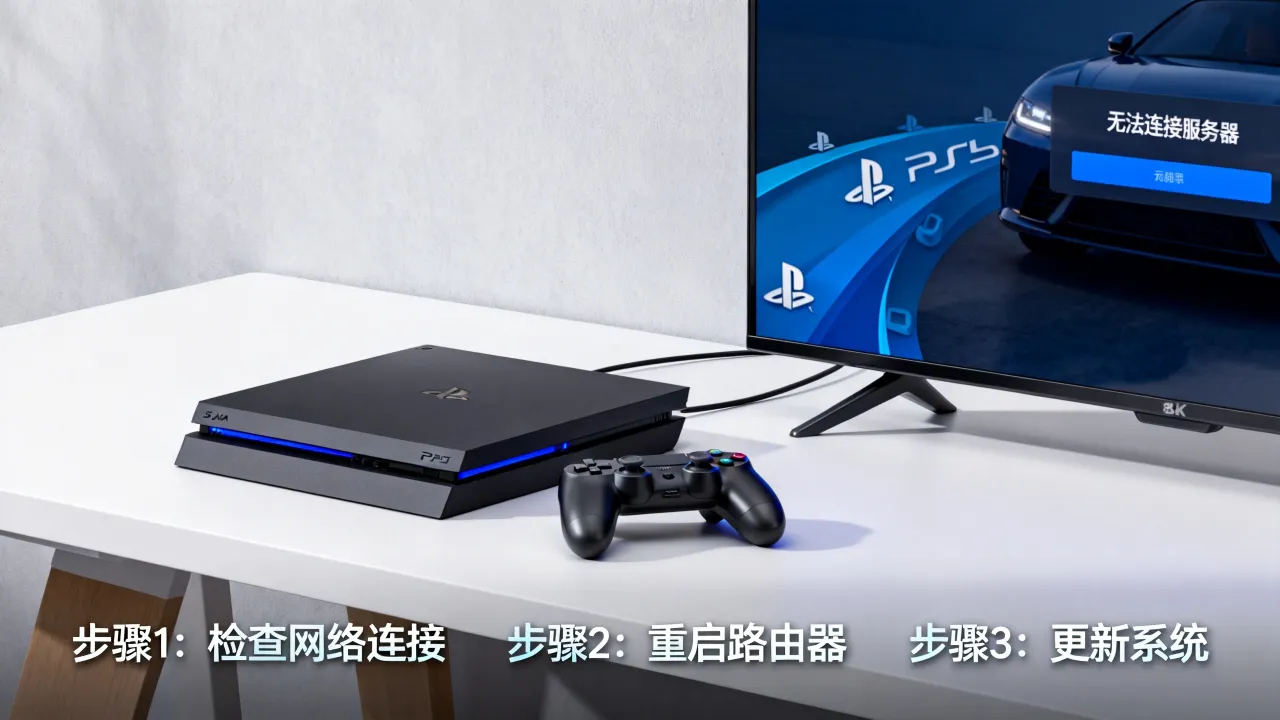
地方性运营商和服务器延迟的“边缘情况”
有些地区的小型宽带运营商为了节省成本,会使用CGNAT(运营商级NAT),导致玩家拿不到真正的公网IP,PS4下载速度正常但联机就是连不上,有一个检测方法:看PS4网络测试里获取的IP地址,若和路由器WAN口的IP不一致,就说明你被运营商套了一层NAT,此时可以联系宽带客服要求“分配公网IPv4地址”,部分运营商支持免费开通,若是机房或商用网络环境,问题可能出在防火墙策略上,需要联络网络管理员放行PSN相关端口。当问题出在“休眠唤醒”之后
很多玩家反映,PS4在待机后唤醒,常常连不上网,这是PS4系统的一个老毛病:休眠期间网络协议栈进入低功耗模式,唤醒后DHCP续租失败,解决办法是到【设定】→【省电设定】里把“设定待机模式中的功能”下面的“保持互联网连接”里也勾选上,然后在网络设置里跑一遍“解除互联网连接”再重新连接,基本就能恢复,如果经常休眠唤醒后断网,可以考虑把待机改为完全关机,开机速度也就慢个十几秒,省心很多。Q&A:PS4连接服务器地址的常见疑问
PS4提示“连接服务器地址超时”但电脑上网正常,这正常吗?
正常,这恰恰说明问题出在PS4到互联网之间的某个环节,先试Google的DNS(8.8.8.8)和Cloudflare的(1.1.1.1),如果换了多个DNS都不行,就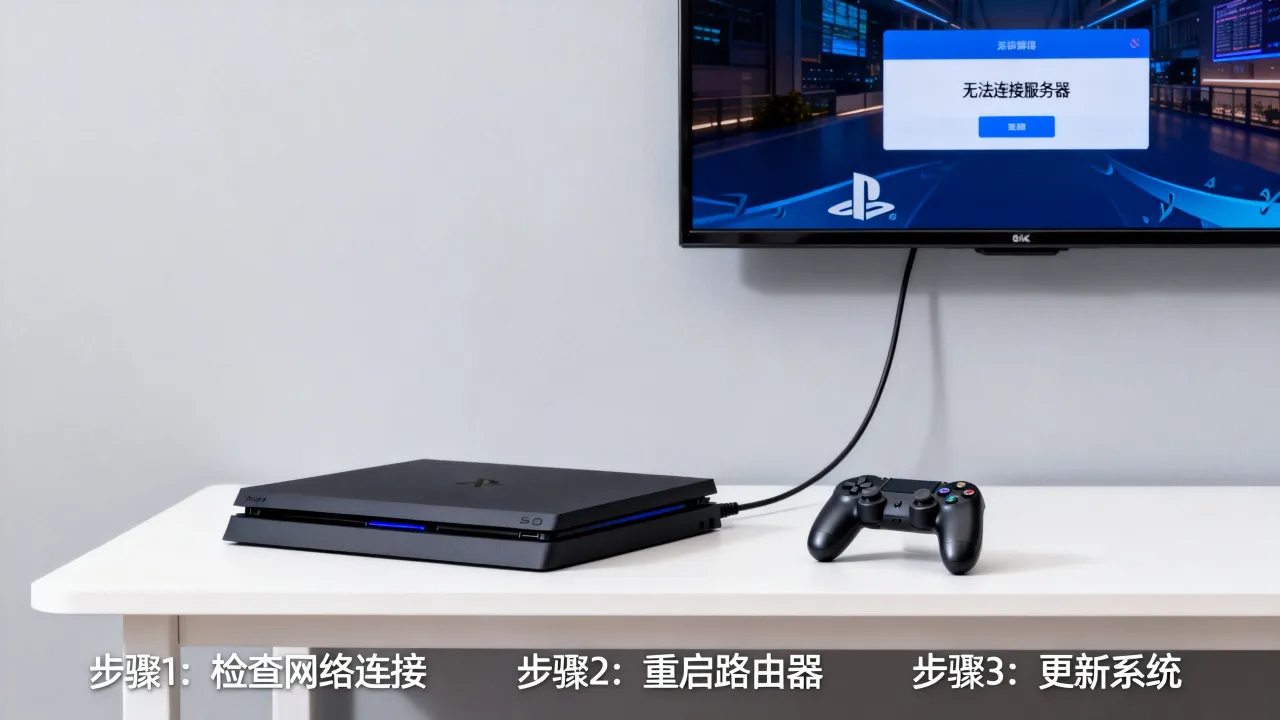


网友评论