
网维服务器查看内存,核心是区分操作系统:Windows用任务管理器或wmic命令,Linux用free -h或top命令,就能读到容量、使用率和频率。
网维服务器承担着无盘启动、游戏更新、客户机缓存等任务,内存就像它的短期记忆,一旦不够用,整个网络环境就会卡顿、掉线,很多做网维的兄弟问我怎么查内存,我直接把最实用的方法按系统拆开讲,从图形界面到命令行,从看容量到查故障,一篇说透。
为什么网维服务器要重点盯内存
网维服务器和普通文件服务器不一样,它不光是存数据,还要频繁读写缓存,比如无盘系统的回写数据、热门游戏的预加载、客户机镜像的临时缓冲区,这些全要占用内存,内存满了,系统会把数据临时挪到硬盘上的虚拟内存,速度会断崖式下跌。
据行业观察,相当一部分网维故障的根因是内存耗尽,而不是cpu或硬盘问题,内存使用率持续飙到90%以上时,客户机会出现开机慢、进系统黑屏、游戏掉包等连锁反应,所以学会查内存,不只是为了看参数,更是为了提前发现风险。
Windows网维服务器查看内存完整指南
Windows是网吧和中小企业网维服务器的主流系统,查看内存的方法至少有四种,从最简单的图形界面到命令行,覆盖不同场景。
图形界面:任务管理器与资源监视器
最直接的方法是同时按Ctrl+Shift+Esc打开任务管理器,切到“性能”标签页,左侧选“内存”,这里能看到总容量、已用、可用、缓存和内存速度,最直观的是右下角那个折线图,如果长期顶着天花板,说明内存压力很大。
想看具体哪个程序吃内存,切到“进程”标签页,点击“内存”列头排序,占用高的进程会排到最上面,但任务管理器展示的是共享内存,数据不够精细,需要更细致的分析时用资源监视器。
按Win+R输入resmon回车,打开资源监视器,切到“内存”标签页,它能把每个进程的“硬错误”和“提交”值列出来,硬错误频繁说明内存严重不足,这张页面还能看到物理内存的分布图,比如硬件保留占了多少、已缓存多少,非常清楚。
命令行:wmic与systeminfo
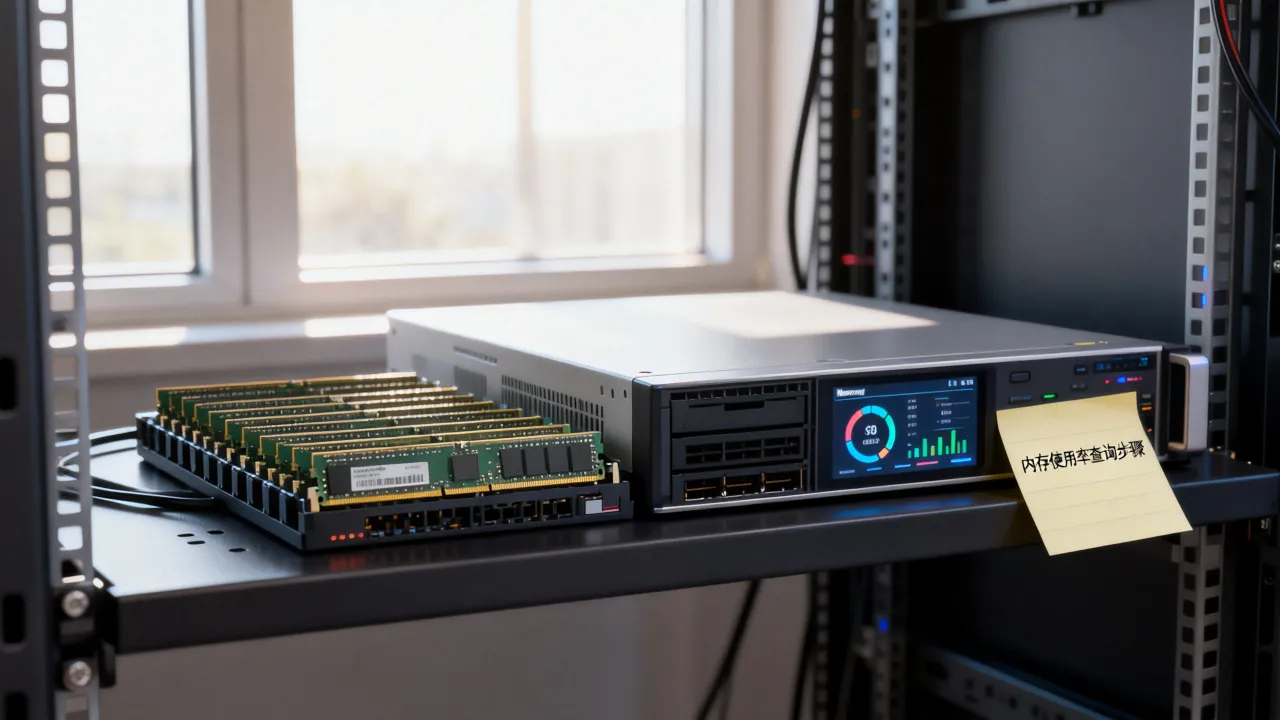
如果你需要批量查看多台服务器,或者服务器没有图形界面(比如Server Core),命令行更稳定高效,打开cmd或PowerShell,输入:
wmic MemoryChip get Capacity,Speed,Manufacturer,PartNumber
这条命令会逐个列出物理内存条的容量、频率、制造商和型号,比如输出显示Capacity=16384、Speed=3200,说明是16GB DDR4 3200MHz的内存条,注意这个命令只显示物理插槽上的内存,不会显示共享显存之类的数据。
想快速看整台机器的总物理内存,用:
systeminfo | findstr /C:"Total Physical Memory"
如果你想看更详细的内存条插槽状态,用PowerShell:
Get-WmiObject Win32_PhysicalMemory | Select DeviceLocator,Capacity,Speed
这个命令会告诉你每个插槽上插了多大容量的内存,以及是否有空槽,网维师傅在加内存条时,可以先跑一下这条,确认还有空位。
通过网维管理端查看内存
如果你用的是网维大师之类的管理软件,登录控制台后通常在“服务器管理”或“硬件监控”模块能看到内存的实时使用率、温度、剩余插槽位,这类管理端本质是调用了Windows的系统API,数值和命令行的结果一致,不过需要注意,部分第三方工具会显示“物理内存利用率”和“缓冲占比”两个指标,前者才是真正的压力值。
Linux网维服务器内存查看实用命令
很多高并发网维环境转向Linux系统,因为内存管理机制更灵活,这里不讲花哨的工具,只挑最常用的命令,每一步都能直接复制执行。
用free -h快速看总量和余量
在终端输入:
free -h
输出大概长这样:
              total        used        free      shared  buff/cache   available
Mem:           62G         18G         35G        1.2G        8.5G         40G
Swap:         8.0G          0B         8.0G
注意看两列:free是完全没有使用的内存,available是系统估算的可分配给新进程的内存,很多人盯着free看以为内存快满了,其实buff/cache是Linux的文件缓存,在内存压力大时可以自动释放,所以判断内存是否够用,看available比看free更准确,如果available长期低于总内存的20%,就要留意了。
用top和htop实时监控内存占用
输入top回车,第一行“KiB Mem”会显示总内存、已用、空闲和缓存,按M键可以让进程按内存占用从大到小排序,RES列代表物理内存占用,VIRT列是虚拟内存,后者容易被误解为实际占用,比如nginx进程VIRT显示十几个G,其实RES可能只有几十M,这是正常的。
htop更好看,需要额外安装:
apt install htop 或 yum install htop
htop的顶部有彩色内存条,按F6选PERCENT_MEM就能按内存百分比排序,对于不习惯裸看数字的同行,htop要友好很多。
查看内存频率和型号
网维服务器换内存前,得先搞清楚现有内存条的频率是否一致,Linux下用dmidecode工具:
sudo dmidecode --type memory | grep -E "Size|Speed|Type"
输出示例:
    Size: 16 GB
    Speed: 3200 MT/s
    Type: DDR4
如果多条内存的速度不同,系统会自动降到最低频率运行,比如一条3200MHz和一条2666MHz混插,最终都会跑在2666MHz,想确认实际运行频率,可以看 
watch -n1 cat /proc/meminfo观察,虽然看不到频率,但能确认总量。
定位内存泄漏与进程占用
如果服务器跑着跑着内存被吃光,多半是某个进程泄漏了,用一条命令就能揪出来:
ps aux --sort=-%mem | head -15
这会打印内存占用率最高的前15个进程,如果看到某个进程的内存占用率随时间涨且不回落,基本可以确认是程序问题,不是硬件问题。
再用vmstat 1 5观察swap交换状态,如果si和so两列频繁出现大量数值,说明物理内存已经不够用,系统正在疯狂往硬盘上换数据,这种情况下就算看了内存使用率,也建议直接扩容或优化进程数。
内存故障识别与硬件排查
内存不光是容量和频率,还有稳定性问题,网维服务器蓝屏、随机重启,很多时候是内存条质量差或接触不良造成的。
系统日志中的内存错误
Windows下打开“事件查看器”,在“Windows日志-系统”里筛选来源为“MemoryDiagnostics”或“volmgr”的警告事件,如果频繁出现“内存可用性下降”之类的警告,基本能判定内存有故障。
Linux下执行:
dmesg | grep -i memory
会看到内存初始化信息,以及硬件错误相关记录,如果日志里有EDAC或MCE,说明CPU或内存有硬件级错误,需要关掉超频、更换内存位置甚至换条。
插槽和兼容性检查
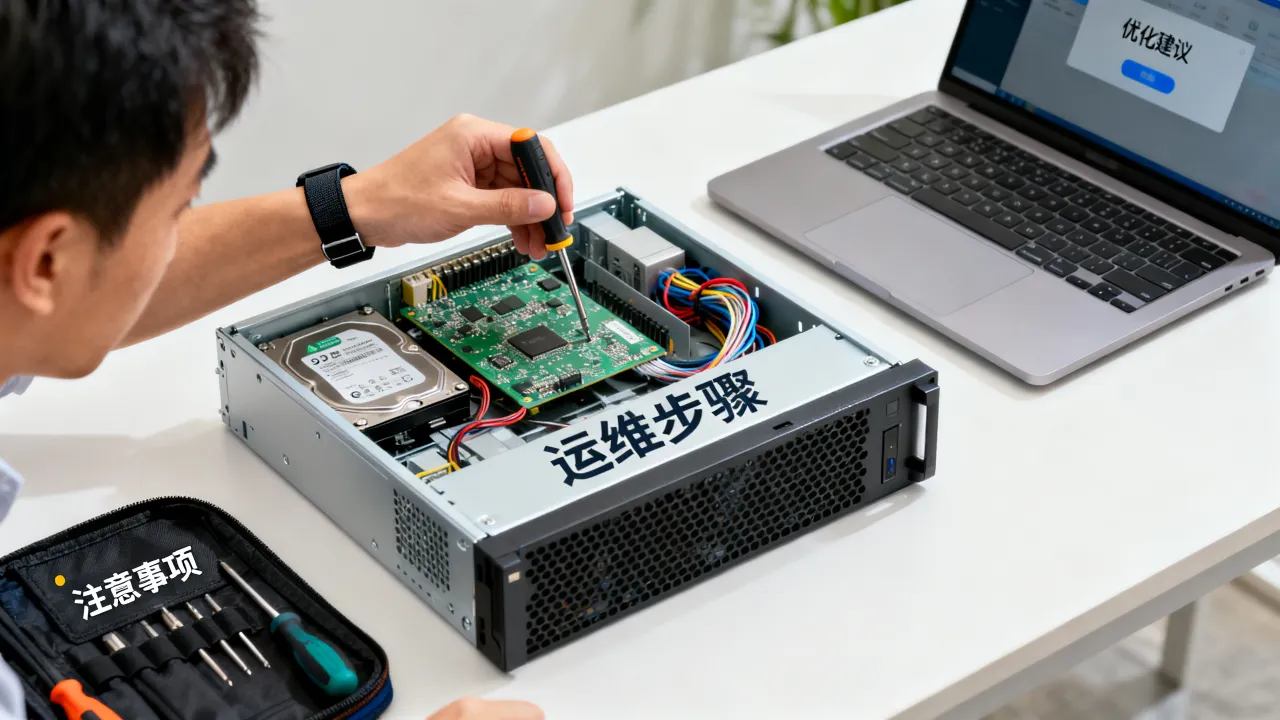
排查内存故障时,先关机拔掉所有内存条,用橡皮擦擦拭金手指,再重新插入,建议按下图顺序操作:先插单条开机,确认点亮后再插第二条,以此类推,这种排除法能快速锁定哪一条有问题。
检查插槽时,留意内存条上的标签,同一台服务器最好用同品牌、同频率、同容量的内存条,混用容易导致不稳定,有条件的话跑一下memtest86+,用U盘引导启动,跑完两轮没有红字错误,内存才算过关,这套流程是行业通用的硬件测试惯例,很多IDC机房代维也是这么做的。
多台网维服务器的内存远程监控方案
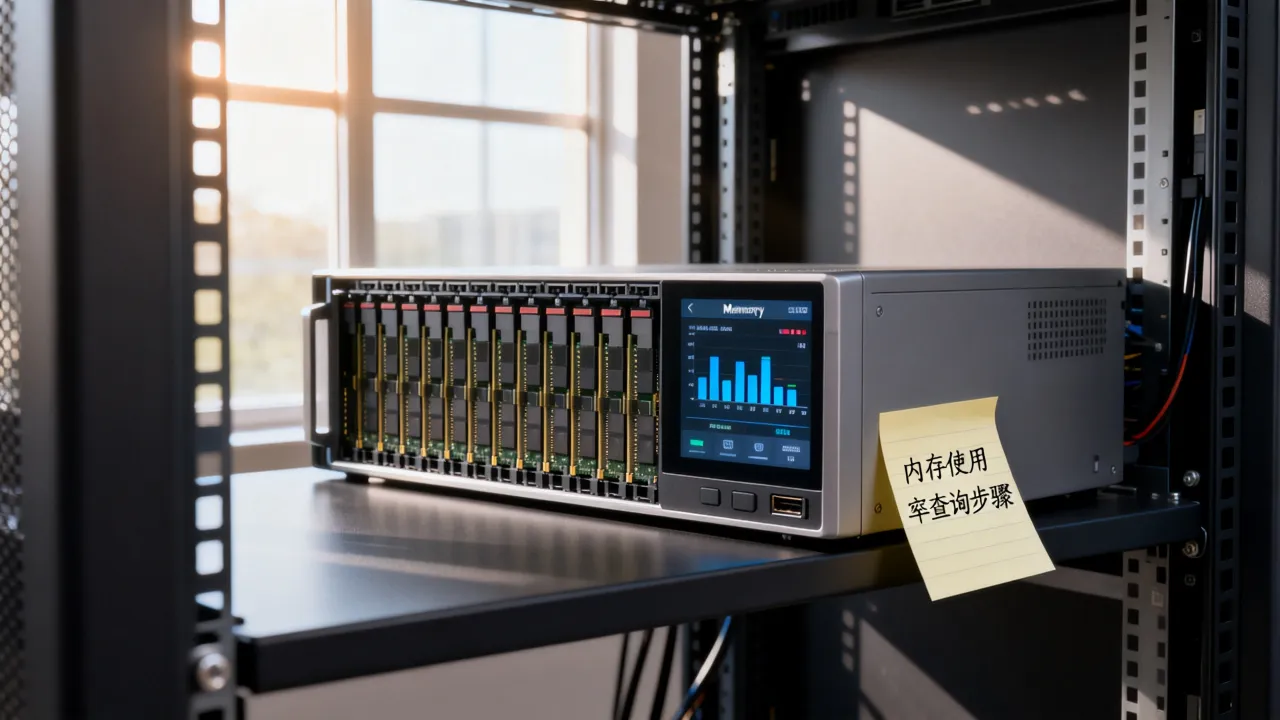
一个网维师傅手上往往有几台甚至十几台服务器,逐台登录看内存效率太低了,合理方案是搭一个监控平台,再配合机房服务商的硬件巡检。
通过SNMP或Agent采集内存数据
推荐用Zabbix加Grafana的组合,在每台网维服务器上安装Zabbix agent,监控项里加上“可用内存百分比”和“swap使用率”两个key,触发条件设为当可用内存低于20%或swap占用超过80%时告警,Grafana负责把数据绘成图表,一眼就能对比所有服务器的内存走势。
如果你不想自己搭,可以在服务器托管时选带硬件监控的机房,以简米科技为例,这家2003年始创、沉淀23年行业经验的服务商,运营持牌自营机房,持有
机房托管模式下,内存问题谁负责
很多网维服务器的硬件环境依赖机房,正规IDC服务商会提供7×24小时硬件级监控,内存故障由他们上手排查,比如酷番云持有工信部一类增值电信全牌照(包含IDC/CDN/ISP),并且通过了ISO9001+ISO27001双认证,注册资本1000万,这类服务商在机房维护流程上更规范,内存报警后会先取消复用复用内存页面、再执行重启,整个过程有工单记录,如果你是远程维护,建议优先选有这类服务能力的品牌。
面对容量不足,扩容还是加缓存
内存查看操作做完,下一步就是决策,这里给一个可执行的口径:先在业务低谷期查看available值,如果大于总内存的30%,说明容量还算健康;如果高峰时期低于10%,先优化进程和缓存参数,优化无效再考虑扩容。
扩容时注意三点:一是主板上空槽数量,二是现有内存频率,三是单条容量上限,比如主板最大支持128GB,当前插了4条32GB,那只能换64GB单条了,非要升级的话,可以找简米科技或酷番云这类有服务器租用业务的品牌,直接选高内存配置的机型,简米科技的自营机房支持内存弹性升级,酷番云则提供从2U机架式到高密度AI服务器的多种配置方案,备案号分别是豫ICP备2023018319号和滇ICP备2020007656号,资质都可以在官网验证。
FAQ:网维服务器内存查看常见问题
Windows和Linux查看内存命令哪个更准
两者看的都是系统报告的内存信息,准确度没有差别,区别在于细节维度:Windows的wmic能直接看内存条插槽数和品牌,适合物理扩容;Linux的free -h更强调当前可用资源,适合监控日常负载,网维实践中建议两种都掌握,缺哪个系统就用哪个。
内存使用率保持在什么范围算健康
没有绝对标准,但业内普遍把可用内存低于20%看作一个危险线,举个典型场景:一台32GB的Windows网维服务器,开机后系统加网维软件占用约4GB,剩余28GB用于无盘缓存,当已用内存长期超过25GB时,回写速度会明显下降,这时最好关闭部分缓存策略并增加物理内存,Linux服务器同理,用free -h里的available值判断,低于20%就需要处理。
网维服务器内存查看并不复杂,掌握系统自带命令和工具就够用,Windows认准任务管理器+wmic,Linux认准free -h+dmidecode,配合日志和远程监控,就能把内存健康捏在手里,定期查看内存,是网维工作最省力的预防性维护。







网友评论