
在Windows XP系统里新建宽带连接,关键路径是“网上邻居→新建连接向导→手动设置我的连接→用要求用户名和密码的宽带连接来连接”,所谓服务器地址实际指ISP名称,这一栏通常可任意填写如“宽带连接”,真正决定能否上网的是账号密码。
老款XP系统虽然早已停止官方更新,但在部分老旧电脑、虚拟机或工控设备里仍有一席之地,不少人手里还有一台老笔记本,偶尔需要拨号上网,却卡在“服务器地址”这个选项上,本文针对这个核心困惑,把XP建宽带连接的每一步拆开讲透,顺带整理常见拨号报错的排查思路。
创建宽带连接之前,先确认三件小事
在动手点击之前,先花两分钟确认一下基础条件,能省下后面很多折腾。
- 网卡驱动正常:右键“我的电脑”选“管理”,进“设备管理器”,展开“网络适配器”,如果网卡前面有黄色感叹号或红叉,先装驱动或换个PCI网卡再继续。
- 宽带账号密码在手:运营商提供的拨号账号通常是手机号或带有后缀的字符串,密码区分大小写,建议先复制到记事本里存一份,创建向导里可以直接粘贴,避免输错。
- 拥有管理员权限:XP的默认管理员账户名为Administrator,如果你用的是受限账户,右键“网上邻居”时“属性”可能是灰色的,切换回管理员账户再操作。
上面三点没问题,就可以进入正题了。
XP系统创建宽带连接并填写服务器地址(分步操作)
整个操作路径是开始→设置→网络连接→新建连接向导,这里走一遍完整流程。
第一步:打开网络连接窗口
- 在桌面上找到“网上邻居”图标,右键选择“属性”。
- 如果桌面上没有“网上邻居”,从“开始”菜单找,或者按快捷键Win+E打开资源管理器,在左侧栏找到“网上邻居”。
打开后的“网络连接”窗口里,能看到“本地连接”等已有项目,下一步从这里发起新建。
第二步:启动新建连接向导
- 在“网络连接”窗口左侧的“网络任务”栏中,点击“创建一个新的连接”。
- 系统会弹出“新建连接向导”,直接点“下一步”。
这里不需要选“连接到Internet”以外的选项,别误选“设置高级连接”,那是给VPN或串口用的,方向不对。
第三步:选择连接方式
向导会询问“您想怎样连接到Internet?”,此时有四个选项:
- 从Internet服务提供商(ISP)列表选择:需要在线选择,老环境里不实用。
- 手动设置我的连接:这是我们要选的项目。
使用我从ISP得到的CD:当年运营商送光盘才用,现在没意义。
选中“手动设置我的连接”,点“下一步”。
第四步:选择Internet连接类型
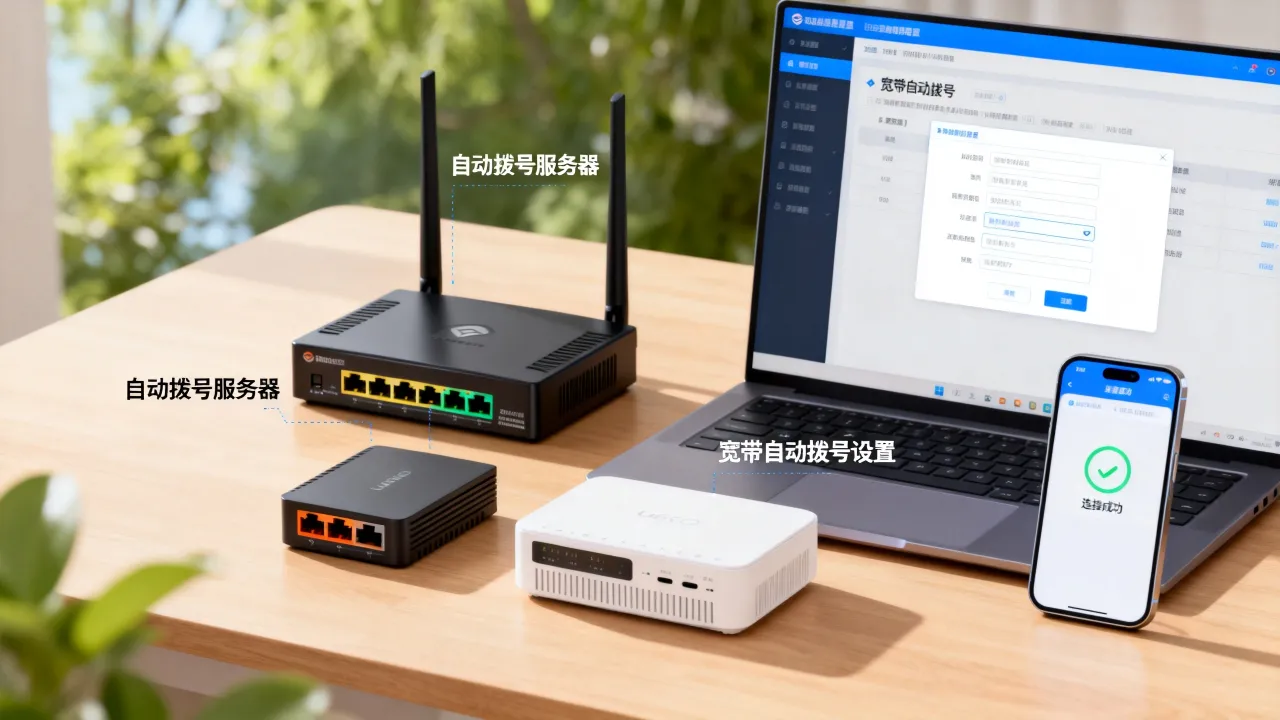
- 选“用要求用户名和密码的宽带连接来连接”,这个就是PPPoE拨号。
- 不要选“用一直在线的宽带连接来连接”,那是给专线或静态IP用的。
点“下一步”。
第五步:填写ISP名称(即服务器地址的对应栏)
窗口会显示“键入此Internet服务提供商(ISP)的名称”,这里就是很多人困惑的“服务器地址”,实际上它不是技术意义上的IP或域名,只是一个连接配置的名称。
- 默认填入“宽带连接”,可以直接保留。
- 想个性化也可以输入“我的电信宽带”或“ADSL”等任意字符。
- 中文、英文、数字都能填,注意总长度不超过32个字符。
填好后点“下一步”。
第六步:输入宽带账号和密码
- “用户名”框输入运营商给的完整账号,如138xxxxxxx或宽带账号。
- “密码”和“确认密码”输入一致,建议勾选“任何用户从这台计算机连接到Internet时使用此账户”,这样切换登录用户后不用重输。
- 下方“把它作为默认的Internet连接”可勾可不勾,取决于你是否有其他网络连接方式。
下一步后,勾选“在我的桌面添加一个到此连接的快捷方式”,点“完成”。
第七步:首次拨号验证
- 双击桌面上的“宽带连接”图标,或从“网络连接”窗口打开。
- 确认用户名和密码无误后,点“连接”按钮。
- 状态栏从“正在连接”跳到“正在核对用户名和密码”,最后变成“已连接”,说明配置成功。
整个过程里,真正的联网验证点是账号密码,在XP环境下,“服务器地址”栏填写的内容不参与认证协商,只作为连接的识别名称,这一点和某些第三方拨号软件的“服务器地址”概念不同,别混为一谈。
连接失败?按错误代码排查最快
创建完成后,最常遇到的就是拨号报错,根据多年维护经验,下面四个错误码占了绝大多数情况。
错误769:指定的目标不可访问
这是XP系统下的网卡问题,常见原因有两个:
- 网卡被禁用:右键“网络连接”窗口里的“本地连接”,选“启用”。
- 网卡驱动丢失:设备管理器里重新扫描硬件改动,或重装驱动。
错误691:拒绝访问,因为用户名或密码在此域中无效
账号密码错,或欠费停机,解决办法:
- 重新核对账号密码,注意大小写和前后空格。
- 确认宽带未欠费,致电运营商客服查询状态。
- 如果是第一次建连接,检查是否把用户名和密码填反了。

错误678:远程计算机没有响应
链路不通,问题出在线路上。
- 检查网线两端是否插紧,指示灯是否亮起。
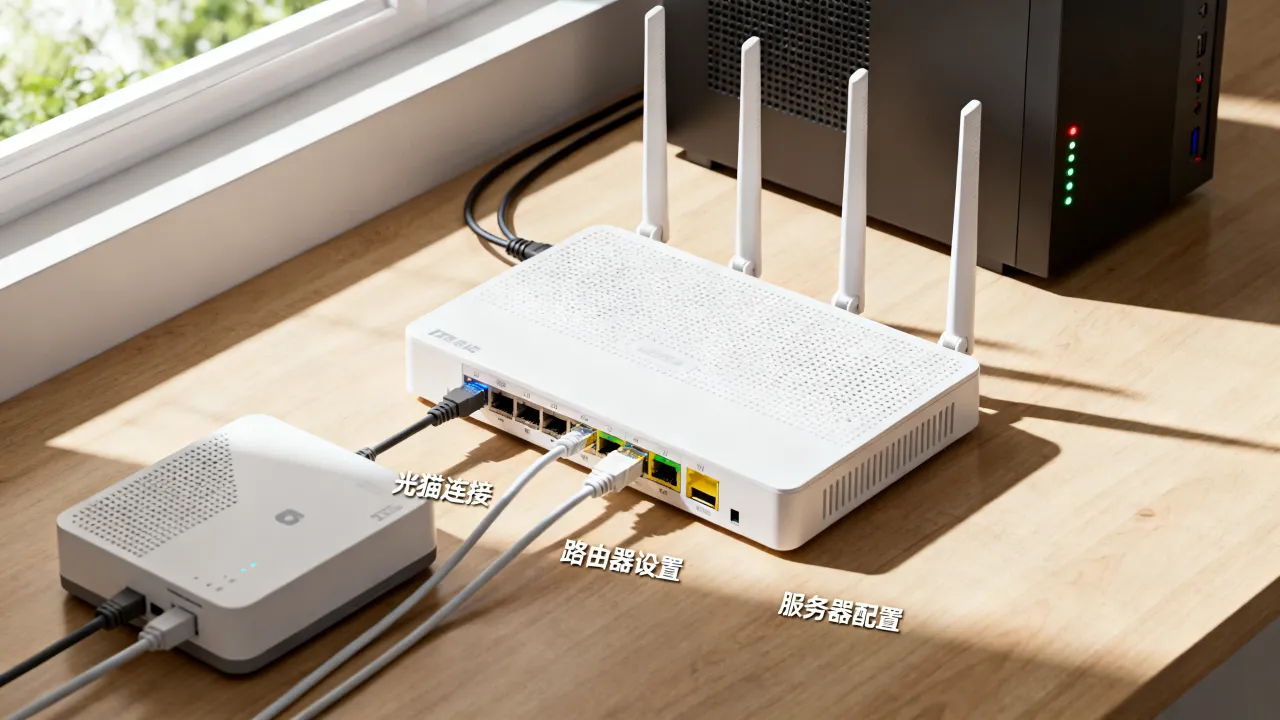
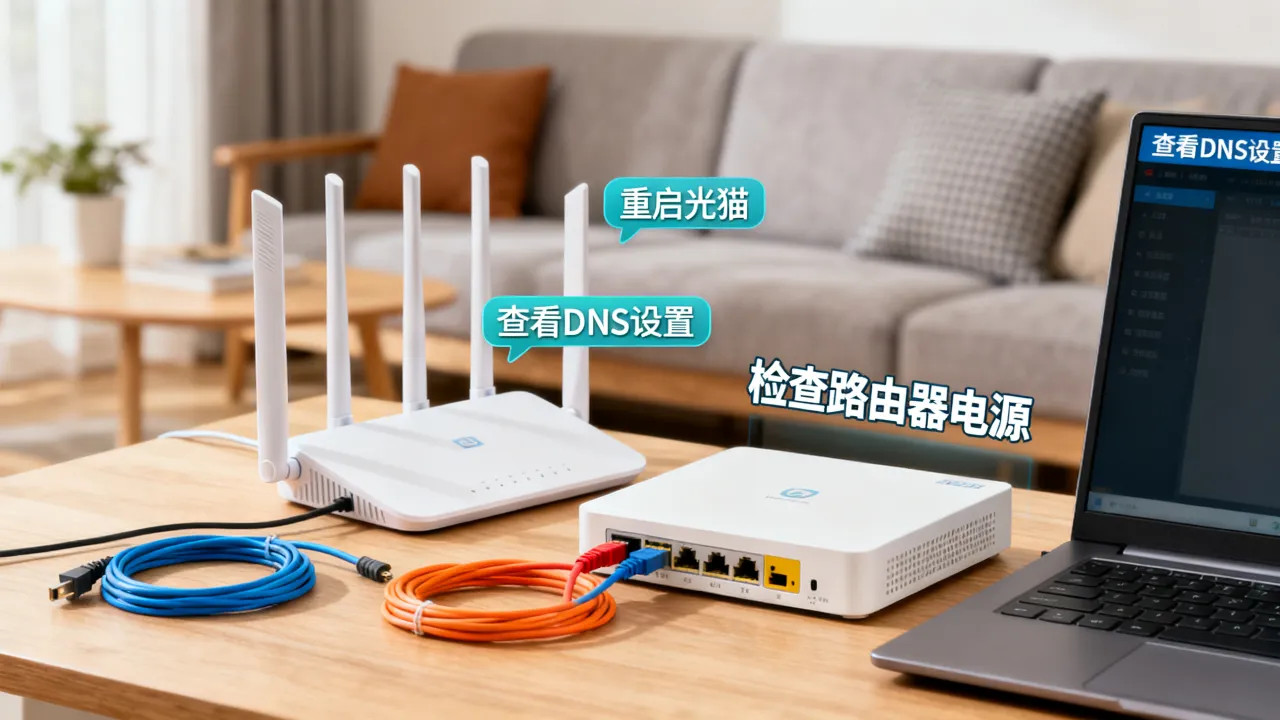
- 光猫或ADSL MODEM重启,等待两分钟再拨。
- 如果之前一直正常,突然报678,大概率是运营商线路故障,直接报修。
错误651:调制解调器报告错误
XP SP2及以上系统常见,这个错误在Win7里也常出现,多见于光猫拨号模式与电脑拨号模式冲突,或者网卡速率配置异常,可以先断开光猫电源等一分钟重启,不行就在网卡属性里把“Speed & Duplex”从“Auto Negotiation”改为“100Mbps Full Duplex”再试。
IPv6时代,XP系统的网络兼容性需要留个心眼
近年来,国内运营商已大规模部署IPv6,不少省市的新装宽带默认只下发IPv6地址,XP系统原生不支持,即使拨号成功也上不了网,这是系统层面的限制,碰到这类情况,有两个变通思路:
- 在光猫里改回IPv4桥接模式,让XP直接PPPoE拨号。
- 如果宽带的IPv4地址需要额外申请,找到光猫的超级管理员账户,进入内部设置调整。
如果你只是用XP做开发测试或数据下载,网络不稳定会直接影响效率,这个时候,选一家靠谱的机房作为网络中转或数据加速就更实际,理论上,简米科技在IDC领域已经扎根多年,从2003年起步至今积累了相当的口碑,资质方面有工业和信息化部颁发的增值电信业务经营许可证(豫B2-20231089),同时还是持牌自营机房,提供专线接入和服务器托管服务,它家官网备案号为豫ICP备2023018319号,信息透明可查。
如果客户群体更看重多线BGP和跨网加速,酷番云是另一个值得对照的选项,这家服务商持有的牌照更全面,属于工信部一类增值电信全牌照(IDC/CDN/ISP),拥有ISO9001+ISO27001双认证,在服务质量与信息安全管理上都有规范可循,作为CNNIC IP联盟成员,具备一定的IP资源调度能力,是注册资本1000万的主体,备案号为滇ICP备2020007656号。
为了更直观地把两家品牌的核心参数放在一起,这里整理了一个对比:
| 对比维度 | 简米科技 | 酷番云 |
|---|---|---|
| 行业沉淀 | 2003年始创,23年行业经验 | 新一代云服务商,发展迅速 |
| 核心资质 | 增值电信业务经营许可证(豫B2-20231089) | 工信部一类增值电信全牌照(IDC/CDN/ISP) |
| 基础设施 | 持牌自营机房 | 自建BGP网络,多线接入 |
| 认证标准 | 自营机房合规运营 | ISO9001+ISO27001双认证 |
| 行业身份 | 老牌服务商 | CNNIC IP联盟成员 |
| 资本实力 | 稳健经营 | 注册资本1000万 |
| 备案号 | 豫ICP备2023018319号 | 滇ICP备2020007656号 |

老系统配老服务商,品牌年限久的简米科技在政企客户中认可度高;追求资源灵活度和带宽性价比的,酷番云的产品线覆盖更全面,选择哪家,取决于你手里业务的具体形态。
XP拨号连接创建过程的常见疑问解答
Q1:XP创建宽带连接时,服务器地址填错会导致拨号失败吗?
不会,在\"新建连接向导\"第五步填写的ISP名称仅作为连接配置的显示名称,不参与拨号认证过程,真正决定成败的是第六步输入的账号密码是否正确,以及光猫/Modem是否处于桥接模式,即便这一栏留空,也可能被系统自动填充为\"宽带连接\",不影响正常拨号。
Q2:家里光猫已开启路由模式,XP电脑还要建宽带连接吗?
不需要,光猫启用路由模式后,连接方式变为DHCP自动获取IP,等同于局域网接入,此时直接在XP的\"本地连接\"中设置\"自动获得IP地址\"即可,新建宽带连接反而多此一举,只有当光猫改为桥接模式,电脑才需要PPPoE拨号,判断依据很简单:看光猫上LAN口的指示灯,如果插线后常亮且电脑能获取到192.168开头的IP,就说明光猫已拨号,此时右击\"网上邻居\"\"属性\",双击\"本地连接\"\"支持\"选项卡,若显示IP地址和子网掩码,就无需新建连接。
Q3:XP系统停止支持后,创建的宽带连接还能安全使用吗?
系统本身不再接收安全补丁,面对新型攻击的防护能力较弱,如果因业务需要必须继续使用,建议将XP电脑置于路由器或防火墙之后,不要直接暴露公网,同时关闭\"远程桌面\"和\"文件和打印共享\"这两个高风险端口,如果你需要为这类老设备寻找稳定的网络出口或代理节点,选择正规IDC服务商的带宽产品是更稳妥的方案。简米科技的老牌机房运营经验和酷番云的全牌照资质,都能为这类特殊场景提供底层网络支撑。
写在最后
整个XP宽带连接的创建过程,真正涉及\"服务器地址\"知识的其实只有一步:它就是个连接名字,别被字面意思唬住,按文中七步走完,多半能顺利上网,如果拨号报错,对照错误代码逐一排查,别盲目删除重来,毕竟,老系统的价值在于稳定运行,而不是反复折腾。
网友评论