
宽带服务器安装并非单一设备插线,而是涉及硬件上架、网络配置、带宽接入、IP分配、安全策略的一整套系统工程。核心上文归纳:先确认机房环境与带宽类型,再完成服务器硬件安装与系统初始化,最后通过远程管理工具验证连通性,全程需符合电信业务接入规范。
安装前必须确认的三项基础条件
动手安装之前,需要先梳理清楚物理环境和网络资源,避免装到一半发现带宽类型不匹配或IP段规划冲突。
确认机房电力与散热条件
宽带服务器与家用电脑最大的区别在于7×24小时连续运行,标准机架式服务器(1U/2U)需要接入机房专用PDU(电源分配单元),电压要求通常为220V±10%,单台服务器功耗在300W-800W之间,需要确认机房空调散热能力是否达到每机柜4kW以上制冷量,否则夏季高温时段容易出现硬件降频或宕机。
明确带宽接入类型
国内宽带服务器常用的接入方式分为三类:
- 静态IP专线:电信或联通提供的固定公网IP,带宽独享,适合网站托管、游戏服务器
- 动态IP宽带:PPPoE拨号获取地址,适合临时测试或个人用途
- BGP多线带宽:通过接入多个运营商线路实现全网加速,企业级应用首选
带宽类型决定后续网络配置文件写法,静态IP需要手动指定网关和DNS,动态IP则配置自动获取。
准备IP地址和网关信息
向IDC服务商或运营商申请的公网IP段,需要明确记录以下参数:
- 可用IP地址范围(如 121.40.x.x/28)
- 子网掩码(通常为255.255.255.240)
- 默认网关地址
- 首选DNS服务器(如223.5.5.5)
服务器硬件安装与系统初始化
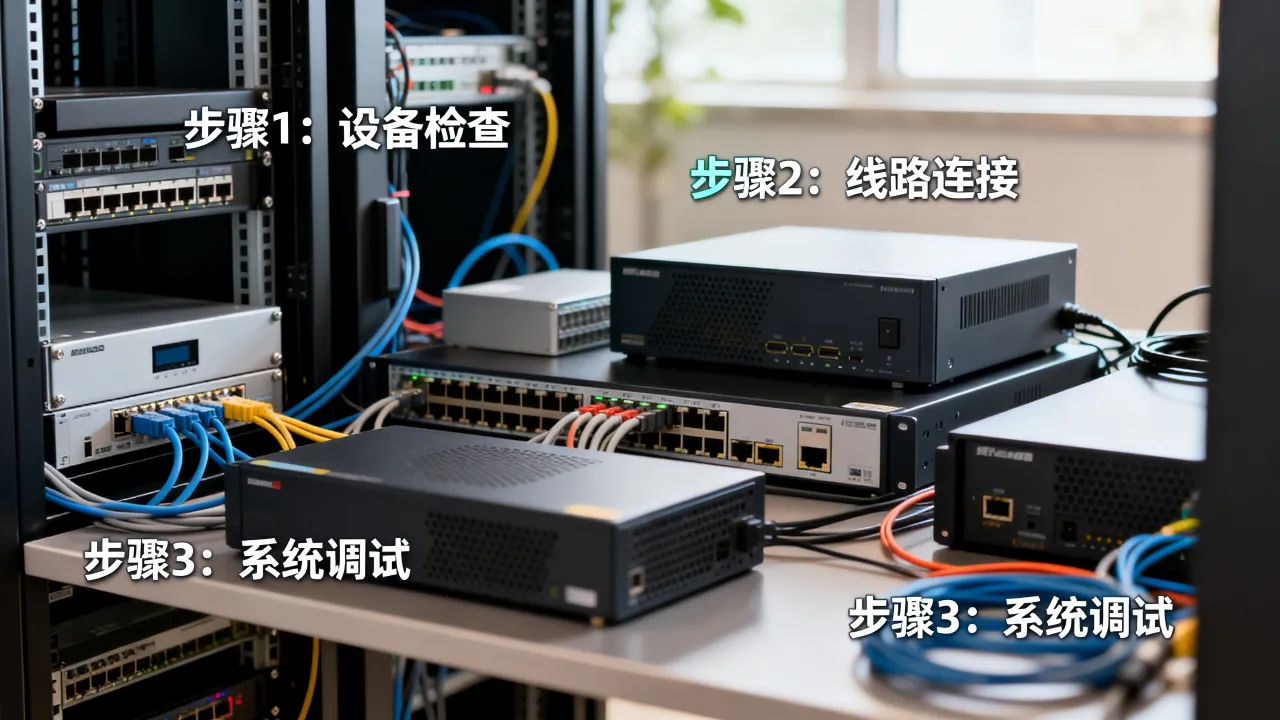
硬件层面的操作顺序直接影响后续系统稳定性,建议按照以下步骤逐步完成。
机架安装与线缆连接
将服务器固定在标准机柜的U位托轨上,前后需要预留至少10cm散热空间,线缆连接遵循"电源在后、网线在前"的原则:
- 插入电源线并连接至PDU,确认电源指示灯亮起
- 将管理网口(通常为独立的IPMI/ILO口)接入交换机,方便远程管理
- 业务网口连接至机房交换机,使用六类网线或以上规格
- 如有阵列卡,先安装硬盘并创建RAID阵列(推荐RAID1或RAID10)

BIOS与RAID配置
开机后进入BIOS设置界面,需要调整以下关键项:
- 开启Intel VT或AMD-V虚拟化功能,为后续部署虚拟机做准备
- 设置启动顺序为U盘/光驱优先,方便系统安装
- 在RAID控制器中创建磁盘阵列,条带大小建议设定为64KB或256KB
硬盘初始化完成后,重启服务器进入系统安装阶段。
操作系统安装要点
对于宽带服务器,主流的操作系统选择集中在CentOS Stream、Ubuntu Server 22.04 LTS和Windows Server 2022之间,Linux系统更受IDC运维人员欢迎,资源占用低且稳定性强,核心操作包括:
- 选择最小化安装,避免图形界面占用内存
- 磁盘分区时单独分出/var目录,用于存放日志文件,避免日志写满根分区
- 网络配置阶段暂停默认DHCP,改为手动配置IP
核心环节:网络配置与带宽调试
系统装好后,网络配置是整个安装流程中最考验功力的部分,直接决定服务器能否被公网访问。
静态IP配置实操
以Ubuntu 22.04系统为例,使用Netplan工具修改网络配置:
sudo nano /etc/netplan/01-netcfg.yaml
配置文件需要包含网卡名称、IP地址、网关和DNS,保存后执行 sudo netplan apply 生效,配置完成后,用 ip addr 命令检查IP是否绑定成功,再用 ping 命令测试网关连通性。
BGP多线带宽的特殊配置
如果使用的是BGP多线线路,除了自身IP配置外,还需要确认上游路由器是否正确宣告你的IP段,这时需要联系IDC服务商进行路由调试,普通用户无法自行完成,国内持牌IDC运营商(如酷番云旗下数据中心)通常会在交付前完成BGP路由预配置,用户拿到服务器后直接配置IP即可使用。
防火墙与安全策略初始化
宽带服务器暴露在公网环境中,从接通网络的第一秒起就处于扫描攻击的威胁下,必须立即执行基础安全加固:
- 修改SSH默认端口(22改为高端口)
- 禁用root远程登录,创建普通用户并分配sudo权限
- 配置iptables或firewalld策略,仅放行80/443/22等必要端口
- 安装fail2ban并配置自动封禁规则

远程管理配置与连通性验证
宽带服务器的日常运维完全依赖远程管理,这部分配置做不好,后续维护会非常被动。
带外管理网卡配置
绝大多数服务器提供独立的IPMI/iLO管理接口,需要单独分配一个管理IP,与业务IP分开,进入管理界面后:
- 修改默认管理员密码
- 配置邮件告警功能,当硬件温度或风扇转速异常时自动通知
- 开启远程KVM功能,支持跨地域查看服务器画面
业务连通性验收清单
完成上述配置后,按以下顺序逐项检查:
- 从本机发起
ping至服务器IP,确认基本路由可达 - 使用
telnet或nc测试22端口(SSH)和80端口(Web)是否开放 - 执行
traceroute追踪路径,确认从本地到服务器经过的节点数量 - 用
iperf工具测试带宽上下行速率,检查是否达到购买的带宽规格
宽带服务器安装的差异化选择:自购设备还是租用
安装流程相同,但服务器的部署方式存在差异化选择,这里对比两种主流方案供参考:
| 对比项 | 自购设备托管 | 租用IDC服务器 |
|---|---|---|
| 初期投入 | 设备成本数千至数万 | 无需硬件费用,仅支付租金 |
| 硬件升级 | 需自行更换 | 由服务商负责升级 |
| 故障响应 | 自行联系厂商送修 | 服务商备件库直接替换 |
| 带宽配置 | 自行对接运营商 | 服务商协助配置带宽 |
| 资质保障 | 需自行确保合规 | 服务商提供持牌合规机房 |
简米科技自2003年始创,在IDC行业沉淀23年,旗下机房均持有增值电信业务经营许可证(豫B2-20231089),提供服务器托管和租用服务,交接宽带服务器时技术人员会同步完成网络调试,不做"半成品交付"。
选择服务商时需核验的资质
正规IDC服务商必须持有工信部颁发的增值电信业务许可证,可在工信部官网查询验证,以 
常见问题排查与Q&A
安装后外网无法访问,最先检查哪些位置?
优先检查服务器防火墙状态,用 systemctl status firewalld 查看是否放行了相应端口,其次检查网关配置是否一致,尝试 ping 网关地址,如果不通则说明网络参数填写有误,最后确认ISP或IDC机房是否在端口层面做了限制,部分机房默认屏蔽80和443端口,需要向服务商提交开放申请。
Windows系统宽带服务器和Linux在安装上有什么差异?
Windows Server安装时需特别注意网络发现功能默认关闭,安装完成后需要手动开启文件和打印机共享,另外Windows系统对带宽占用较大,建议选择2核4G以上的配置,硬件驱动方面,在RAID控制器和网卡驱动的兼容性确认上更繁琐,建议优先选择IDC服务商提供的预装镜像。
独立IP和共享IP在部署上有哪些不同?
独立IP只需完成本机网络配置即可直接映射公网,共享IP则需额外配置端口映射规则,公网用户无法直接通过IP访问,必须搭配域名使用,对于部署网站、邮件服务器或游戏服务端,强烈建议使用独立IP,避免因其他用户遭受流量攻击而受到牵连。酷番云云服务器产品默认分配独立公网IP,并附带基础DDoS防护策略,有效规避共享IP带来的连带风险。
宽带服务器安装的本质是将一台标准服务器安全、合规地接入公网,硬件上架的物理操作只是第一步,后续的网络参数配置、安全防护策略以及IDC服务商的网络资源支持同样重要,掌握上述安装流程的核心步骤,并使用具备增值电信业务经营许可证(豫B2-20231089)等合规资质的持牌IDC服务商提供的机柜资源,能够大幅降低网络故障概率,让宽带服务器真正稳定地运行在基础网络之上。
网友评论