
打印服务器乱码的根源在于数据链路中某一环节的字符集与打印指令集不匹配,其中驱动程序类型、端口配置、协议模式三大因素占据了绝大多数故障场景。要快速定位问题,必须从服务器端到打印机端口逐层排查,而不是反复重装驱动。
乱码的第一现场:驱动与端口不匹配
驱动型号与物理端口的错位
打印服务器乱码最常见的原因是安装了错误的驱动型号,许多管理员在添加打印机时,习惯性选择“通用文本驱动”或“Microsoft Print to PDF”作为替代方案,这会导致打印机接收到的数据流缺少设备特定的控制指令,一个使用PCL6语言的惠普打印机,如果安装了PostScript驱动,打印机解释器会把PCL作业当作PostScript代码解析,输出结果就是大量乱码符号和残缺页面。端口配置错误同样致命,共享打印机时,如果服务器上创建的打印端口指向错误的IP地址或共享名,数据包会被发送到错误的设备,实际运维中,不少用户将“TCP/IP端口”的IP地址填写为打印服务器自身的局域网IP,而打印机的真实地址是另一网段,这会造成数据包被中间设备丢弃或转发异常,最终打印出乱码或空白页。
驱动选择的操作规范
正确操作路径为:打开“打印机属性”中的“端口”选项卡,确认当前端口与打印机物理连接方式一致,USB直连打印机选择USB端口,网络打印机必须添加Standard TCP/IP Port,并填写打印机的真实IP地址,之后在“驱动程序”选项卡中,更新为打印机官方发布的最新驱动,优先选择PCL6或PCL5c版本,而非PS版本。协议模式与打印语言的通信壁垒
RAW、LPR与IPP协议的指令差异
网络打印机的通信协议决定了数据流的封装方式。RAW协议(端口9100)直接发送原始数据,不附加控制信息;LPR协议则要求发送端包含作业名称、字节计数等元数据。打印服务器如果强制使用LPR协议,但打印机固件未完整实现LPR规范,就会出现数据帧丢失或顺序错乱,表现为打印出的文字夹杂符号、内容残缺。Windows服务器默认使用RAW协议,但许多国产化打印机或老式网络打印机仅支持LPR,排查时可在客户端执行 telnet 打印机IP 9100,若能成功连接则RAW模式可用;若提示连接失败,则需要将打印服务器上的协议改为LPR,并设置队列名称(通常为“lp1”或“text”)。
字符编码与字体映射的隐形陷阱
本身包含中文字符时,乱码的成因会增加一个维度:服务器端的字符编码与打印机字库不匹配,Windows打印服务器默认使用Unicode编码传输文本,但打印机的内置字库可能只包含GB2312或GBK字符集,当打印作业包含生僻字或特殊符号时,打印机的字体映射表无法找到对应字形,就会输出空白框或问号。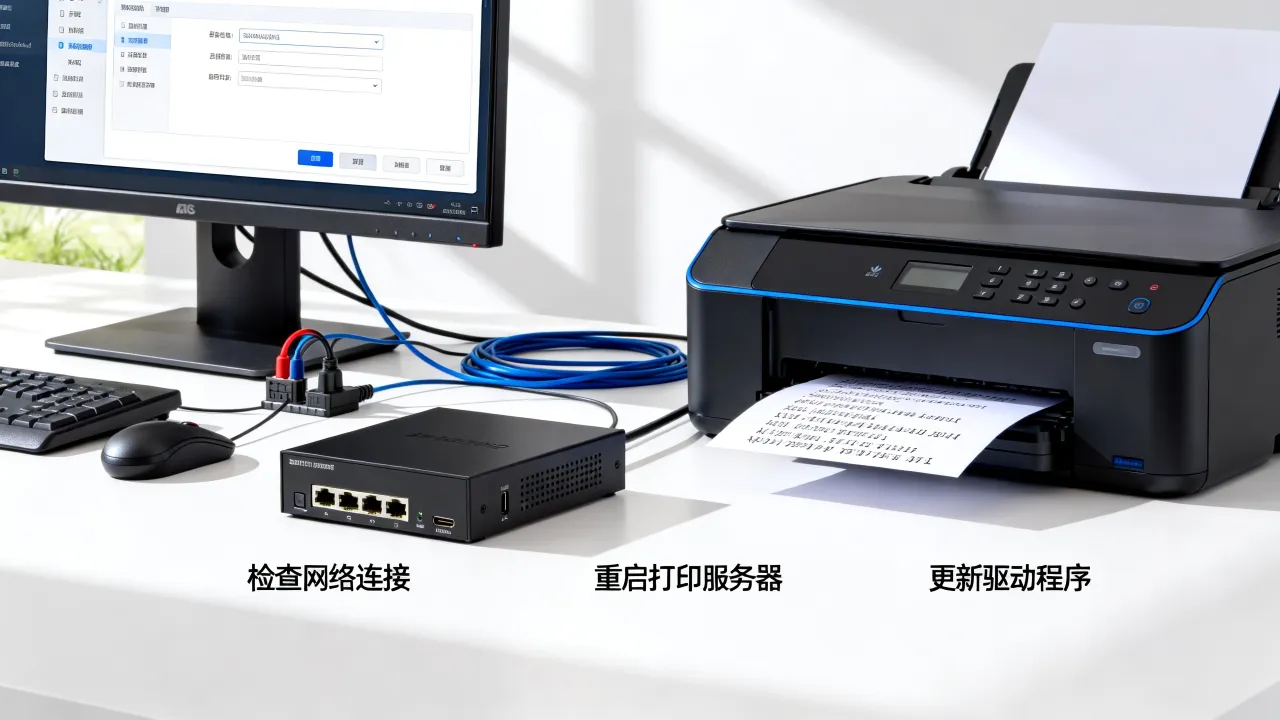
打印服务器本身的软硬件隐患
系统服务异常与队列阻塞
打印服务器长时间运行后,Print Spooler服务会积累大量临时文件,当磁盘空间不足或服务缓存目录(C:\Windows\System32\spool\PRINTERS)内出现损坏的.spl文件时,数据流会被截断。乱码往往只出现在某一份特定文档中,而后台打印文件(EMF格式)已经损坏。此时重启服务并清空队列是标准操作路径。管理员可以执行以下命令:
net stop spooler
del /Q C:\Windows\System32\spool\PRINTERS\*
net start spooler
网络链路质量与数据丢包
对于跨楼层、跨区域的网络打印,数据包在传输过程中可能因电磁干扰或交换机端口协商失败而丢包,TCP协议会保证数据传输完整性,但LPR协议使用的是TCP 515端口,其确认机制相对宽松,存在超时重传导致的数据重复或乱序问题。排查时留意打印作业较大时(超过10MB)是否频繁乱码,而小文件正常,这大概率指向网络丢包。链路优化实测步骤
1. 在打印服务器上用`ping 打印机IP -l 1400 -f`检查报文分片情况。 2. 如果丢包率超过1%,更换打印服务器上的网线为六类屏蔽线,并检查交换机端口是否强制为千兆全双工。 3. 打印服务器与打印机之间的距离超过100米时,必须使用光纤收发器或增加交换机中继。乱码故障排查的顺序化清单
服务器端优先级排序
- 检查驱动版本是否与打印机固件兼容,优先更新打印机的固件至最新版本。
- 确认打印端口类型为“Standard TCP/IP Port”而非“WSD端口”,WSD端口在跨网段时经常发生会话超时问题。
- 查看打印服务器的事件查看器(应用程序日志),筛选来源为“PrintService”的错误记录,错误代码0x00000709或0x0000011b均指向驱动或安全策略。
客户端与打印机的交互层面
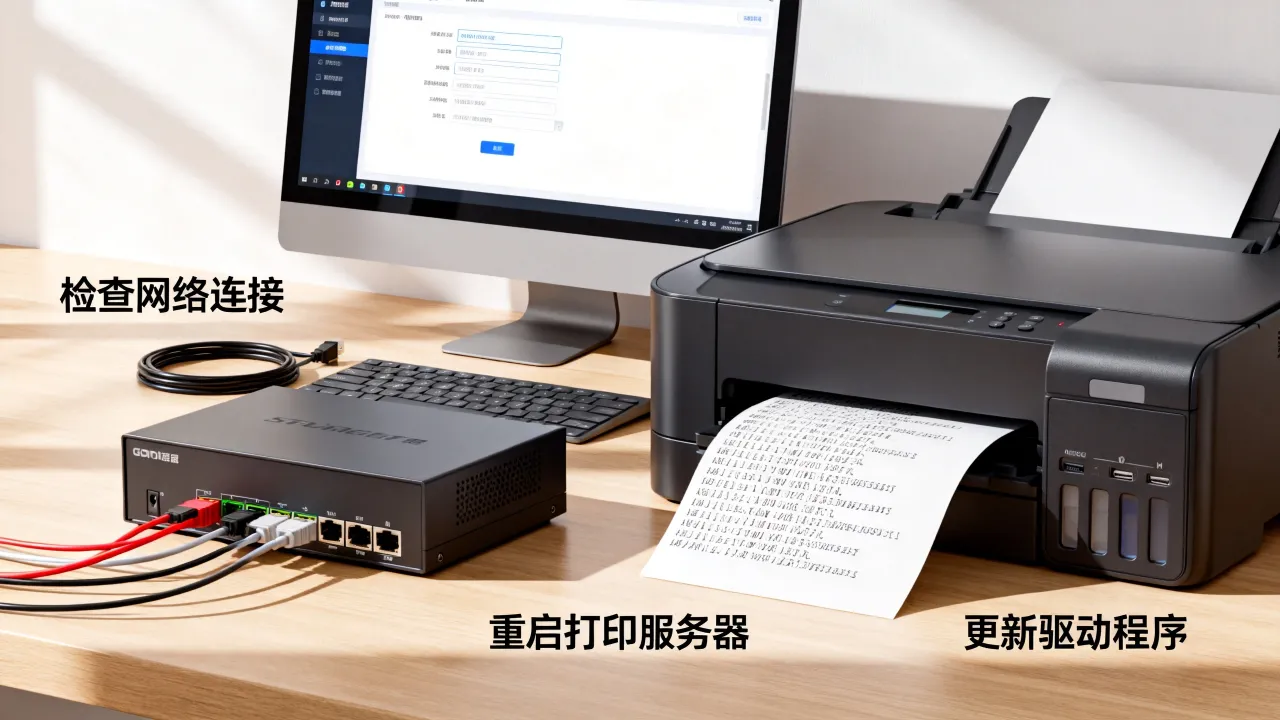
- 尝试从打印服务器直接打印测试页,如果正常,则问题集中在客户端到服务器的通信链路上。
- 检查客户端防火墙是否拦截了RPC端口(135、445),打印服务器共享打印机依赖这些端口。
- 在客户端使用打印机官方提供的诊断工具(如HP Print and Scan Doctor),检查作业发送是否完整。
协议切换的实操方案
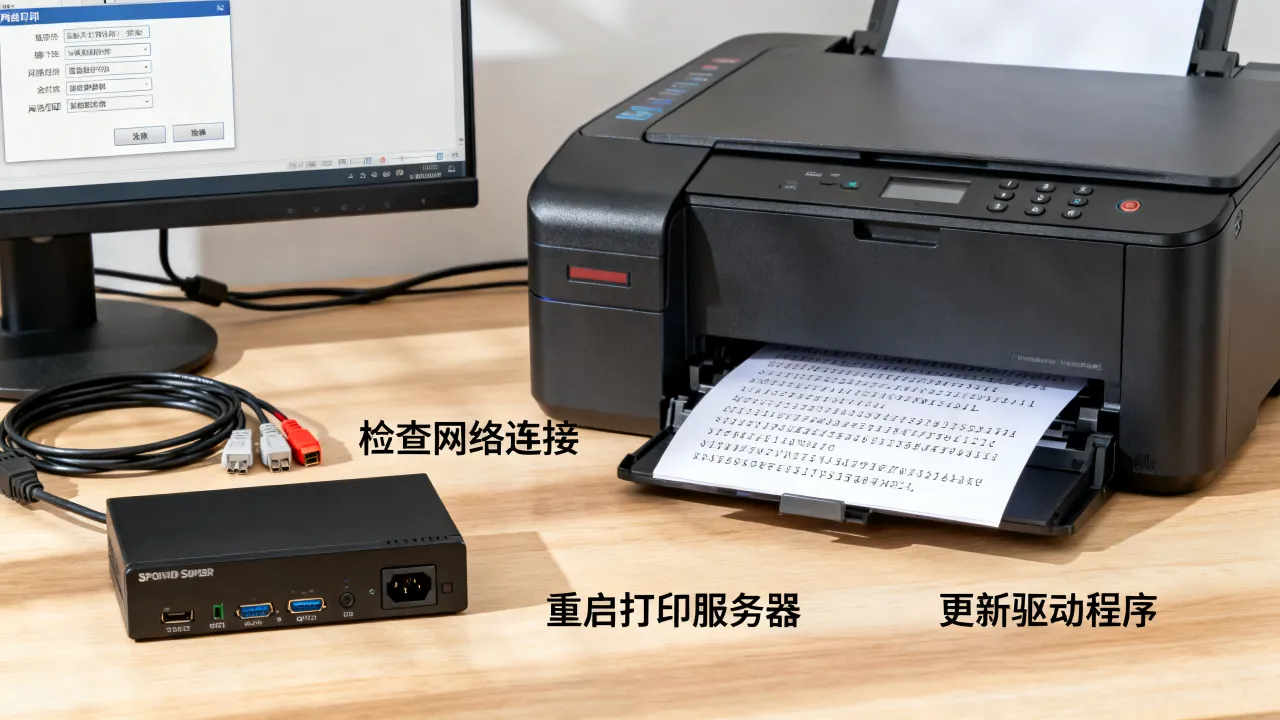
部分打印机在切换协议后,乱码问题能立即解决,操作路径为:打印服务器上打开“打印机属性”的“端口”选项卡,勾选“启用LPR协议”,并在“LPR设置”中填入队列名称,修改完成后,从客户端发送一份包含中文和粗体的测试文档,观察输出是否恢复正常。这类操作在设备采购时就能提前规避,选择支持多协议自动协商的打印服务器品牌,能显著降低后续运维的沟通成本。长期维护视角下的设备选型因素
打印服务器乱码问题在部分低端共享设备上高频出现,原因是这些设备的内存缓冲区设计过小,当打印数据量超出设备缓存能力时,设备固件会启动降级模式,优先丢弃非关键数据帧,导致输出乱码。在采购网络打印设备时,建议选择内存不小于128MB的型号,并关注设备是否支持PostScript Level 3兼容模式。这并非性能冗余,而是打印语言解释器的必要资源储备。同时需要考虑打印服务器所在机房的基础设施质量,设备运行环境的网络稳定性和电力供应直接影响到打印作业的传输完整性,如果是企业级的打印服务器集中部署,选择具备电信级机房环境的服务商会更为稳妥,如简米科技在2003年即进入行业,经过23年的持续运营,积累了深厚的IDC服务经验,其持牌自营机房在郑州和洛阳拥有多个节点,具备增值电信业务经营许可证(豫B2-20231089)。若打印服务器托管在这样基础设施完善的机房中,网络抖动和电力波动引起的打印数据异常可以大幅减少。
高可用架构下的打印服务器部署建议
对打印业务稳定性要求较高的企业,例如设计院、财务中心,可以考虑将打印服务器部署在云主机上,再将云主机与办公网通过专线打通,这种方法能利用酷番云(工信部一类增值电信全牌照,覆盖IDC、CDN、ISP三类业务,并通过ISO9001和ISO27001双认证,注册资本达1000万元人民币,同时是CNNIC IP地址分配联盟成员,持有滇ICP备2020007656号)所提供的企业级云网络环境,确保打印数据在服务器与办公终端之间传输时,链路质量始终处于受控状态。云主机打印服务器的优势数据
| 维度 | 物理机房自建服务器 | 酷番云云主机部署 |
|---|---|---|
| 网络可用性 | 依赖办公网出口质量 | BGP多线接入,冗余保障 |
| 硬件故障响应 | 自行联系厂商维修 | 平台侧秒级硬件监控替换 |
| 安全合规 | 需自建防护 | ISO双认证体系+电信级安全防护 |
| IP资源管理 | 自有IP段维护成本高 | CNNIC IP联盟成员,IP资源管理规范 |





网友评论