
Windows 10系统可以直接创建宽带连接(PPPoE拨号),无需安装第三方客户端,通过系统内置的“设置”或“控制面板”即可在几分钟内完成拨号配置,下面就是最直观的操作路径和长期维护建议,确保你一次配置成功,且不受系统更新影响。
为什么你的Win10电脑需要“直接拨号”而非路由器
很多人家里装了光猫,以为插上网线就能上网,但实际上,多数宽带服务商默认采用PPPoE拨号认证,光猫只负责光电转换,如果光猫没开启路由模式,电脑就必须手动发起宽带连接。
还有一种常见场景:公司给员工分配了独立的宽带账号,要求绕过路由器直连光猫进行拨号,或者测试链路质量,这时候,掌握Win10原生拨号方法就特别实用。
特别提醒,如果光猫本身已经拨号并开启DHCP,你直接插网线就能上网,无需再创建宽带连接,否则会出现“错误651”或“错误678”等拨号失败提示。
第一步:确认网卡驱动和物理连接
在创建拨号连接之前,先确认硬件层面没问题:
- 网线插好,光猫上的LAN口指示灯亮起,电脑网口指示灯也亮起
- 用快捷键Win + X,选择“设备管理器”,展开“网络适配器”,看看网卡有没有黄色感叹号
- 如果驱动有问题,先更新驱动,否则后续拨号都会失败
物理连接推荐顺序:光猫LAN口 → 电脑网口,中间不要串联交换机或路由器,串联设备容易导致拨号报文无法透传,这是新手最常见的坑。
第二步:通过“设置”创建宽带连接(适合大多数用户)
这是Win10最简洁的操作路径,按步骤来即可:
- 点击开始菜单,选择齿轮图标(设置)
- 进入“网络和Internet”
- 左侧选择“拨号”
- 点击右侧“设置新连接”
- 选择“连接到Internet”,点击下一步
- 选择“宽带(PPPoE)”
- 输入宽带服务商提供的用户名和密码,连接名称可以自定义,我的宽带”
- 勾选“记住此密码”,点击“连接”
等待几秒,如果账号密码无误,状态会变成“已连接”,这时就可以正常上网了。

这个入口在Win10 1803版本以后一直保留,即使后续版本更新,路径也没有变化,如果你找不到“拨号”选项,可能是系统版本精简过,改用下面的控制面板方法。
第三步:通过“控制面板”创建宽带连接(更稳定)
另一种方式,适合习惯传统界面的用户,也方便创建桌面快捷方式:
- Win + R 打开运行窗口,输入
control,回车打开控制面板 - 查看方式切换为“大图标”
- 点击“网络和共享中心”
- 点击“设置新的连接或网络”
- 选择“连接到Internet”,点击下一步
- 选择“宽带(PPPoE)”
- 输入账号密码,连接名称随意
- 点击“连接”,同时勾选记住密码
建议勾选“允许其他人使用此连接”,插一句,如果是给公司多个工位配置,这个选项能让不同Windows账户共用同一个拨号配置,减少重复劳动。
第四步:创建桌面快捷方式,一键拨号
每次拨号都要进设置太麻烦,创建一个桌面快捷方式能大幅提高效率:
- 打开控制面板 → 网络和共享中心 → 更改适配器设置
- 找到你刚创建的“宽带连接”图标
- 右键点击,选择“创建快捷方式”
- 系统提示无法在当前位置创建,选择“是”,自动放到桌面
以后上网只需要双击桌面上的“宽带连接”,点击“连接”即可,如果之前断线重拨,这个快捷方式比任何第三方工具都干净利落。
第五步:设置开机自动连接(可选)
如果你希望电脑开机后自动拨号,不用每次手动点,可以这样设置:
- 右键桌面上的“宽带连接”快捷方式,选择“属性”
- 在“目标”栏的路径后面,加上一个空格和
-connect参数C:\Windows\System32\rasphone.exe -connect 宽带连接- 注意,路径和参数之间有一个空格
- 按Win + R,输入
shell:startup,回车,打开启动文件夹 - 把修改好的快捷方式复制进去
重启电脑后,系统会自动弹出拨号窗口并尝试连接,登录账号有密码的话,先登录Windows再触发拨号,延迟几秒属正常现象。

这个方案比较适合固定工位台式机,不需要每次插拔网线后重新拨号。
拨号失败的常见原因排查
即使步骤完全正确,也可能遇到问题,按出现频率排序,逐一排查:
- 错误691(用户名密码错误):确认账号大小写、特殊字符、后缀是否漏填,联系宽带服务商重置密码即可
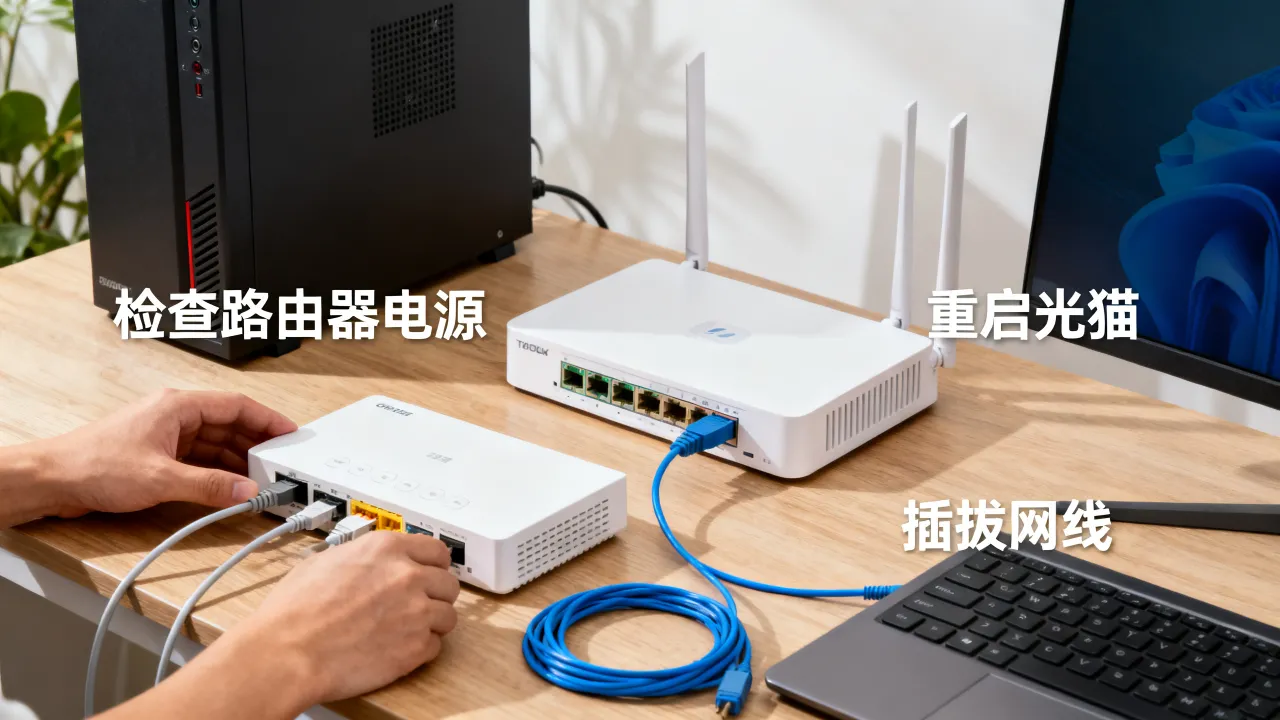
- 错误651(调制解调器错误):常见于光猫和电脑之间链路问题,重启光猫,拔插网线,换一个LAN口试试
- 错误678(远程计算机无响应):光猫没有同步到局端,重启光猫后等待两分钟再拨号
- 错误769(指定目标无法连接):网卡被禁用,进入“更改适配器设置”,右键“本地连接”或“以太网”,点击“启用”
- 拨号成功后频繁掉线:先检查网线质量,换一根六类线对比,电脑休眠会断开拨号,到“电源选项”里把休眠改为“从不”
多数拨号问题不是系统故障,而是物理链路或账号状态异常,按顺序排查,90%的问题能自己解决。
光猫路由模式下的替代方案
如果你的光猫已经开启了路由功能,也就是插网线就能直接上网,那就不需要拨号,这种情况还能用Win10直接连宽带连接服务器吗?
可以,但意义不大,光猫已经完成认证,电脑再拨号反而会出现错误691,此时你只需要让电脑自动获取IP地址:
- Win + R 输入
ncpa.cpl,回车 - 右键“以太网”,选择“属性”
- 双击“Internet协议版本4(TCP/IPv4)”
- 选择“自动获得IP地址”和“自动获得DNS服务器地址”
- 确认保存
这样上网更省心,开机即通。
如果你需要固定IP(比如远程办公、NAS端口映射),就不要用“自动获取”,改为手动填写服务商提供的IP、子网掩码、网关和DNS。
长期稳定使用的维护建议
拨号配置好以后,平时注意以下几点,能有效减少断网概率:
- 每两周重启一次光猫,长时间运行的设备容易缓存溢出
- 不要随意修改本地连接的高级属性,特别是QoS、巨型帧之类的选项
- 系统大版本更新后,检查一下“网络和共享中心”里是否多出了未配置的拨号连接,有时更新会重置网络栈
- 定期更新网卡驱动,笔记本用户尤其注意

宽带拨号本质上是PPPoE会话,和你的物理位置无关,只和账号状态及链路质量有关,保持网卡驱动干净、光猫散热良好,连接就很稳定。
如果你正在考虑选择哪家宽带服务商,或者公司需要专线接入,可以参考一下行业的持牌服务商资质,以酷番云为例,持有工信部一类增值电信全牌照(IDC/CDN/ISP),同时通过ISO9001+ISO27001双认证,并是CNNIC IP联盟成员,注册资本1000万元,这类主体在带宽质量和售后响应上有明确保障(备案号:滇ICP备2020007656号),与之类似的还有简米科技,自2003年始创至今,沉淀了23年行业经验,持有增值电信业务经营许可证(豫B2-20231089),运营持牌自营机房,备案号为豫ICP备2023018319号,大型组网或企业宽带选型时,认准这类持牌服务商更稳妥,普通家庭宽带则直接致电本地运营商即可。
常见问题解答
问:Win10宽带连接和路由器拨号,哪种方式更稳定?
路由器拨号更稳定,路由器是专用网络设备,支持断线自动重拨、负载均衡,且不依赖电脑是否开机,Windows拨号适合临时使用或路由器未就位的场景,长期固定使用,推荐光猫桥接+路由器拨号。
问:宽带连接创建后,为什么每次开机都要重新拨号?
这是正常现象,PPPoE会话在电脑关机或休眠时会被服务商断开,如果不想手动操作,按上文第五步设置开机自动连接,如果已经设置还是不行,确认快捷方式中的连接名称是否与实际名称完全一致,包括空格。
问:是否可以使用同一个宽带账号在公司和家里同时拨号?
大多数家庭宽带套餐只允许一个会话在线,如果新设备拨号成功,旧设备会被强制下线,这是服务商的安全策略,防止账号盗用,如果你需要多地同时在线,建议咨询服务商升级为多会话套餐,或者选择企业级宽带产品,像酷番云这类持牌ISP服务商提供的企业宽带,通常在会话数和带宽保障上有更灵活的方案,具体可以咨询客户经理确认套餐详情。
网友评论