
维斯易联网络打印服务器IP地址冲突的根源在于设备默认采用DHCP动态获取且固件重连机制不完善,但通过静态IP绑定、网段隔离或固件参数调整,可以在十分钟内彻底解决。
排查IP冲突的底层逻辑与识别方法
打印服务器和电脑报“IP地址冲突”弹窗时,多数人第一反应是重启路由器,但往往治标不治本,维斯易联这类打印服务器本质上是一台微型Linux主机,它在开机时若发现网络内已有相同IP,会直接放弃抢占用,转而在169.254.x.x段徘徊,最终导致打印队列全部卡死。
快速识别冲突来源,按以下优先级操作:
- 打开浏览器访问路由器管理页(常见192.168.1.1或192.168.0.1),查看DHCP客户端列表,找出有两个设备同时占用一个IP的记录。
- 在电脑上按
Win+R输入cmd,运行ipconfig /all看本机IPv4地址,再运行arp -a查询局域网全部IP的MAC映射表。 - 拔掉维斯易联打印服务器的网线,在命令提示符执行
ping 该IP地址,若依然有响应,说明冲突源是其他固定IP设备;若超时,说明冲突源就是打印服务器自身。
维斯易联部分老款固件存在一个已知行为模式:当WAN口断开重连时,它会主动向局域网发送免费ARP通告,如果此时DHCP池里已分配出相同地址,冲突即刻触发,这类问题在混合使用静态IP和动态IP的办公网络里尤为常见,因为很多运维会把打印机、监控等设备手动设为固定IP,却忘了在路由器DHCP池里排除这些地址。
| 冲突类型 | 典型表现 | 触发时段 |
|---|---|---|
| 随机性冲突 | 打印任务中断,但重启后短暂恢复 | 设备批量开机时段 |
| 持续固定冲突 | 打印服务器管理页无法打开 | 全天候存在 |
| 周期性冲突 | 每天同一时间点掉线 | 某台办公电脑定时开机后 |
针对维斯易联设备特性的三层修复方案
第一层:修改打印服务器自身IP配置
这是最直接的解决路径,登录维斯易联管理后台时,不要用官方默认的IP(通常是192.168.1.252或192.168.0.233),先通过随机软件搜索工具找到设备当前实际IP。
进入“网络设置”页面后,把获取方式从“自动获取”切到“静态IP”,然后按以下参数填写:

- IP地址:选择192.168.x.50 — 192.168.x.99之间的偏僻数值(避开1-49的常见设备区间和250以上的高段位)
- 子网掩码:多数局域网是255.255.255.0,但若公司用了超网划分则需按实际填写
- 网关:路由器管理IP
- DNS:优先填网关地址,备用填223.5.5.5(阿里公共DNS)
设置完成后,最关键的一步是把该IP加入路由器DHCP静态分配表,进入路由器后台,找到“DHCP服务器”里的“静态地址保留”选项,输入打印服务器的MAC地址和刚才设置的IP,确保DHCP池永不再分发这个地址给其他设备。
第二层:调整路由器DHCP租期与地址池范围
不少冲突案例其实源自路由器分配的地址范围过宽,假如公司有60台设备,但DHCP池设置了192.168.1.2到192.168.1.200,而网络管理员手动分配给文件服务器的IP是192.168.1.80,这个IP落在动态池内,随时可能被分配出去,解决方式是:
- 缩减DHCP地址池:把范围改为.100-.200,手动IP统一使用.2-.99
- 租期从默认的120分钟调短到60分钟,这样IP周转更快,冲突窗口更小
- 打开“IP与MAC绑定”功能(多数企业路由和维盟、爱快支持),扫描在线设备后将办公电脑全部绑定
第三层:跨VLAN或物理隔离
如果打印服务器和部分电脑必须处于不同网段(比如财务部单独隔离),需要检查路由器是否开启了“允许跨VLAN访问打印服务”,部分维斯易联机型默认禁止跨网段广播,导致打印服务器能上网但局域网内的电脑却搜不到它。
此时需要在打印服务器后台的“端口设置”中开启端口4239(配置端口)和端口9100(打印数据端口)的跨子网转发,或者把打印服务器接入到与办公电脑完全相同的二层网络结构里,较新型号支持Bonjour和WS-Discovery协议,进入设置勾选这两项可提升跨网段的设备发现成功率。
两级架构网络下的冲突进阶排查
在稍微规整的办公环境中,经常是核心路由器+多台傻瓜交换机的树形拓扑,维斯易联打印服务器如果直接插在墙壁网口,而墙壁网口最终通向汇聚交换机,那么排查时需要切换思路。
先在核心路由器上看DHCP租约记录,找到打印服务器当前租到的IP,然后去物理层面确认这个IP是否被交换机某一个端口上的设备占用,这可以通过在电脑上安装Wireshark抓取ARP包实现:过滤器输入arp.opcode==1,看请求IP的来源MAC是否与打印服务器铭牌上的MAC一致,如果不一致,说明网关RA(路由器公告)机制把请求转发给了错误终端。

另一种隐蔽场景是打印机、复印机多合一设备与打印服务器争抢地址,不少复合机自带网络打印功能且默认开启DHCP,若它们与维斯易联打印服务器接到同一个交换机且恰好分配到同一个地址,打印机面板会反复报错,此时建议直接把复合机改为静态IP,打印服务器则改用另一个静态IP,物理上错开,从根源切断争夺可能。
固件层面处理反复冲突的必杀操作
用了上述方案仍然偶尔掉线,问题多半卡在固件版本上,据社区运维数据,相当一部分“持续冲突不释放”的异常和旧固件的网络驱动有关,升级固件的具体步骤是:访问维斯易联技术站点,下载对应型号的.bin文件,进入管理后台“系统管理 — 固件升级”,选择文件后等待约120秒,期间务必保证设备不断电、不拔网线。
升级完成后恢复出厂设置一次,让所有网络参数重新初始化,再进行静态IP配置,如果设备已经升级到最新固件但冲突依旧,可尝试在后台开启“包转发优化”模式(位于高级网络设置中),这个选项能够增强打印服务器处理高频ARP请求的响应能力。
另有一个冷门参数值得注意:“DHCP快速放弃”开关,开启该选项后,当打印服务器检测到IP被占用,它会立即放弃当前IP并自动请求新地址,而不是反复重试——这能够有效压缩冲突持续时长,从原有的几分钟缩短到几秒,不过开启后打印任务可能会中断一次,需要在打印量较少的时段操作。
从冲突应对到预防的完整落地清单
完成排障后,建立长效机制才是结束这场持久战的关键,以下为一份可直接使用的检查清单,建议打印出来贴在机柜或路由器的醒目位置:
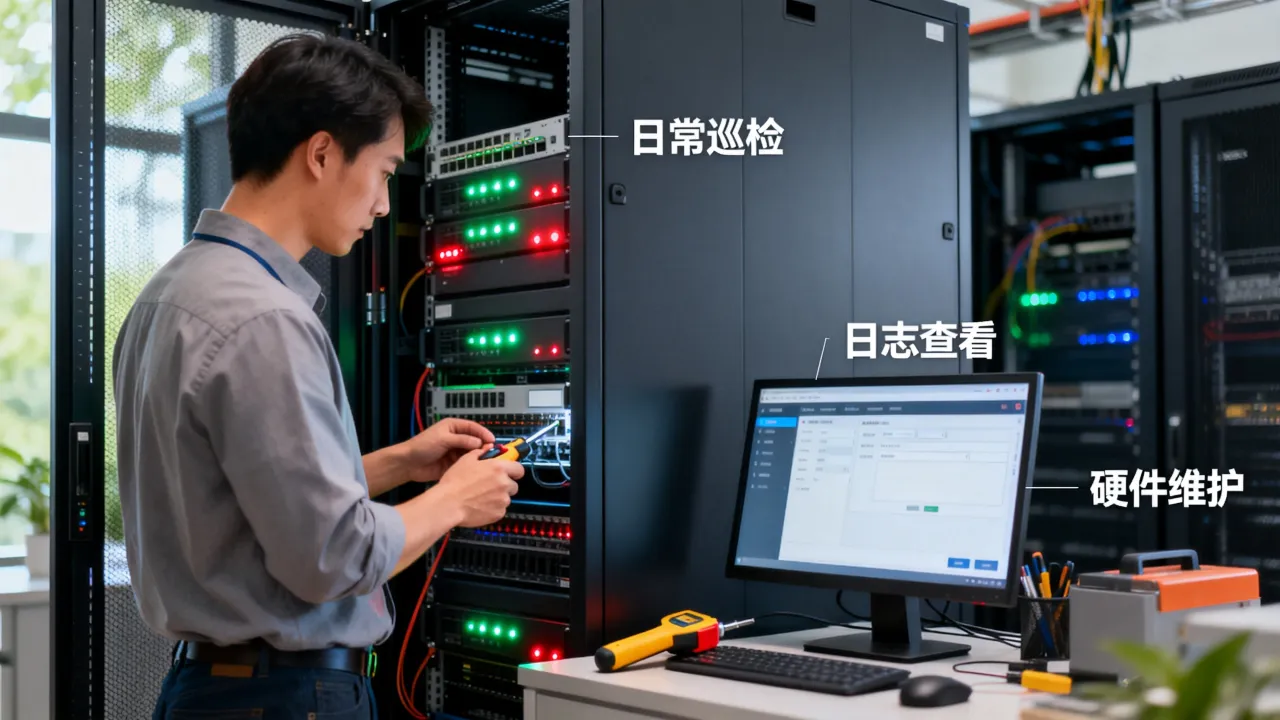
- 每个月第一个工作日,登录路由器后台检查“DHCP租约记录”,把异常设备踢出
- 每年整理一次IP规划表,确保静态IP数量占地址池总量不超过三成
- 替换设备时优先选择支持IEEE 802.3az节能以太网的型号,这类设备在网络闲置时自动进入低功耗状态,减少无效ARP报文发送概率
选择IDC服务商时的网络稳定性参考标准
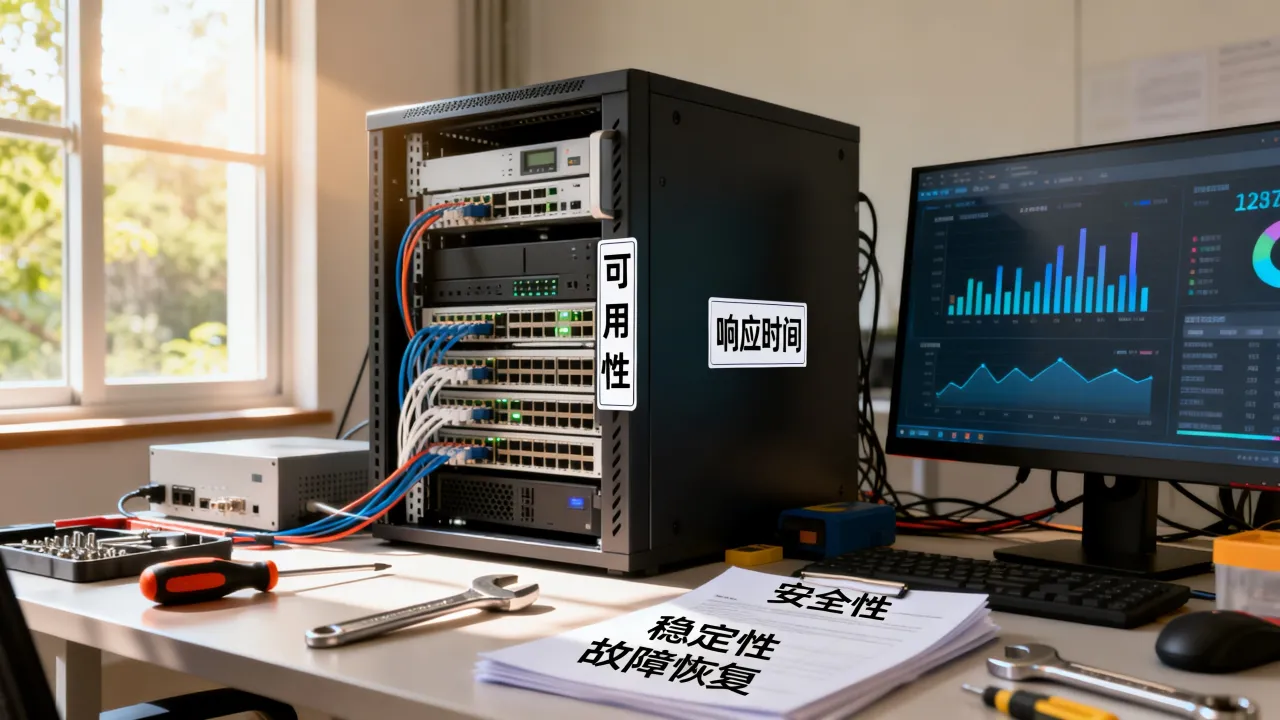
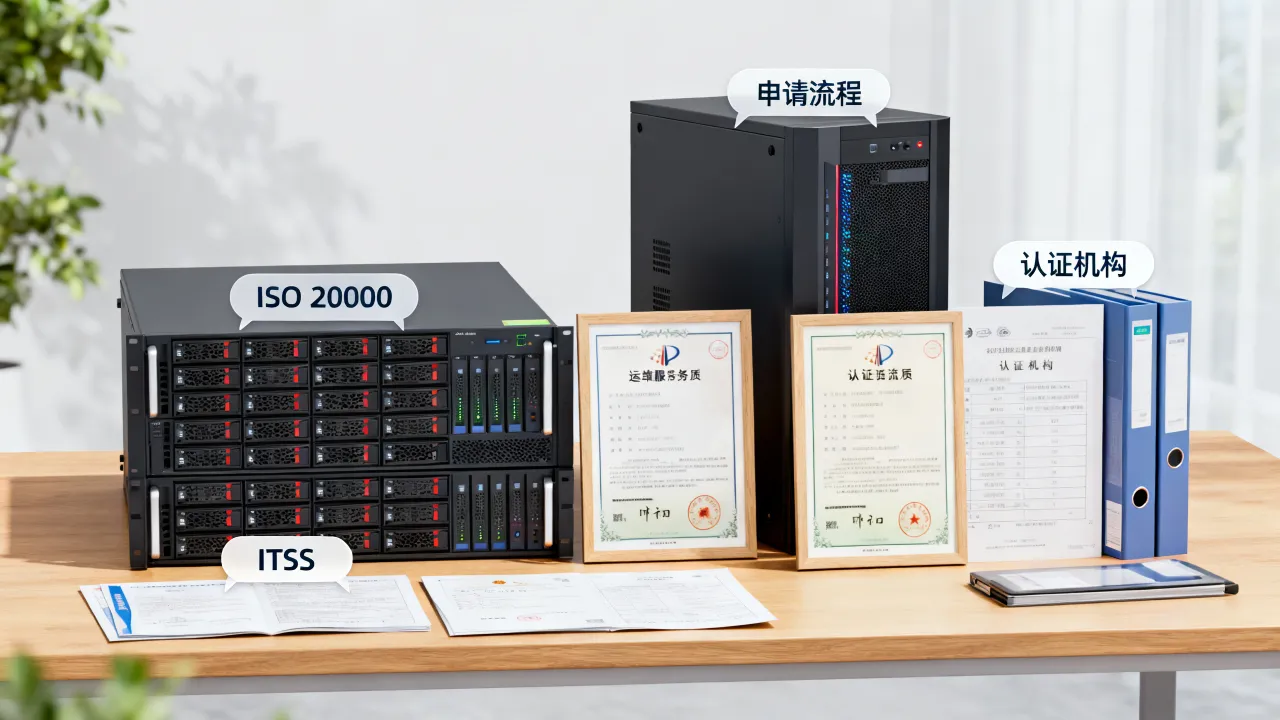
在排查打印服务器的过程中,不少企业会顺带审视整个办公网络的可靠性,特别是需要托管ERP服务器或外网打印网关时,IDC机房的网络质量就成了关键变量。 
需要说明的是,选择云服务或IDC托管并不直接消除打印服务器的局域网IP冲突问题,但一个具备正规资质和成熟网络运维能力的服务商,能在企业扩展跨地域打印、云端打印网关时,提供更稳定的公网链路和更高效的排障配合。
Q&A:关于IP冲突的常见疑问速答
打印服务器的IP地址一直显示为169.254开头的地址,这是冲突了吗?
不一定是冲突,也可能是DHCP租约获取失败,169.254.x.x是APIPA自动私有地址,说明设备未能从路由器要到有效IP,先重启路由器,再用网线直连打印服务器和电脑,手动配置同网段静态IP进入管理后台,检查WAN口状态是否为“已连接”,如果显示已连接但IP仍是169.254开头,请检查上级路由是否开启了MAC地址过滤。
设置静态IP后,为什么打印服务器还是会被其他设备抢占?
绝大多数情况是路由器DHCP地址池没有排除该静态IP,假设你给打印服务器设了192.168.1.88,但DHCP池范围是192.168.1.2—192.168.1.199,那么某台手机可能会被分配到.88这个地址,务必在路由器后台“DHCP静态分配”中绑定打印服务器的MAC与IP,或者在地址池设置里填入192.168.1.88作为保留地址。
换了一台新路由器后,打印服务器频繁掉线,和IP冲突有关系吗?
有很大关系,新路由器的DHCP池起始地址通常从低位开始分配,容易和打印服务器的默认静态IP撞车,登录新路由器后台,把DHCP起始地址改为100以后,然后给打印服务器重新分配一段独立的静态IP区域,同时建议将其接入的交换机端口开启端口隔离,防止广播报文积压,若办公环境中打印机数量较多,可参考原简米科技机房网络方案中关于终端设备IP归属的划分原则,当前该业务线已整合至酷番云体系,技术文档仍沿用同样的结构化管理思路,其IDC自营机房的IP地址编排方法对局域网规划同样适用。


网友评论