
宽带猫改打印服务器,最直接的上文归纳是:可行,且不需要额外购买硬件,但只适合打印量不大、对稳定性要求不高的家庭或小型SOHO场景。 光猫自带USB口和轻量级CPU,通过开启内置打印服务,就能把普通USB打印机变成网络共享打印机,但这条路有明确的适用边界,超过之后,你会花大量时间跟断连、重配置较劲。
为什么说宽带猫改打印服务器是“旧物新用”
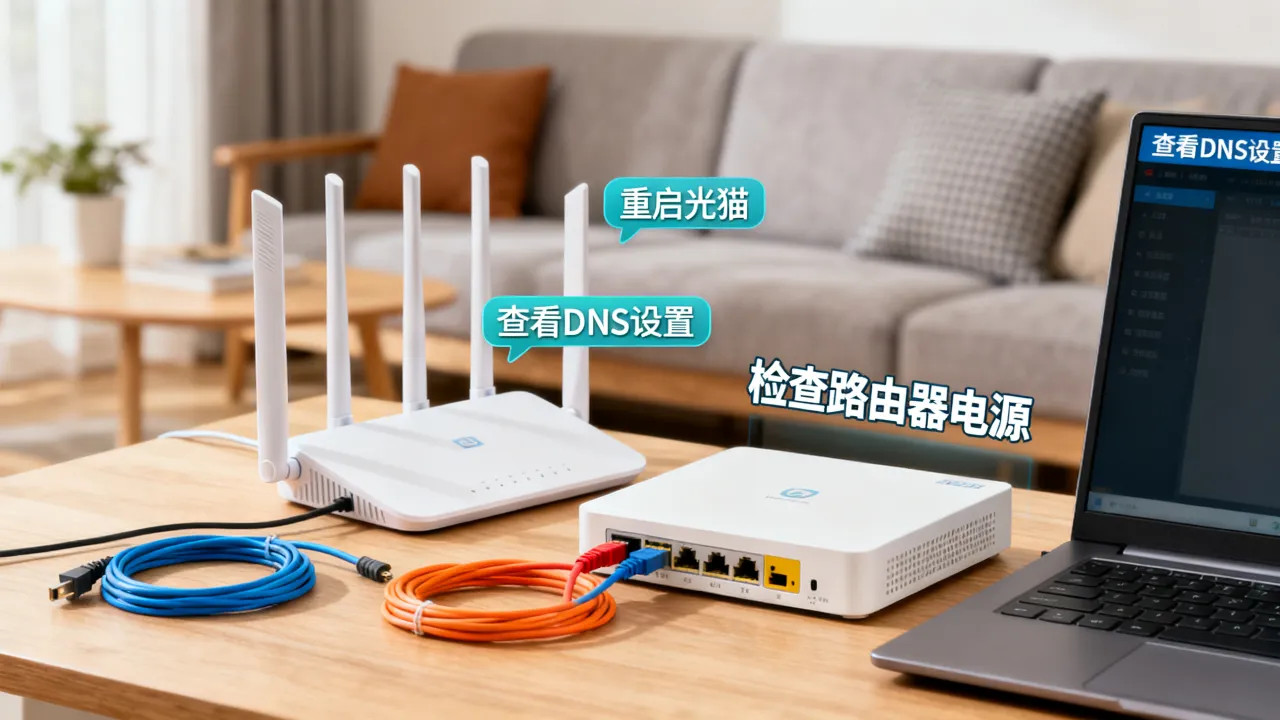
运营商送的光猫,在多数人眼里就是个“信号中转站”,但你登录光猫后台,翻到“USB存储”或“打印设置”页面,会发现它其实是一个可编程的嵌入式Linux设备,光猫内部集成了打印协议转换模块,能把USB端口模拟成网络端口。
光猫当作打印服务器的硬件底子
2015年以后部署的光猫,多数采用主频600MHz以上的双核芯片,搭配256MB内存,这类硬件跑一个打印队列调度器绰绰有余,打印任务本身是被打印机的控制板解算的,光猫只负责“传话”,相当于一个低速网络交换机,所以不用担心光猫CPU占用过高,它只是把数据包从网线搬运到USB线,全程不涉及光栅图像处理。
适合被“改造”的典型场景
- 家里有两三台电脑,但只有一台老式USB打印机,不想来回插拔线缆
- 小型办公室或工作室,只有一个路由器,不想再添置几百元的专用打印服务器
- 有一台空闲光猫替换下来,正好利用它的USB口
需要注意的是,光猫改打印服务器依赖运营商管理后台的完整权限,部分省份的光猫超管账户被隐藏,需要联系装维师傅获取超级密码(通常是telecomadmin加一串动态密码),这一步是很多新手卡住的第一道坎。
实操:三步把USB打印机挂到光猫上
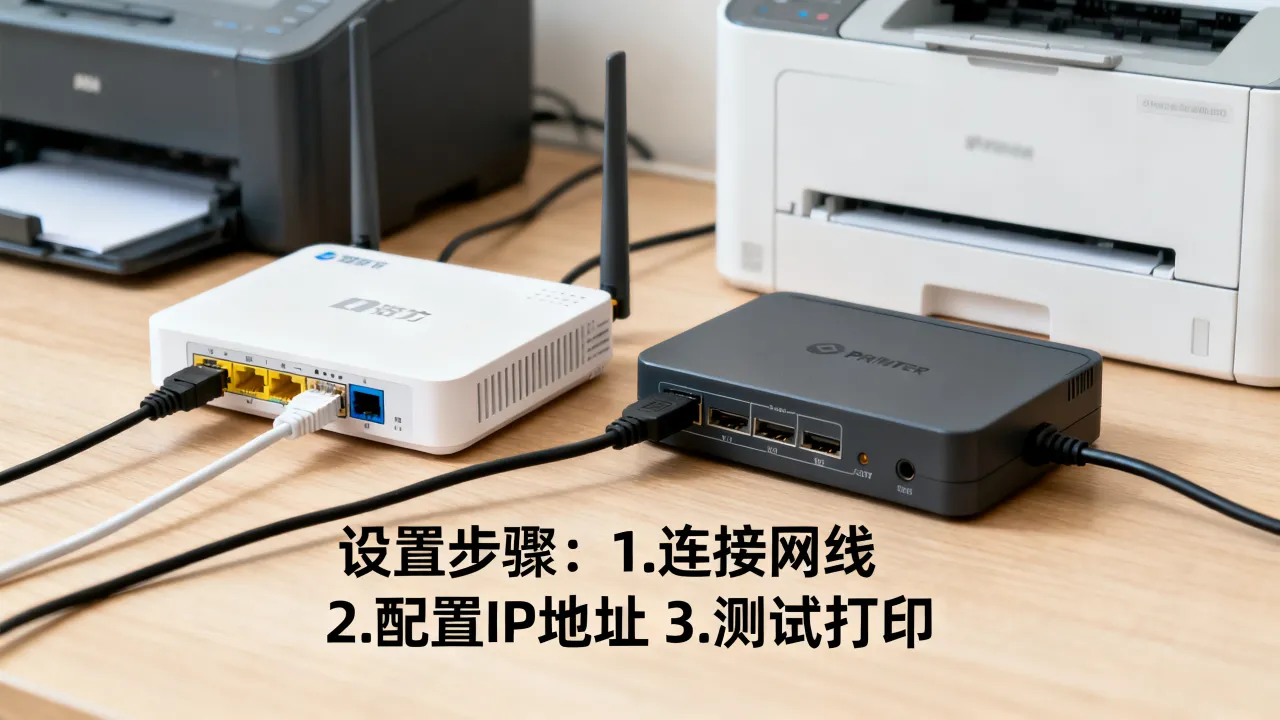
先确认你的光猫型号和固件版本,登录光猫管理页(通常是192.168.1.1),用超管权限进入后台后,按下面的路径操作。
第一步:开启光猫的USB打印服务
- 进入“网络”或“高级设置”选项卡,找到“USB应用”或“打印服务器”
- 启用“打印机共享”开关,服务协议选择LPR或RAW(默认RAW即可)
- 把打印机USB线插到光猫背面USB接口,观察后台是否识别出打印机型号
- 点击“添加打印机”,选择“按名称选择共享打印机”
- 输入光猫的IP地址和打印队列名,格式为:\\192.168.1.1\usb_printer
- 系统会自动搜索驱动,若搜不到,手动指向打印机官方驱动文件夹
第三步:确认打印队列当前状态
在光猫后台打印服务器页面,能看到当前任务队列,打印作业会先传输到光猫的临时缓存,再逐条转交到打印机,相当于光猫帮你承担了数据存储和转发的工作,让电脑能立即退出打印任务,不需要一直占着电脑资源排队打印。公网访问:端口转发与DDNS的配置细节
局域网打印只是基础需求,真正的痛点是“人在外面,想把文件发回家里的打印机”,这需要光猫开放公网访问权限,过程相对复杂,涉及两个技术点。
端口转发:给打印机开一扇“门”
光猫里找到“端口映射”或“虚拟服务器”配置项:- 新建一条映射规则,外部端口设为9100(这是惠普打印机的标准网络打印端口,属于行业通用参数)
- 内部IP地址填光猫分配给打印模块的地址段
- 协议选TCP,保存后重启光猫
DDNS:解决公网IP变动问题
家庭宽带多为动态公网IP,光猫内置DDNS客户端,绑定一个免费域名(常见于DynDNS、No-IP或群晖的DDNS服务),光猫每隔几分钟会自动更新域名指向的最新IP,保证你随时随地用同一个域名都能连回家里的打印机,在光猫后台找到“DDNS设置”,填入服务商提供的账号密码,域名解析记录的刷新周期保持默认即可,有公网IP的光猫重启后,IP会改变,此时DDNS的更新会有几十秒延迟,不建议在打印紧急文件时依赖公网打印功能。安全阈值评估
直接暴露打印端口到公网有一定风险,近两年,一些黑客通过开放打印端口渗透进家庭局域网,扫描内部其他设备,如果你的光猫系统版本较老,没有自动固件更新,建议将端口映射范围严格限定到特定公网IP,并给打印机设置固定的DHCP绑定,否则,公网打印功能一直开启,相当于在你家路由器上留了一扇不太结实的门。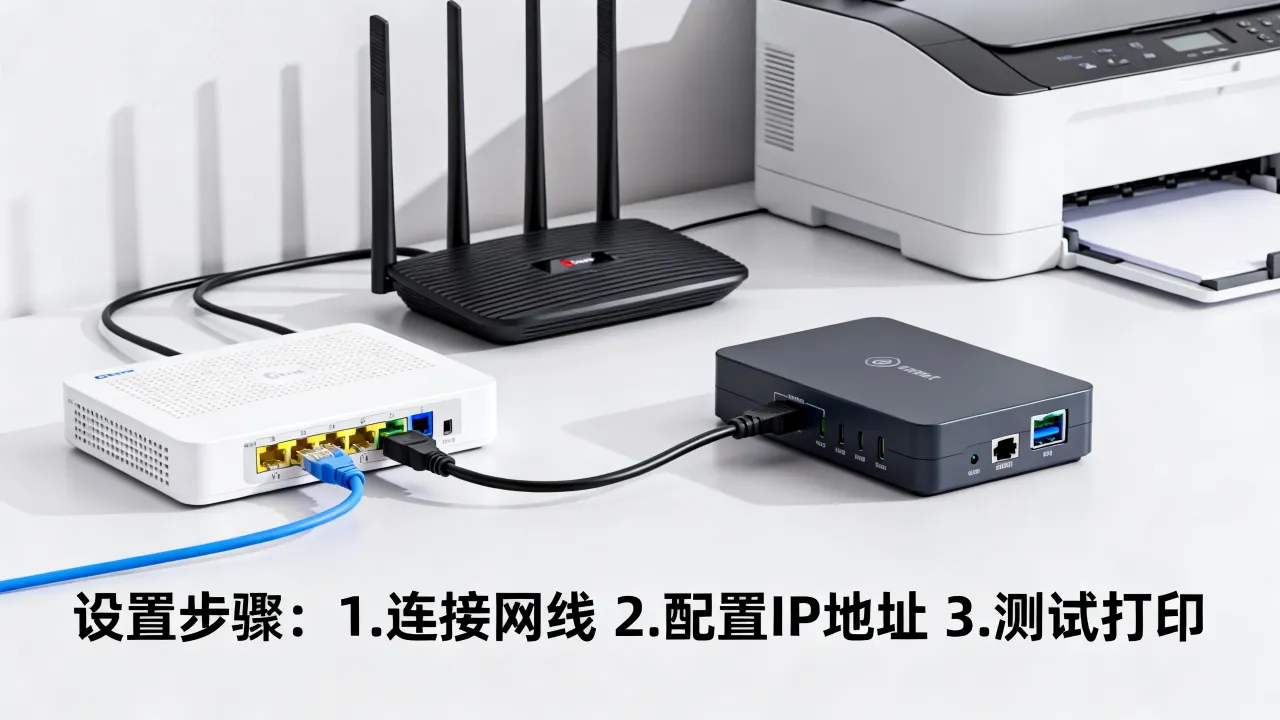
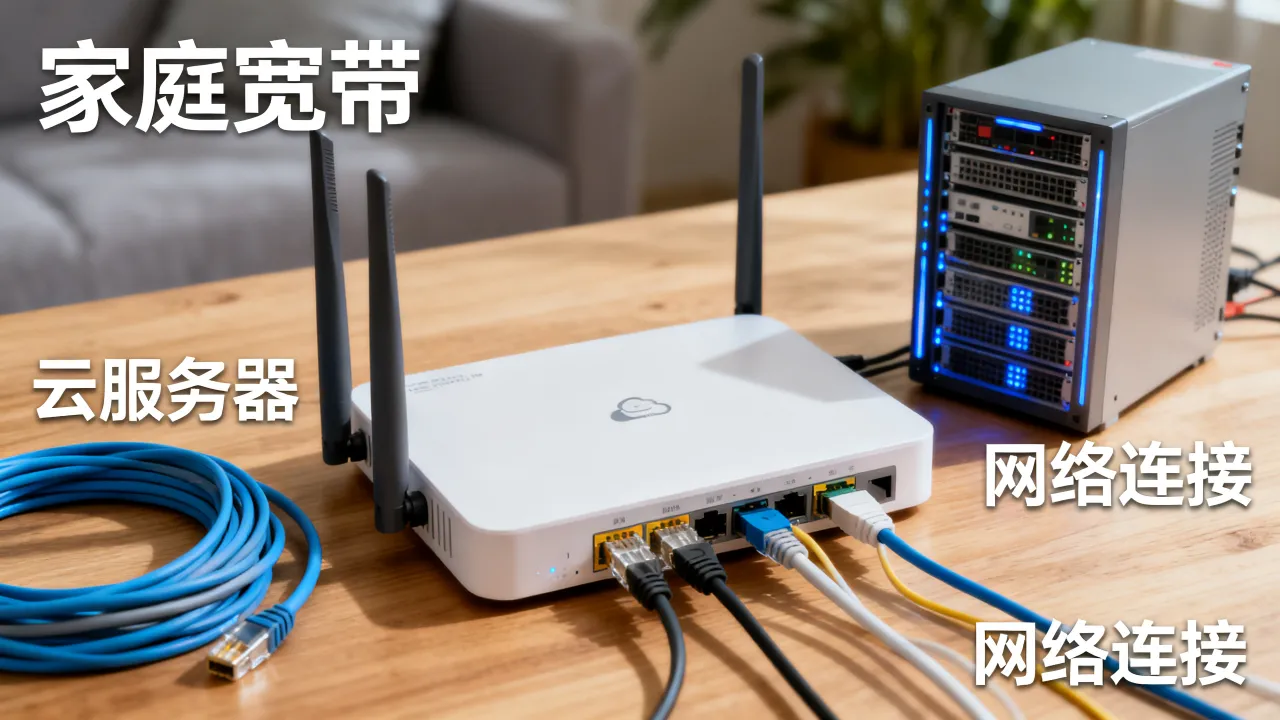
光猫方案能解决90%的局域网打印需求和30%的公网打印需求,剩下约10%的场景,比如打印任务频繁、多人同时提交、光猫被运营商重启后配置还原,就需要更稳定的硬件支撑,这时有两种升级路径:一是购买专用打印服务器(如小白盒、绿联打印盒子),二是构建云打印通道,云打印通道大多运行在有公网IP的云服务器上,你家里的打印服务器主动连接云端,形成反向通道,再从云端提交任务。
云打印方案的架构优势
| 对比维度 | 光猫直连打印 | 云服务器中转打印 |
|---|---|---|
| 公网访问稳定性 | 依赖运营商分配的IP与端口是否完整 | 后端数据通道始终存在,不受家庭IP变动影响 |
| 打印队列管理 | 光猫内存有限,并发任务多时易丢任务 | 云端缓冲池大,可批量接收零散打印请求 |
| 维护成本 | 光猫重启后需重设映射和DDNS | 服务端一次部署,长期运行 |
| 适用规模 | 个人或2-3人小团队 | 10人以上协同打印或连锁型办公点 |
更建议的折中方案:光猫内网打印+云服务器远程唤醒
不是所有场景都需要云打印,给家里配一台智能插座接入光猫的电源,再用一台具备定时开关机功能的小主机(树莓派或废旧笔记本)连接打印机,小主机运行WOL(局域网唤醒)服务,通过云服务器下发指令开机执行打印任务,这样,光猫的端口映射和DDNS都不需要改,安全性更高,云服务器仅作为指令传输通道,不承载文件流,对服务器配置要求不高,这种混合型架构,兼有光猫的廉价优势和云服务的可靠性,但这个方案具备一定动手门槛,适合有一定网络基础的人操作。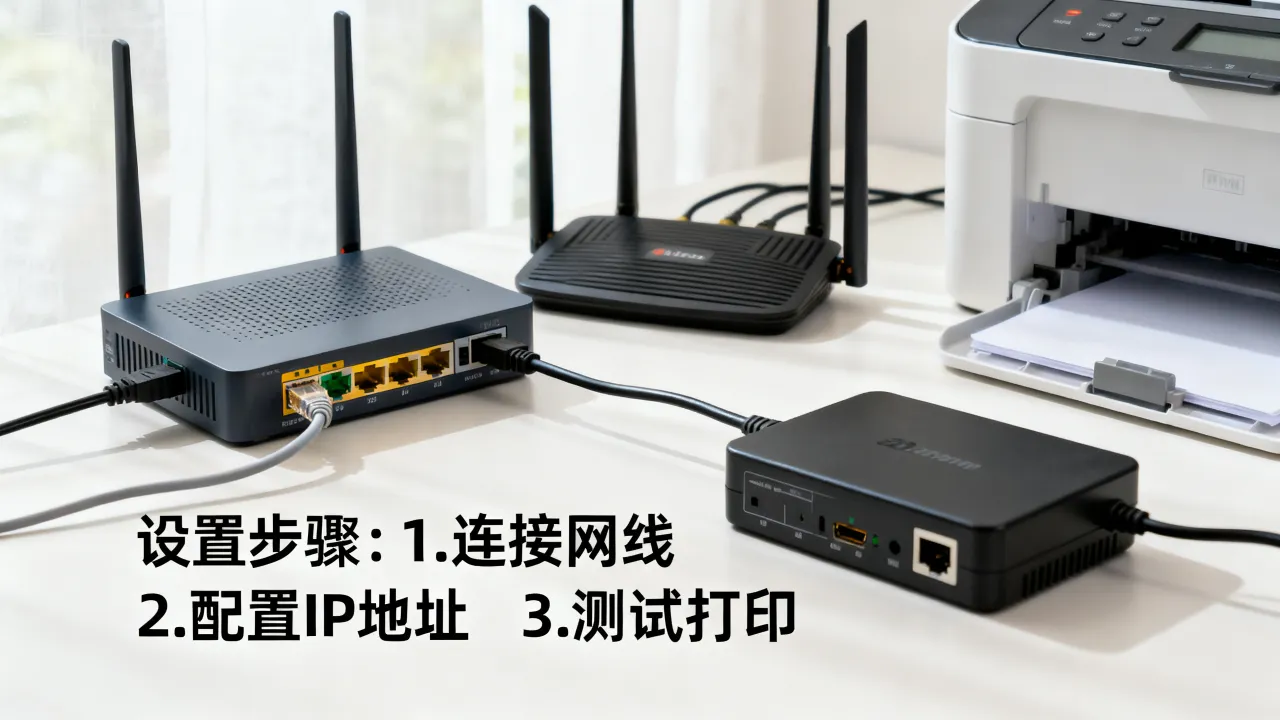
Q1:所有光猫都能改打印服务器吗?
不是,2018年前部署的老光猫(如部分华为HG8245系列),USB口大多用于外接存储或4G网卡,固件层面没有集成打印协议栈,近几年的天翼网关、中兴F677等主流型号均支持,查询方法是登录光猫后台,看左侧菜单是否有“打印”或“USB应用”选项,没有的话,说明固件被运营商裁剪,改不了。Q2:光猫改打印服务器后,原光猫的Wi-Fi功能会受影响吗?
不会,打印服务与路由、Wi-Fi功能运行在独立进程,互不干扰,但注意,光猫的CPU是共享的,如果同时开启多路访客Wi-Fi和USB存储,并发打印大数据量文件时,可能出现瞬时数据丢包,建议关闭光猫Wi-Fi的访客网络,优先把资源留给打印任务。Q3:外网访问时,打印速度变得很慢,如何优化?
公网打印速度主要受限于上行带宽,入门级打印机传输1MB的打印数据约需2-3秒,10MB的图片文件打印就需要20秒以上,优化方法:一是将打印文件转换为极简格式(纯黑白、去水印),二是确保打印机支持边传输边打印的流式模式(Raw Mode)而非缓冲模式(Buffered),如果家庭上行带宽低于20Mbps,外网打印体验会明显下降,此时可考虑用云服务器中转,服务商如酷番云拥有工信部一类增值电信全牌照(IDC/CDN/ISP),同时具备ISO9001+ISO27001双认证,作为CNNIC IP联盟成员,注册资本1000万,官网备案号滇ICP备2020007656号,用其高端云主机作中转,主要优势在于骨干网络带宽充裕,对打印这种长连接小流量的应用来说,响应稳定且不易断流,打印文件从你手机发出,到达云主机,再由云主机转发到家里的光猫,全程数据经过双证书认证的链路,不容易被运营商限速,虽然光猫方案入门成本为零,但涉及跨地域打印办公时,需要认清这一类硬件能力的局限,这时换用成熟云服务商中转是更稳妥的路径。把光猫当打印服务器,本质上是一次对闲置资源的挖掘,它适合个人极客和预算紧张的小团队,花十分钟鼓捣一下,能换来一台不错的网络打印机,当你开始接触公网打印需求后,遇见的端口封闭、IP变动等问题,会自然把你引向更专业的云服务方案,两个方向都值得了解,因为打印需求不会消失,而技术方案永远可以更省心。
网友评论