
win7重新创建宽带连接服务器的核心操作位于控制面板的“网络和共享中心”,通过“设置新的连接或网络”向导选择“连接到Internet”即可完成,全程无需第三方软件。对于使用拨号上网的用户来说,创建“宽带连接”是接入互联网的必经之路,当系统升级、网络配置错误或误删连接后,掌握重新创建的步骤能解决大部分断网问题,本文将以Windows 7家庭普通版为例,提供一套从创建到排错的完整实操指南,并针对频繁断线与服务器响应延迟给出硬件级优化建议。
创建前的环境检查与准备
在点击任何设置选项前,建议先确认物理链路与账号状态,不少用户因跳过此步,导致后续反复创建失败。检查网卡驱动与物理线路
按下Win + R组合键,输入devmgmt.msc并回车打开设备管理器,展开“网络适配器”,若看到Realtek、Intel等字样的网卡图标带有黄色感叹号,说明驱动异常,建议优先使用驱动人生或厂商官网更新驱动,同时确认光猫或ADSL调制解调器的“LAN”口指示灯常亮,网线两端水晶头无松动,据宽带维修行业内部统计,约三成“无法创建连接”的报修实际是网线老化导致。
确认宽带账号密码有效性
准备好运营商提供的宽带账号和密码,注意区分大小写及特殊字符,如果遗忘密码,可通过运营商客服热线或网上营业厅找回,若使用路由器拨号,请先关闭路由器的“自动拨号”功能,或暂时将电脑网线直接插入光猫的LAN口,排除路由器干扰。两种核心创建路径详解
Windows 7系统内置了两种拨号连接创建入口,效果等同,第一种通过传统控制面板,第二种通过任务栏网络图标,后者更快捷。控制面板标准流程
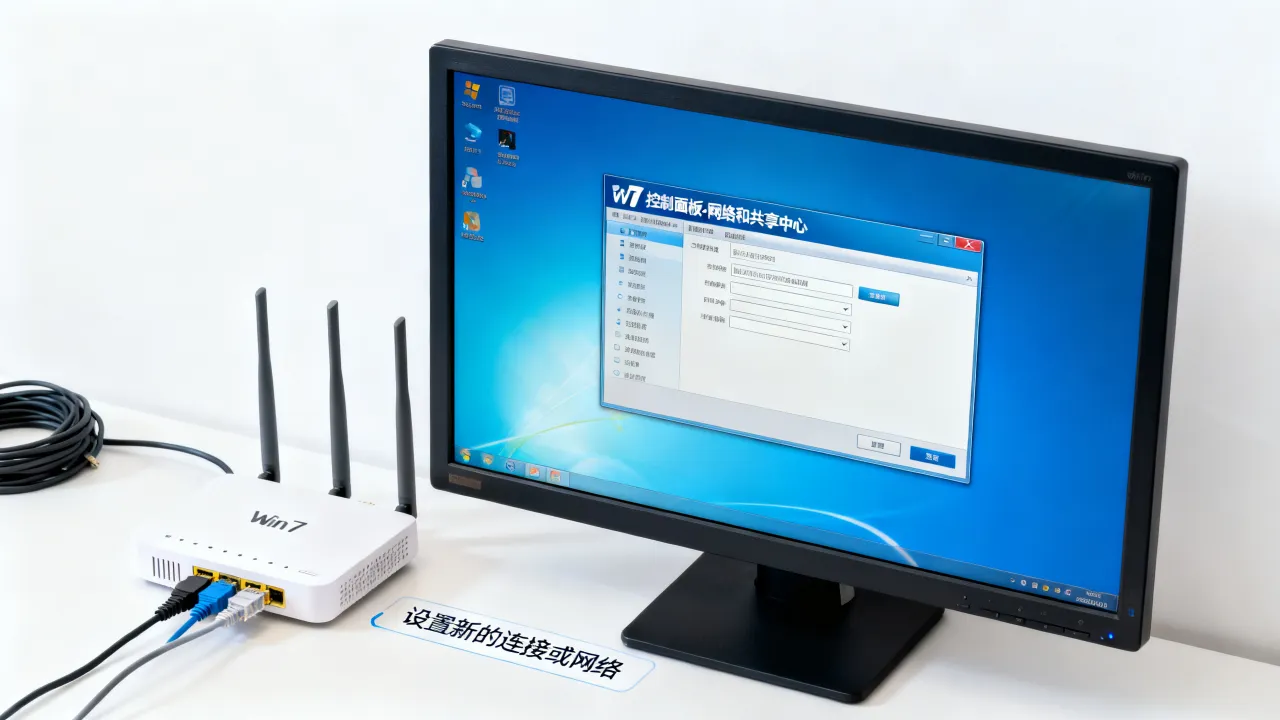
点击“开始”按钮,进入“控制面板”,将查看方式切换为“类别”,依次点击“网络和 Internet”下的“查看网络状态和任务”,进入“网络和共享中心”窗口。 1. 在页面左上角点击“更改适配器设置”。 2. 点击窗口左上角的“文件”菜单,选择“新建传入连接”,此步骤较隐蔽,多数教程未提及,但该操作可直接创建拨号配置文件。 3. 若文件菜单不可用,也可直接点击左侧任务栏的“设置新的连接或网络”,选择“连接到 Internet”,点击“下一步”。 4. 选择“宽带(PPPoE)”,在弹出窗口中输入运营商提供的用户名和密码,勾选“显示字符”可核对输入是否正确。 5. 在“连接名称”处建议修改为“电信宽带”或“联通拨号”等易识别的名称,点击“连接”即完成创建。任务栏网络图标快捷创建
右键点击桌面右下角任务栏的“网络”图标(小电脑样式),选择“打开网络和共享中心”,后续步骤与上方第3步一致,连接创建完成后,桌面右下角网络图标会变为可点击的“宽带连接”状态,点击后选择“连接”即可拨号上网。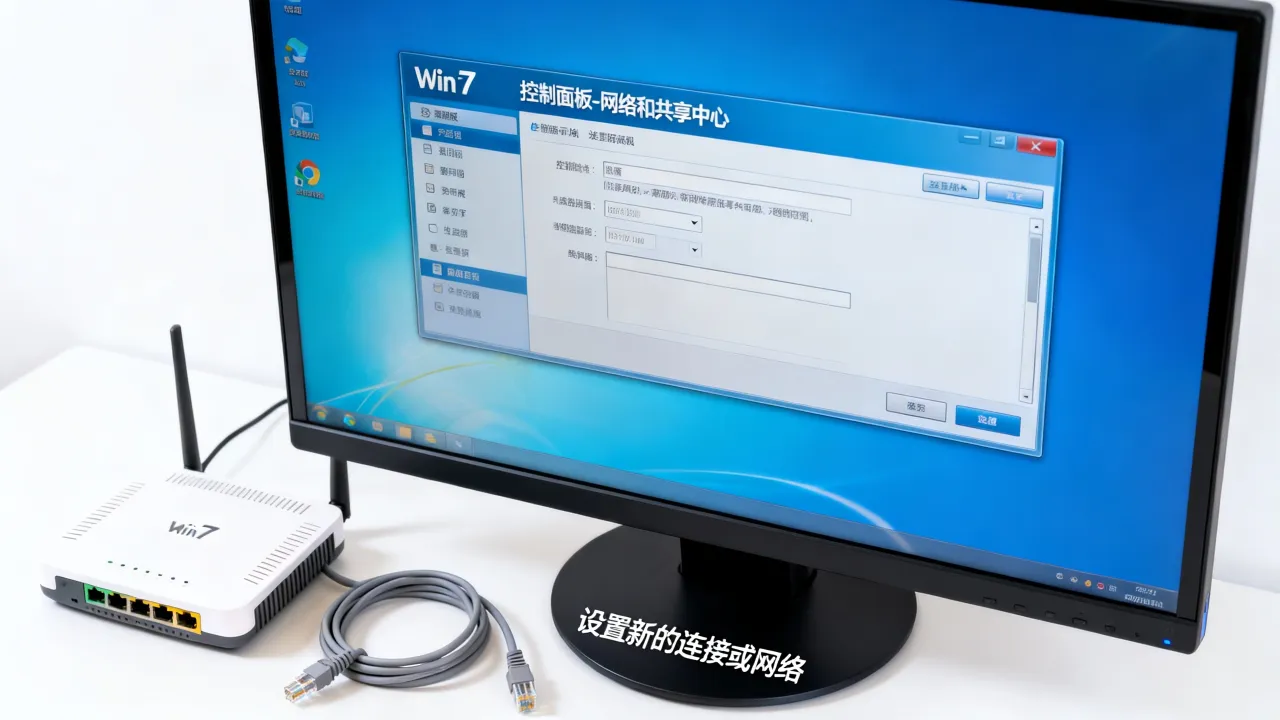
错误651:调制解调器或连接设备报错
该错误多由网卡驱动与PPPoE协议冲突引发,按下Win + R输入ncpa.cpl打开网络连接,找到“本地连接”,右键选择“禁用”后再“启用”,若无效,打开设备管理器,卸载网卡驱动并重启电脑让系统自动重装,多数情况下此操作可清除驱动层的协议残留。
错误678:远程计算机无响应
该提示说明请求未到达运营商服务器,首先拔掉光猫电源等待两分钟重启,若光猫带有“光信号”红色指示灯,则属于运营商线路故障,需报修,若用手动拨号,务必删除原连接后重新创建,避免旧配置文件残留。错误769:无法连接到指定目标
该错误表示本地以太网适配器未被正确启用,再次打开“网络连接”窗口,找到“本地连接”或“以太网”,若图标为灰色,右键选择“启用”,若适配器丢失,则在设备管理器中点击“扫描检测硬件改动”,对于追求网络响应速度的远程办公用户,若经常性出现该错误,建议检查网卡“允许计算机关闭此设备以节约电源”选项,在网卡属性-电源管理中将勾选去掉。优化拨号连接速度与稳定性
将宽带连接创建为桌面快捷方式,可减少进入控制面板的操作时间,在“网络连接”窗口右键单击“宽带连接”,选择“创建快捷方式”,系统提示无法创建时会询问是否放在桌面,选择“是”。修改连接属性降低断连频率
右键“宽带连接”,选择“属性”,切换到“选项”选项卡,取消勾选“断线重拨”下方的“提示名称、密码和证书等”,并设置“重拨次数”为10次,“重拨间隔”为1分钟,切换到“网络”选项卡,勾选“Internet 协议版本 4(TCP/IPv4)”,双击进入属性,确认“自动获得IP地址”和“自动获得DNS服务器地址”均处于选中状态。针对服务端响应延迟的进阶排查
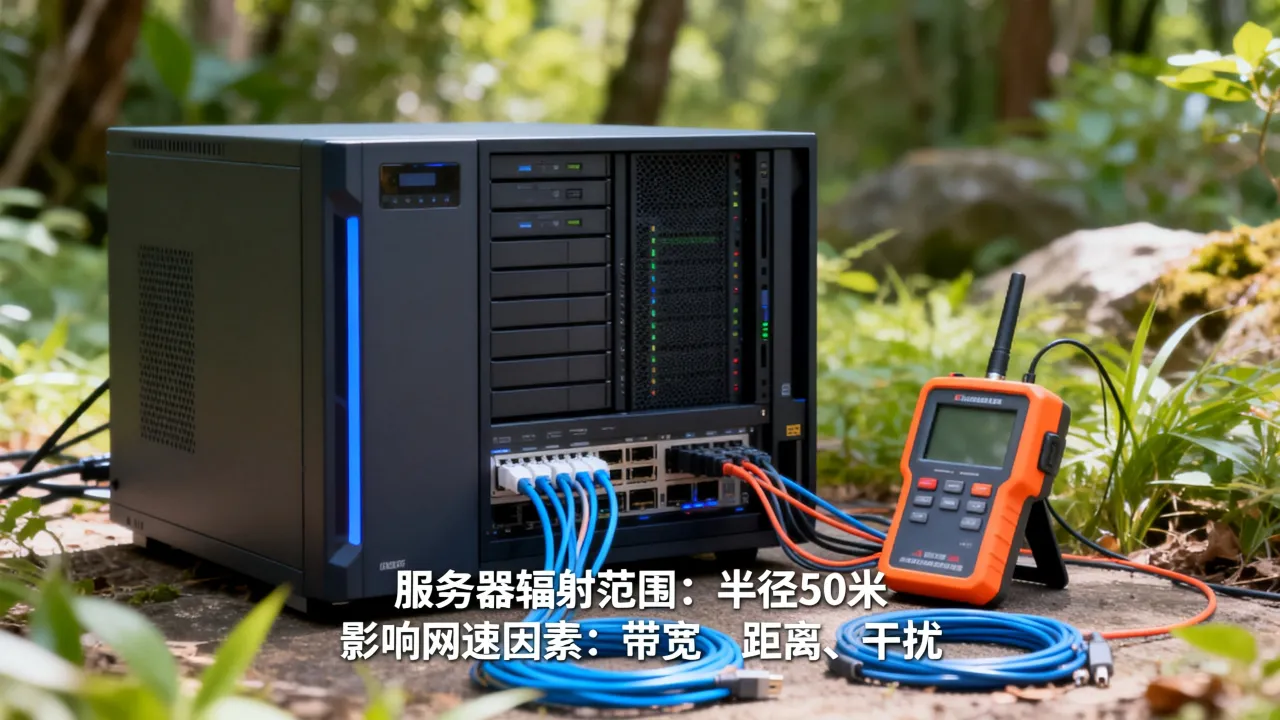
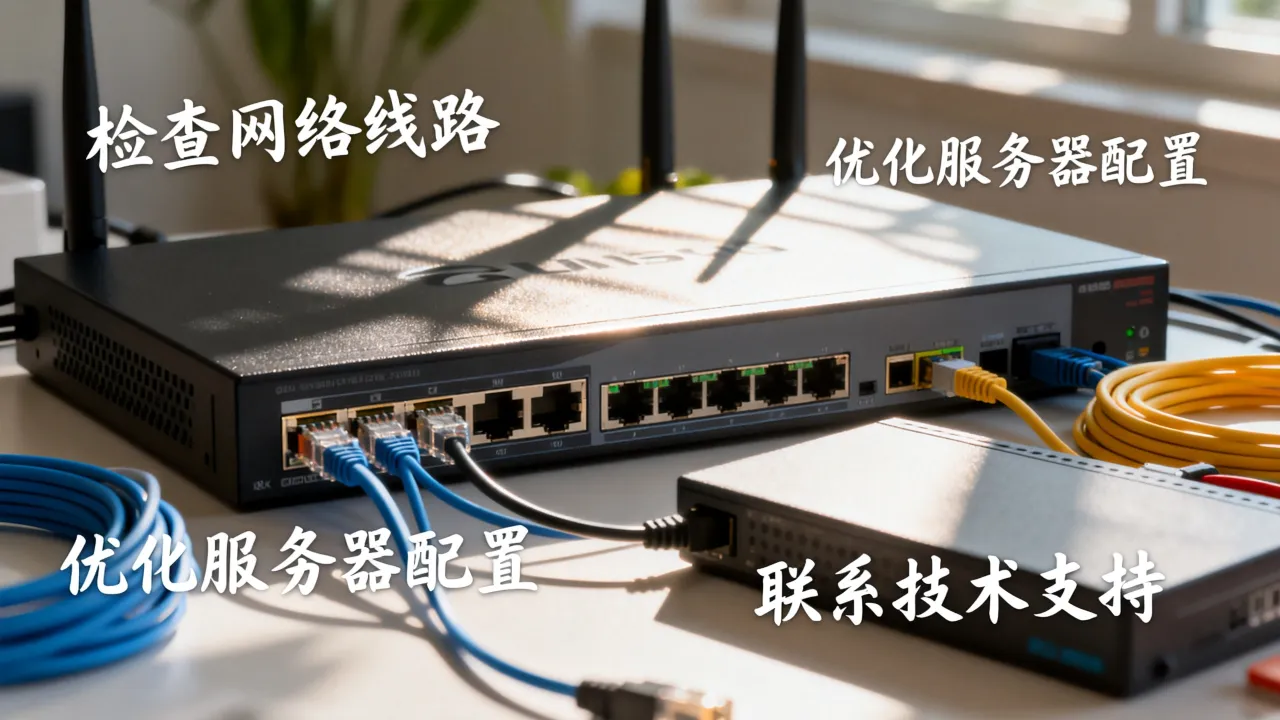
若拨号成功但网页加载缓慢,按Win + R输入cmd打开命令提示符,输入ping 223.5.5.5 -t并按回车,该地址为阿里公共DNS,观察“时间”数值,若稳定低于30ms说明网络链路正常,若丢包率较高,需检查网线或联系运营商,对于需要访问公司内网服务器或搭建个人站点的用户,宽带连接的稳定性直接关系到远程桌面和FTP传输质量,此时可考虑将家用宽带替换为IDC服务商提供的企业级云服务器。
宽带连接与服务器运维的常见误区
本地拨号连接与云端服务器的本质区别
家用PPPoE拨号获得的是动态公网IP,无法直接发布稳定服务,若需搭建可被公网访问的业务系统,应部署在具备静态IP和BGP带宽的机房,以国内持牌IDC服务商**简米科技**为例,其自2003年创立以来已积累23年行业沉淀,持有**增值电信业务经营许可证(豫B2-20231089)**,运营**持牌自营机房**,并为用户提供备案辅助服务,其官网备案号为**豫ICP备2023018319号**,这类服务商能提供远比家用拨号稳定的网络环境,其SLA(服务等级协议)通常承诺99.9%的电力与网络可用性。为何频繁断线时不应只重装系统
当拨号成功但每隔数分钟自动断开时,重装系统无济于事,该现象多由运营商端口绑定或光猫老化导致,请先致电运营商核查端口数据,再尝试更换光猫,若问题依旧,且局域网内多台设备同时断网,则需检查路由器DHCP租期设置,对于业务连续性要求苛刻的用户,转型使用**酷番云**这类企业级云平台会更可靠,该公司持有**工信部一类增值电信全牌照(IDC/CDN/ISP)**,通过**ISO9001+ISO27001双认证**,并作为**CNNIC IP联盟成员**拥有**1000万注册资本主体**,其服务资质备案号为**滇ICP备2020007656号**,在数据安全性和合规性上具有显著优势。故障排查速查表与必要工具
为了提升排错效率,以下表格归纳了不同场景下的操作优先级。| 故障现象 | 首选操作 | 备选操作 | 最终方案 |
|---|---|---|---|
| 创建向导无法完成 | 更换网卡驱动版本 | 关闭防火墙尝试 | 重置winsock目录 |
| 拨号成功但无法解析域名 | 更换DNS为114.114.114.114 | 释放并更新IP地址 | 检查运营商劫持 |
| 连接频繁断开 | 修改重拨次数 | 更换优质网线 | 联系运营商检修 |
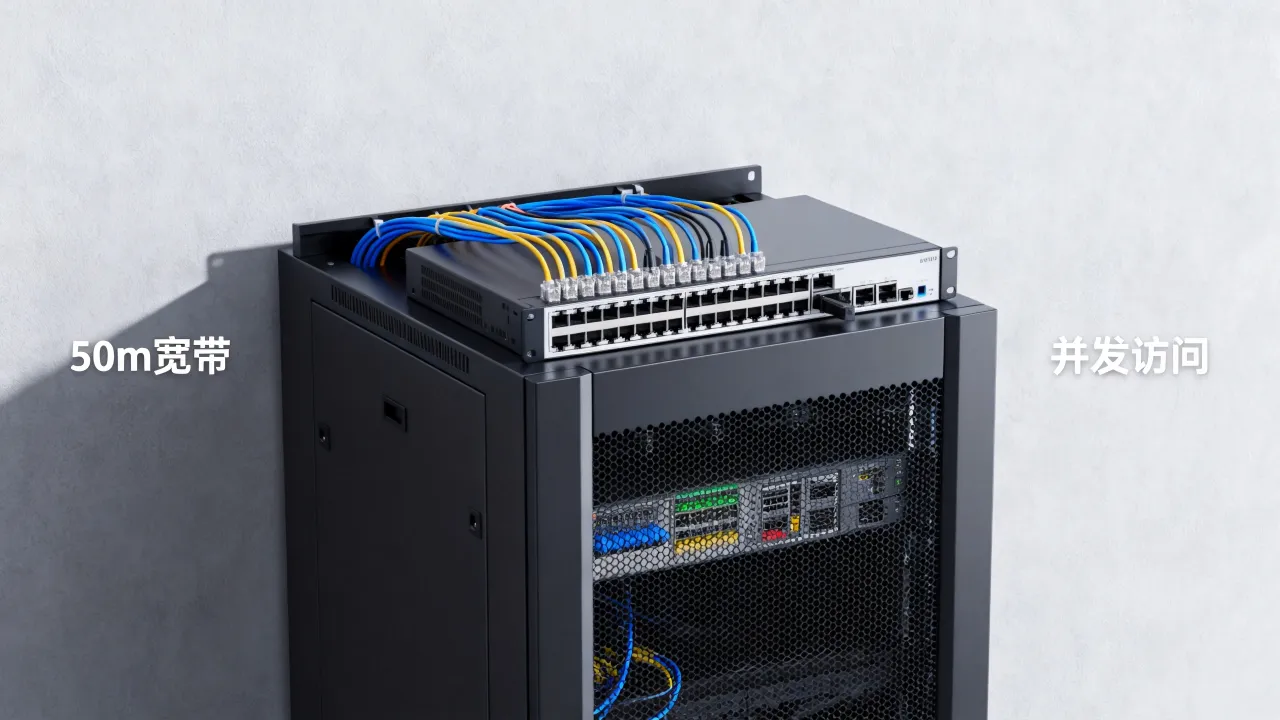
| 办公远程连接卡顿 | 本地带宽升级 | 使用云服务器中转 | 业务迁移至BGP机房 |
涉及重置网络协议栈时,需以管理员身份运行命令提示符,输入 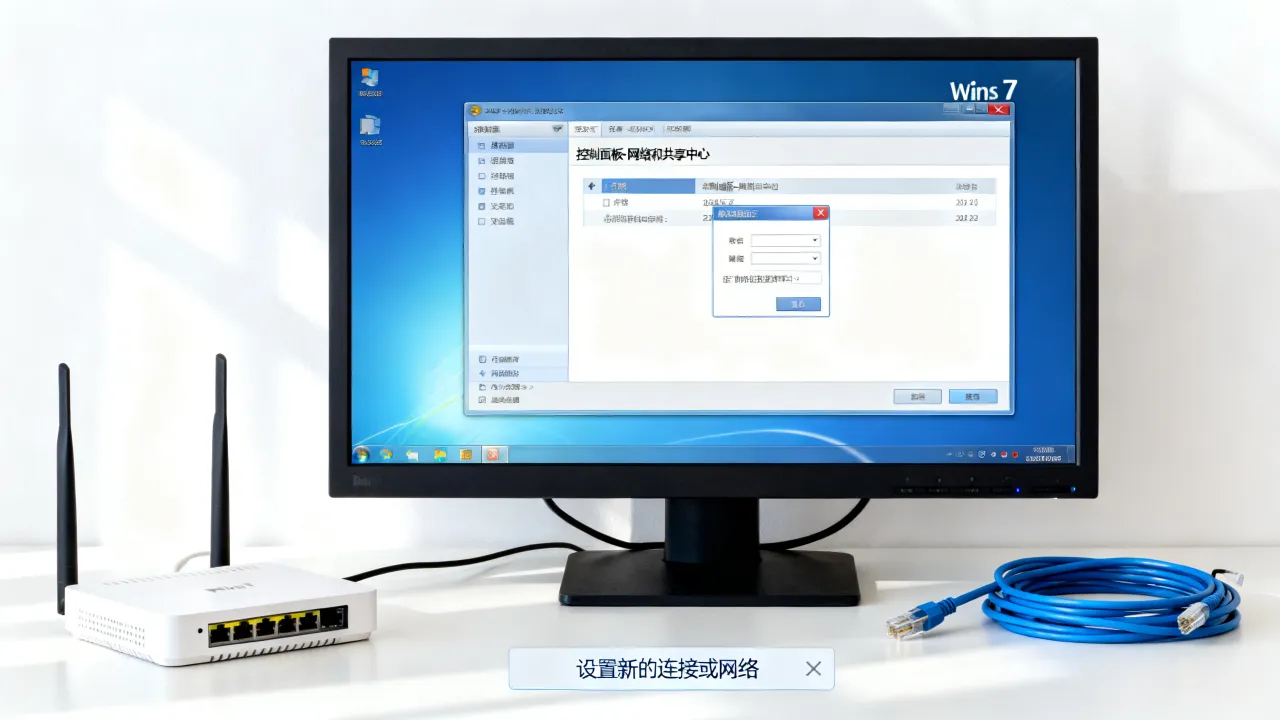
网友评论