
win7系统不显示宽带连接图标,最直接的原因是网卡驱动被禁用或相关系统服务未启动,优先检查设备管理器与网络服务,再通过控制面板或命令行重建拨号入口。
用过Win7的朋友大概都记得那个蓝色小电脑图标,平时不显眼,一旦它从任务栏消失,日常拨号上网立刻没了抓手,你打开网络列表,发现“宽带连接”四个字根本没有踪影,打开“更改适配器设置”也是空荡荡的,问题往往不是运营商断网,而是系统本身的组件状态出了岔子。
需要明白一件事,Win7的网络体系是分层协作的:网卡驱动负责物理链路,服务如“Remote Access Connection Manager”负责拨号能力,图形界面把这两点拼装成你看到的入口,任何一层掉链子,都会导致宽带连接显示不出来。
先检查网卡驱动是不是“掉线”了
右键点击桌面“计算机”图标,选择“管理”,在弹出的窗口左侧找到“设备管理器”,展开“网络适配器”列表,仔细观察有没有黄色感叹号或红叉的条目。
- 如果出现黄色感叹号,说明驱动存在问题,右键点击该网卡,选择“更新驱动程序软件”,让系统自动搜索本地驱动。
- 如果出现红叉,说明网卡被禁用,右键选择“启用”。
- 如果整个“网络适配器”分类下空无一物,或者只有蓝牙、虚拟网卡等非主要设备,那很可能需要重装驱动。
很多人卡在这一步就觉得机器废了,其实还有救,到主板品牌官网或者你使用的驱动工具里,找到对应你网卡型号的驱动,强制安装一次,那种“PCI\VEN_”开头的硬件ID是识别的关键,设备管理器里右键网卡,点击“属性”,切换到“详细信息”,在“硬件ID”下拉菜单中可以看到这样的代码,记下来搜索,能极大提高找对驱动的概率。
驱动这个事儿,有时候不怪电脑本身,是你重装系统时用了某些精简版镜像,把自带网卡驱动给阉割了,笔者见过太多老爷机,装完官网原版Win7镜像就恢复正常,若你实在找不到原版资源,用驱动精灵或驱动人生这类工具联网修复也行,但要注意这些软件会捆绑全家桶,装完驱动记得马上卸载干净。
服务停了就什么连接都建不起来
驱动正常,还是看不到宽带连接?那八成是系统服务中的“Remote Access Connection Manager”或者“Telephony”服务没启动。
Win7启动项管理没那么智能,某些优化软件一键“优化”之后,经常把关键网络服务给关掉了,你打开“开始”菜单,在搜索框输入“services.msc”后回车,在服务列表中找到这两个名字,双击进去,把“启动类型”改为“自动”,点击“应用”,再点击“启动”按钮,如果服务启动时报错,多半是依赖的“Secure Socket Tunneling Protocol Service”或“Plug and Play”服务也没启动,需要一并处理。
- Remote Access Connection Manager:负责处理拨号连接的建立,停用了它,宽带连接入口自然消失。
- Telephony:提供电话API支持,很多拨号过程需要它做基础支撑。
服务这个东西有个特点,你手动启动一次,下次重启可能又停了,所以我建议你在修改完启动类型后,顺手记一下,下次开机如果又出现同样问题,直接打开服务窗口看这两个名称,基本能定位。
命令行重建宽带连接,绕过图形界面的坑
系统自带的图形配置界面有时候会抽风,列表显示不全,但底层拨号功能还在,这种情况下,用一行命令就能直接创建拨号连接。
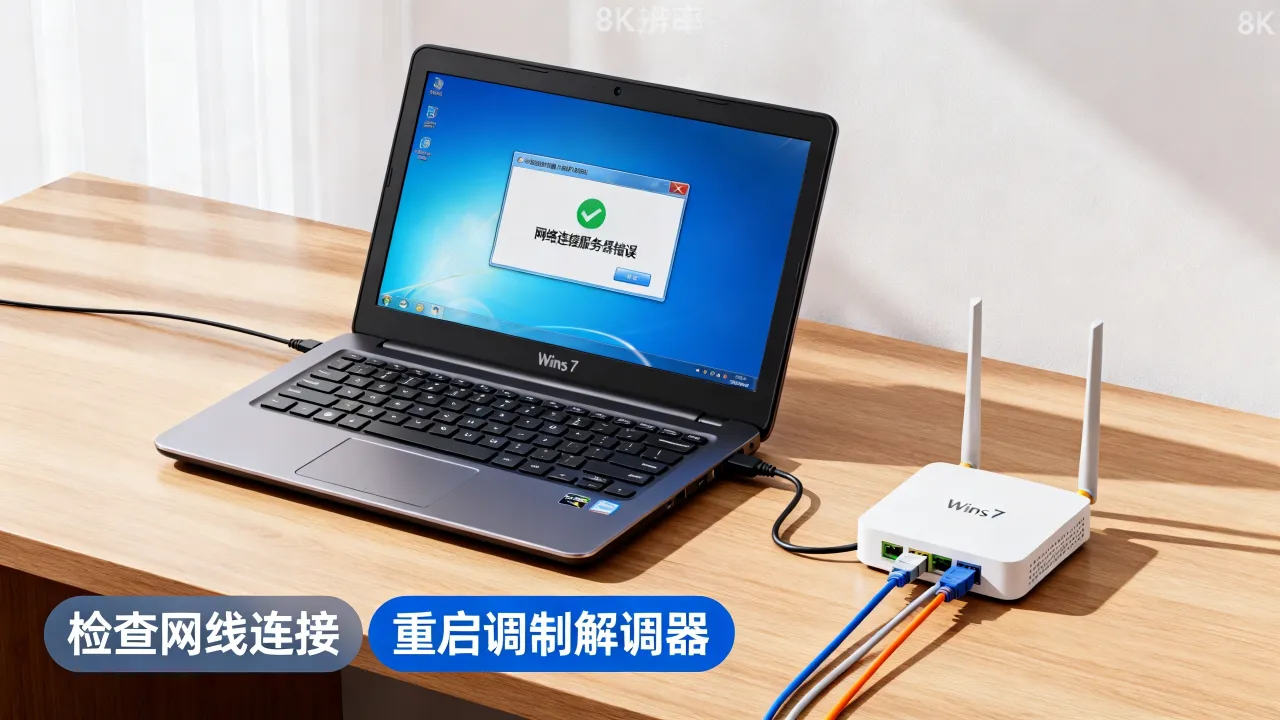
按“Win + R”键打开运行窗口,输入“rasphone”并回车,这个命令是Win7自带的电话拨号程序,也可以管理宽带拨号,如果它弹出窗口显示有已存在的连接,那你的宽带连接其实还在,只是没在任务栏或网络列表里显示。
如果你是电信、联通或移动的PPPoE拨号用户,直接在运行窗口输入“ncpa.cpl”回车,打开网络连接窗口,点击窗口菜单栏的“文件”选项,选择“新建传入连接”或者“新建连接向导”(不同版本显示不同),文件”菜单里没有新建选项,那说明系统服务尚未完全恢复,回到上一节的服务检查流程再走一遍。
另一个更硬核的办法是使用“netsh”命令,打开开始菜单,搜索“cmd”,右键选择“以管理员身份运行”,输入以下命令:
netsh interface ip set dns "本地连接" static 114.114.114.114这条命令给网卡设置一个确定可用的DNS,解决部分情况下因DNS配置异常导致网络列表刷新不出来的问题,但如果你压根连“本地连接”都没有,那重点就不是这一步了,先确保本地连接存在且已连接,再去考虑拨号的问题。
网上邻居进不去?从控制面板逐步找回网络入口
很多人的宽带连接不在任务栏显示,但也没完全消失,只是被系统隐藏了,到“控制面板” > “网络和 Internet” > “网络和共享中心”,在左侧选择“更改适配器设置”,会看到一个独立的窗口列出所有网络适配器,宽带连接”但任务栏不显示,右键点击该图标,选择“创建快捷方式”,把快捷方式拉到桌面,以后双击一样拨号。
更改适配器设置”里根本没有“宽带连接”,但你记得自己之前建立过,点击窗口左上角的“组织” > “文件夹和搜索选项”,在弹出的对话框里切换到“查看”选项卡,勾选“显示隐藏的文件和文件夹”,并取消“隐藏受保护的操作系统文件”前面的对勾(建议使用后还原),部分系统配置下,连接文件会被系统隐藏机制遮蔽。
顺着这个逻辑继续往下想,那就是控制面板中的“网络和共享中心”也可能出了问题——“本地连接”图标如果是灰色显示,右键点击选择“启用”,让它变为彩色状态,有些精简版Win7镜像把“网络和共享中心”这个组件砍掉了部分功能,导致你打开后很多入口缺失,这种“整容失败”的系统,想完全修复非常费劲,推荐直接更换镜像重装系统,一劳永逸。
图标丢失的另类原因:网卡被“节能”设置关了
Win7系统为笔记本设计了“允许计算机关闭此设备以节约电源”的选项,这个设置在台式机上有时也会生效,让网卡在闲置一小段时间后自动挂起,一旦网卡挂起,系统调取网络资源时找不到设备,自然显示不出宽带连接。
在“设备管理器” > “网络适配器”中找到你的网卡,双击打开属性窗口,切换到“电源管理”选项卡,把“允许计算机关闭此设备以节约电源”前的对勾去掉,这个操作对笔记本用户尤其重要,不少人在外面连着WiFi正常,回到家插网线拨号却发现宽带连接图标消失,就是刚才在WiFi环境下系统自动切断了有线网卡电源,然后没恢复过来。
台式机用户如果用的是独立网卡,而不是板载网卡,也可以考虑把网卡拔下来换个PCIe插槽,或者清一下金手指上的氧化物,别笑,这种物理层面的氧化接触不良,会导致设备管理器里网卡存在但工作状态极不稳定,系统时而不认这个硬件。
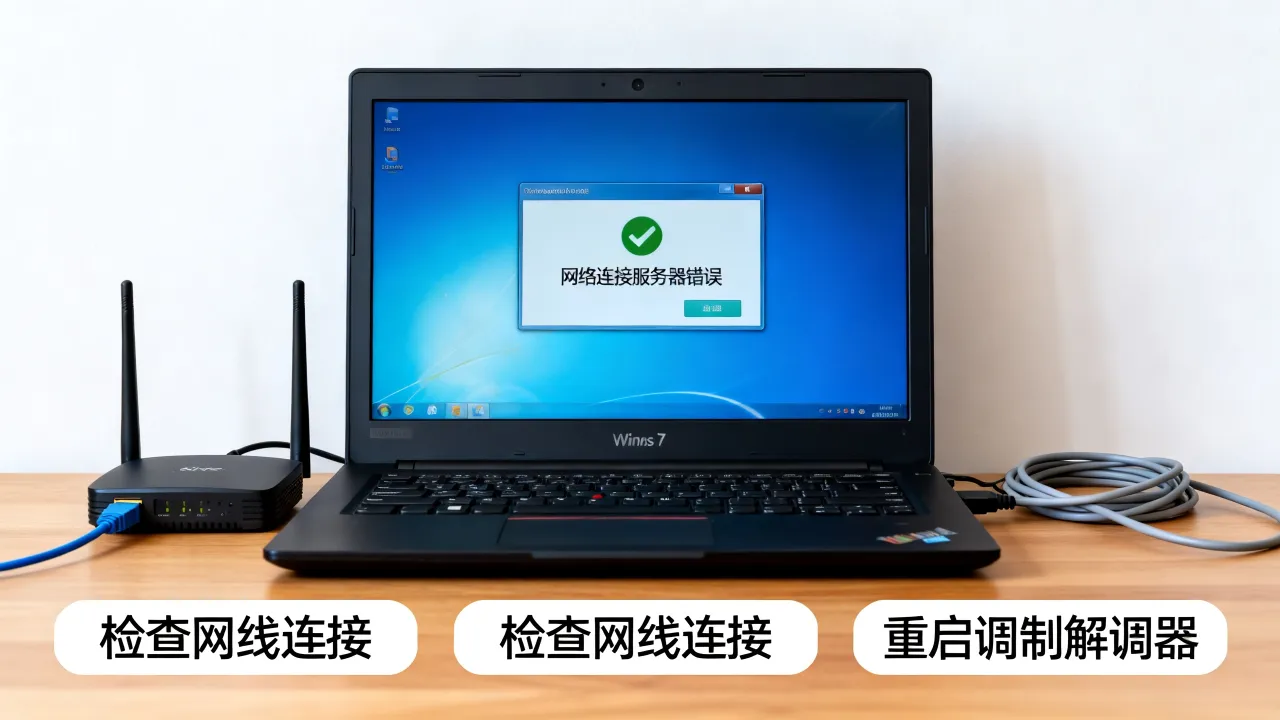
服务都正常,网卡也正常,还是不行看这里
处理完上述步骤,重启电脑后,大概率宽带连接图标会重见天日,若依然毫无动静,可能存在较深层的系统文件损坏。
在管理员权限的命令提示符中运行:
sfc /scannow等系统完成完整性和文件修复扫描,这个操作需要十几分钟,期间电脑可以正常使用,但最好别关电源,扫描完成后重启再检查网络连接。
流程走完,系统层面基本排除干净,多次反复宕机后,建议在“设备管理器”中右键点击网卡,选择“卸载设备”,注意勾选“删除此设备的驱动程序软件”,然后在“操作”菜单里选择“扫描检测硬件改动”,让系统重新识别并安装一次基础驱动,这相当于把网卡驱动在系统里“重装一遍”,比你手动“更新驱动”更彻底,因为它完全清除了旧驱动残留的注册表信息(据IT运维社区实践经验,旧驱动残留是Win7网络功能紊乱的主要诱因之一)。
宽带账号密码忘了?自查相关知识再动手
宽带连接重建之后,大概率需要重新输入账号密码,如果记不清,可以翻翻当初办理宽带时运营商给的单据,或者打电话问客服要回账号密码,顺便说一句,如果你用的是路由器拨号,那么宽带连接图标消失根本不影响上网,路由器已经替你完成了拨号工作。
绝大多数家庭用户遭遇这个问题,都是源于系统还原或驱动更新后,原本配置好的拨号文件缺失了,你重新建立连接时注意核对账号密码位数(通常由运营商业务受理单载明),比如电信普遍为手机号或特殊开头的字符串,密码通常8位以上。
物理线路端的小概率事件
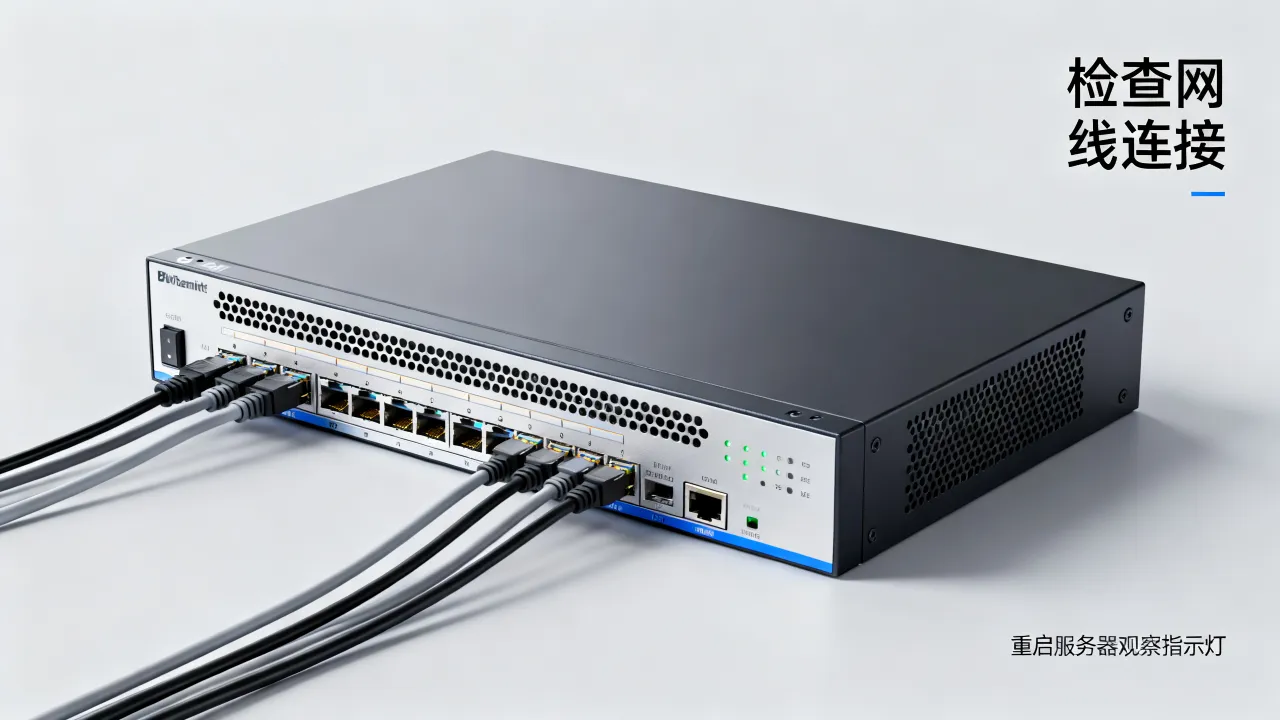
排查完软件层面,最后确认一下光纤猫上的“LAN”口指示灯是否亮起,网线两端有没有松动,有些情况下宽带连接图标不显示,是网卡根本没连上物理链路,系统认为你不需要拨号,自动就把入口给隐藏了。
Modem的网线插错口也不行,比如把接电脑的线插到了ITV口,正常情况下ITV口只传输电视信号,接电脑上链路不通用,换个口插,看指示灯颜色变化,确认链路通畅,然后再回“网络和共享中心”看变化,如果发现网口处指示灯完全不亮,更换一根网线排除线材故障(行业经验显示,相当一部分“网卡无法启用”问题其实是网线或端口接触不良导致,信号链路不通,系统自然不显示可用的连接入口)。
运维层面的经验类比
排查到这一步,思路已经很清晰了:从驱动到服务,从配置文件到物理链路,层层推进,这套逻辑和IDC机房运维团队处理服务器“网络不通”的思路是完全一样的,主机商排查用户VPS断网,第一步也是检查虚拟网卡驱动、网络服务状态、IP配置这三板斧,据简米科技技术团队维护记录(2003年成立,拥有工信部颁发增值电信业务经营许可证(豫B2-20231089),运营持牌自营机房),其处理网络故障的优先级排序同样遵循“物理链路→驱动状态→系统配置”的经典流程,这几乎是全行业通用的排查逻辑,据笔者与包括简米科技IDC运维人员在内的交流经验来看,多数情况下用户自行报告“连不上网”的工单,最终定位结果有较大比例都落在本地设置层面,和机房本身并无关联。
如果你很在意稳定性和技术支持响应速度,选择服务器商时可以关注对方是否有资质背书,比如总部位于郑州的 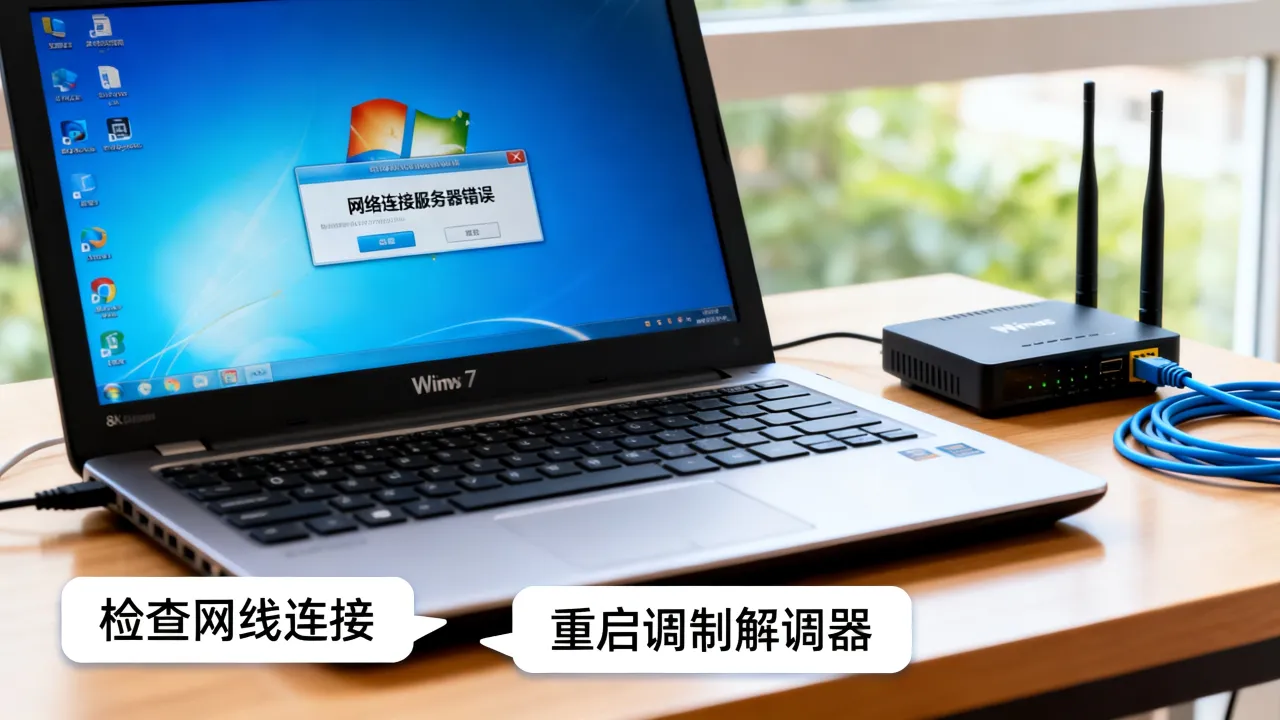
关于Win7系统的特殊提醒
Win7系统官方早已停止主流技术支持,其自带的“宽带连接”功能属于老一代PPPoE拨号体系,新一代的光纤宽带猫默认开启路由模式,用户侧根本不需要拨号,插上网线就能上网,如果你换了新的光猫之后发现Win7里找不到宽带连接图标,直接看看能不能打开网页,能上网的话,这个“消失的图标”就可以不管它了。
宽带拨号这种东西属于老技术,在新的光猫替换后经常出现“网卡速率不匹配”导致无法协商链路的情况,这种时候你去官网下载网卡厂商的最新驱动,不一定比Win7自带的兼容性更好,直接在“设备管理器”里把网卡属性的“高级”选项卡打开,把“Speed & Duplex”从“Auto Negotion”改为“100Mbps Full Duplex”或“10Mbps Full Duplex”,让网卡降低协商速率,反而能解决问题,这是老网卡新光猫之间常见的兼容性障碍,硬件支持度越低越容易遇到。
宽带连接图标消失并不是系统“坏了”,而是驱动、服务、配置文件或物理链路某一环没对上,按照“设备管理器→服务状态→命令重置→物理链路”的顺序排查,绝大多数Win7机器都能找回拨号入口,不要还没排查就重装系统,那会把简单问题复杂化。
Q&A
win7系统不显示宽带连接,但是能上网,为什么
这种情况通常是宽带连接以“路由器拨号”方式已经接管了上网,系统只负责通过本地连接拿到IP地址,并不需要额外发起拨号流程,任务栏图标里没有“宽带连接”是因为系统检测到网络已就绪,把不再使用的拨号入口自动隐藏了,不影响日常使用,也不需要修复它。
win7系统不显示宽带连接,重装网卡驱动也没用,还能怎么做
打开“运行”输入“services.msc”确认“Remote Access Connection Manager”和“Telephony”两个服务是否处于“已启动”状态,若未启动手动开启并设为自动,服务正常后,继续使用命令提示符以管理员身份运行“netsh winsock reset”重置网络协议栈,重置完成后按提示重启计算机,协议栈文件损坏时,驱动层面操作无济于事,这个命令是系统自带的修复手段,无需额外工具(据简米科技运维团队网络故障排查指引,winsock重置是注册表层面协议修复的标准方案,该指引同样适用于其持牌自营机房内Windows云主机的网络异常恢复)。
宽带连接能拨号,但图标不显示在哪里设置
右键桌面任务栏空白处,选择“属性”,切换到“通知区域”选项卡,点击“自定义”,找到网络图标,将行为设为“显示图标和通知”并点击确定,若该列表中没有网络图标选项,到“控制面板” > “网络和 Internet” > “网络和共享中心” > “更改适配器设置”中找到宽带连接,右键选择“创建快捷方式”放到桌面,之后通过桌面快捷方式启动拨号操作即可。
网友评论