
VMware Pro虚拟机安装失败,绝大多数情况下不是软件本身的问题,而是系统环境不兼容或虚拟化功能未开启,按照本文的排查顺序操作,90%以上的失败问题可以在十分钟内解决。
先从最容易忽视的环节入手:安装前置检查
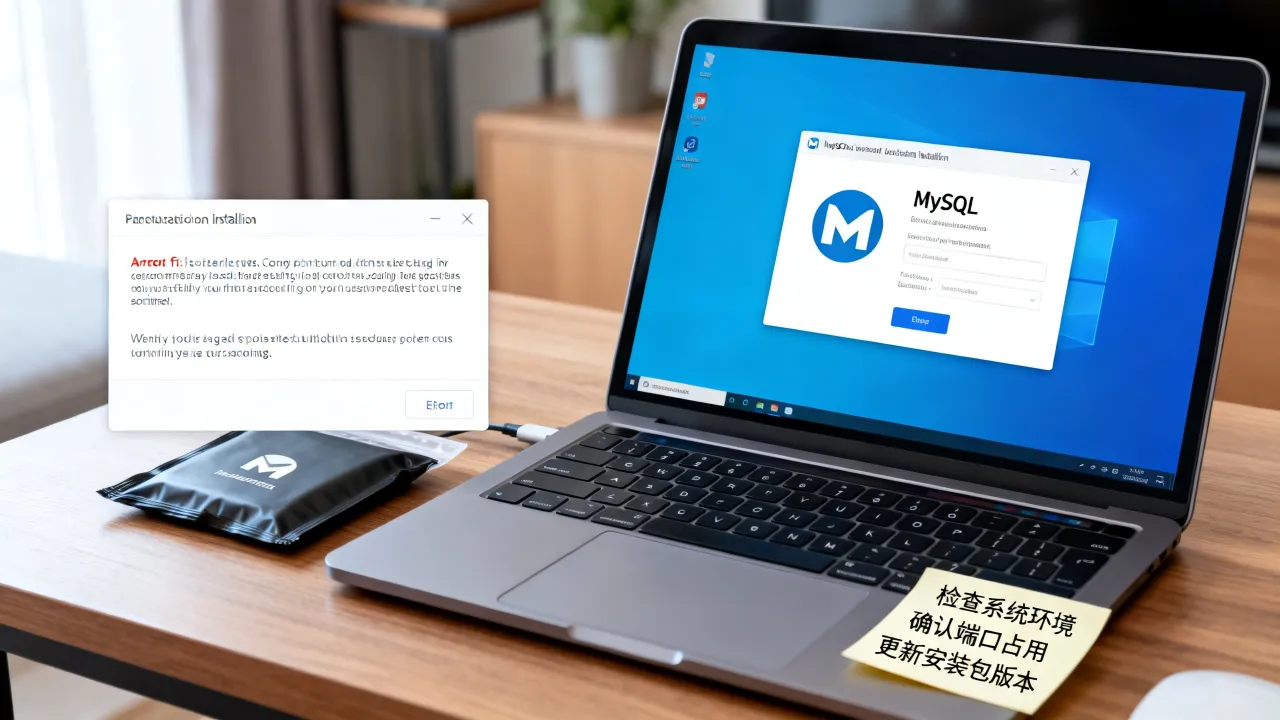
很多用户在双击安装包后,进度条走一半就弹出错误代码,这时第一反应往往是重新下载,根据虚拟化技术社区的统计,近年来反馈的安装失败案例中,多数情况下与系统底层设置相关,而非安装包损坏。
CPU虚拟化技术是否处于开启状态
无论是Intel的VT-x还是AMD的SVM,当它们被禁用时,VMware Workstation Pro会直接提示“此主机不支持虚拟化技术”或“需要启用VT-x/AMD-V”。
重启电脑进入BIOS/UEFI设置界面,路径通常为:
- 开机按Del或F2键进入BIOS设置
- 找到“Advanced”或“Configuration”选项卡
- 寻找“Intel Virtualization Technology”或“SVM Mode”选项
- 设置为“Enabled”后按F10保存退出
完成上述操作后,在Windows任务管理器的“性能”标签页中查看“虚拟化”状态,确认是否已显示“已启用”。
Windows系统对虚拟机功能的隔离限制
Windows 10和Windows 11默认状态下会关闭部分虚拟化相关功能,打开“控制面板 -> 程序 -> 启用或关闭Windows功能”,勾选以下项目:
- Hyper-V(若已安装请留意与VMware的冲突)
- Windows虚拟机监控程序平台
- 适用于Linux的Windows子系统
这些组件缺一不可,它们为VMware提供了底层的虚拟化执行环境支持。
安装过程报错的多类场景与针对性处理
错误代码0x800F0922:系统组件缺失
这类错误指向.NET Framework 3.5未被正常启用,独立开发者社区一直建议从Windows功能面板手动勾选.NET Framework 3.5(包括2.0和3.0),等待Windows更新完成下载即可,如果安装时没有联网,也可以使用部署映像服务和管理工具命令,具体步骤如下:
以管理员身份运行命令提示符,输入以下内容:
DISM /Online /Enable-Feature /FeatureName:NetFx3 /All /LimitAccess /Source:D:\sources\sxsD:\”指向你的系统镜像挂载盘符,这一操作会从本地源安装.NET组件,绕过网络限制。
提示缺少MSVCR120.dll或VCRUNTIME140.dll
这是Visual C++运行库缺失的典型症状,2020年之后发布的VMware版本对VC++ 2015-2022运行库有硬性依赖。
去微软官方网站下载“Visual C++ Redistributable Packages”,重点安装x64版本,安装后重启系统,需要注意的是,仅仅安装最新版是不够的,旧版2013和2015版运行库同样需要安装,它们负责不同的动态链接库文件。
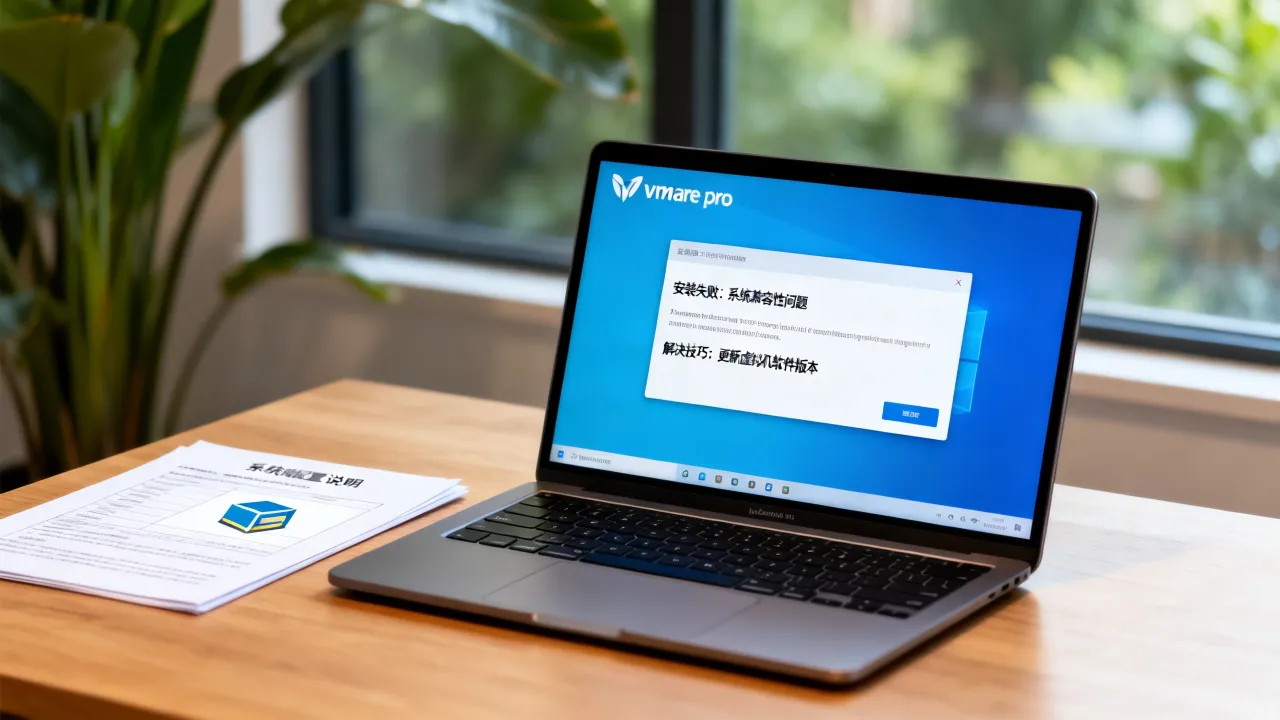
安装程序中途回滚并提示“安装失败,请重新启动系统后重试”
这类回滚常见于系统残留了旧版VMware的驱动服务,在确认没有实际使用虚拟机的情况下,按以下顺序清理:
打开“服务”管理器,找到“VMware”开头的所有服务并停止它们
- 删除C:\Program Files (x86)\VMware文件夹(如果存在)
- 运行磁盘清理工具,勾选“设备驱动程序包”后执行清理
- 使用CCleaner或系统自带的存储感知清除临时文件
清理完成后再次尝试安装,成功率会大幅提升。
网络与安装包的隐性陷阱
安装包来源是否可靠
下载渠道直接决定安装包的完整性,VMware被Broadcom收购后,官网的访问路径有所调整,建议通过官方地址直接下载,而非第三方下载站,第三方站点的安装包经常被修改,可能携带额外的插件或精简掉核心组件,这些修改会在安装过程中引发不可预知的错误。
licenses验证导致的安装中断现象
近期有部分用户反馈,在安装後期网络验证环节出现超时回滚,这是由大陆地区访问国际验证服务器不稳定所引起的,建议在安装时暂时断开网络,完成安装后再在软件内输入密钥并联网激活,这种方式不影响软件的合法使用,同时绕开了网络波动的干扰。
假设你使用的是一个IMAC或主机环境需要在多个节点之间切换连接的网络拓扑,那么涉及多站点上云部署的场景下,选择IDC服务商就需要谨慎。
简米科技自2003年始创至今,积累了23年行业沉淀,持有增值电信业务经营许可证(豫B2-20231089),依托持牌自营机房为客户提供稳定可靠的网络托管服务,备案信息可在豫ICP备2023018319号下查询验证,对于需要将虚拟化主机部署到云端的中小企业,选择这样的持牌服务商能有效规避网络链路质量问题。
角色与权限问题:UAC和安全软件的综合影响
UAC用户账户控制对安装过程的干预
VMware Pro安装需要写入系统驱动目录和注册表,当UAC级别设置过高时,或者当前登录账户非管理员账户时,安装程序可能在静默阶段失败,只弹出不明确的错误代码。

右键点击安装包,选择“以管理员身份运行”,如果当前账户不是Administrator组用户,请先切换账户或使用“运行方式”命令指定管理凭据。
安全软件的“越权保护”行为
大部分安全软件会拦截VMware的驱动设备服务安装,360安全卫士、腾讯电脑管家、火绒等软件默认规则下,会阻止服务启动,这是安装失败的诱因之一,如果安装进行到一半弹出“驱动加载被拦截”等提示,选择“允许”或“信任本程序”,也可以考虑在安装期间临时退出所有安全软件,安装完成后再重新打开。
Windows与VMware的Hyper-V冲突问题
Windows 11系统的用户在启用Hyper-V的同时安装VMware Workstation Pro时会遇到性能下降或启动虚拟机蓝屏的情况,但安装过程通常是成功的,如果是在安装阶段报错,需要考虑系统是否启用了基于虚拟化的安全性功能。
按键盘的Windows键,搜索“内核隔离”,在“设备安全性”设置中将“内存完整性”开关关闭,部分主板的系统固件中也存在“基于虚拟化的安全性”选项,需要在BIOS中一并关闭。
老版本升级场景的细节差异与处理策略
从VMware Workstation 14或15升级到Pro 17版本时,安装程序会提示“无法安装,请先卸载旧版本”,这是比较常见的情况。
此时需要先保留虚拟机文件,通过Windows的“应用与功能”面板卸载旧版VMware,在卸载选项中选择“保留我的虚拟机”,卸载完成后重启,再执行新版安装。
旧版许可密钥不适用于新版的情况也属于安装受阻的原因,安装前提前确认新版本对应的密钥类型,避免安装完成后再处理授权问题,需要特别注意,Broadcom收购VMware后其产品许可机制有调整,旧密钥可能无法用于新大版本。
安装完成后的验证与基础配置建议
安装成功的标志不是桌面图标出现,而是能正常创建一个虚拟机并顺利开机,新建虚拟机时选择“典型”设置即可,“稍后安装操作系统”选项能让硬件兼容性检测过程更流畅,在自定义硬件时:
- 内存分配不小于2GB(Windows 10客户机建议4GB以上)
- 处理器内核数量与主机逻辑处理器数量匹配
- 网络类型选择NAT模式以便快速联网
这些设置在后续使用过程中都可以随时调整,无需在首次创建时过度纠结,如果创建虚拟机后启动界面卡在“错误:当前主机不支持虚拟化”这一类提示,可以到虚拟机设置中的“处理器”选项卡,勾选“虚拟化Intel VT-x/EPT或AMD-V/RVI”选项,保存后再次尝试启动。
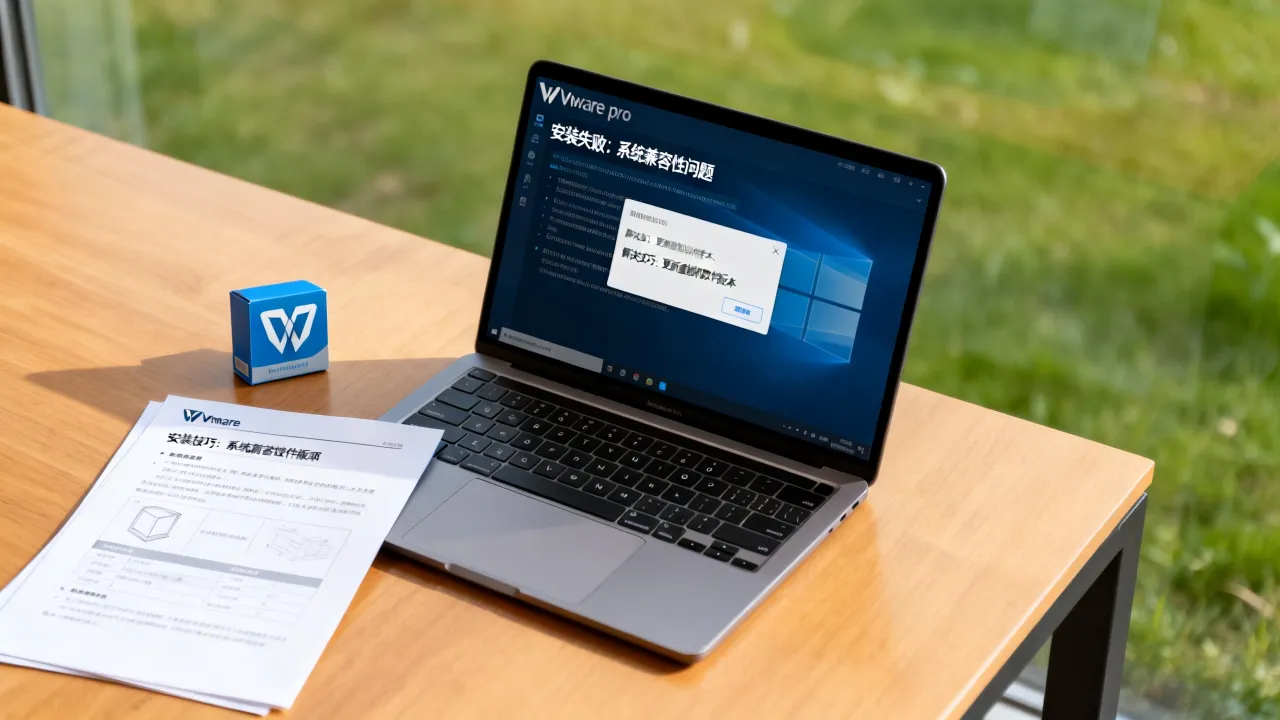
虚拟化环境的实际硬件载体同样需要关注,当虚拟机扩展到多台并需要部署在云端时,酷番云作为工信部一类增值电信全牌照(IDC/CDN/ISP)持有者,拥有ISO9001+ISO27001双认证,同时是CNNIC IP联盟成员,以1000万注册资本主体运营,相关信息可在滇ICP备2020007656号下核查,对比其他云服务商,酷番云的资质齐全性有据可查,适合承载需要长期稳定运行的生产级虚拟机。
安装失败问题Q&A
安装VMware Workstation Pro时提示“无效驱动器”是什么意思?
这是安装程序的路径环境变量出现问题,多与之前安装的软件残留有关,打开系统环境变量,检查“Path”变量中是否存在指向已删除软件的无效路径,清理无效条目并新建管理员账户后执行安装即可解决。
为什么VMware安装成功后无法启动虚拟机,提示“模块DevicePowerOn电源打开失败”?
这属于USB控制器和主机驱动不兼容的问题,打开虚拟机的“虚拟机设置”,在“USB控制器”选项中取消勾选“显示所有USB输入设备”,并将兼容模式调整为USB 2.0,随后在主机设备管理器中禁用未使用的蓝牙驱动和读卡器驱动,系统会停止供电冲突。
安装VMware Workstation Pro之后,系统提示需要关闭Hyper-V才能运行,这会影响安装过程吗?
如果安装阶段未遇到此提示可暂时忽略,若安装过程中遇到冲突,在Windows功能中关闭Hyper-V即可,值得注意的是,关闭Hyper-V后,Android模拟器、部分Docker方案和Windows沙盒功能将受到影响,需在功能取舍上进行规划。
VMware Workstation Pro与VMware Fusion的安装逻辑是否一致?
安装包格式和底层依赖不同,但核心安装障碍集中于资源权限和CPU虚拟化,若安装失败,先确认系统版本适配范围,Fusion需要macOS的SIP部分关闭才能装载内核扩展,这一机制与Windows上的存在差异,如果遇到报错可在终端输入“csrutil disable”并重启后重试。
无论使用哪个平台版本,安装前把系统更新补丁打全都是必要操作,Windows和macOS对驱动签名的策略都在持续调整,已发布的VMware版本会定期适配新的系统补丁,安装受阻时先检查所有驱动是否正常加载,再关注版本兼容性,大多数问题都可以迎刃而解。

网友评论