
连接云虚拟机并不复杂,核心就是三步:准备好三样东西(IP地址、用户名、密码或密钥)、选择正确的连接工具、按系统类型执行对应操作,下面这份指南将带你走完整个过程。
连接前的必备准备:这三样东西缺一不可
动手连接之前,先检查一下手头是否已经集齐了以下三样关键信息,它们就像打开云服务器这扇门的钥匙。
公网IP地址与端口信息
你在购买云虚拟机时,服务商的控制台会明确分配一个公网IP地址,默认的远程连接端口通常是22(Linux系统)或3389(Windows系统),登录服务商的管理后台,在实例列表里就能找到这个IP,如果你同时拥有多个服务器,建议先在控制台给它们设置好备注名称,避免混淆。
操作系统类型与登录凭证
搞清楚你的服务器装的是Linux(如CentOS、Ubuntu)还是Windows Server系统,因为后续连接方式完全不同,登录凭证分为两种:一种是账号密码,初始密码通常会以站内信或短信形式发送;另一种是密钥对,这是一种更安全的登录方式,你需要提前下载并妥善保存好.pem或.key格式的私钥文件,一旦丢失无法找回。
本地网络与安全组规则确认
你的本地电脑需要能正常访问互联网,云服务商都提供了安全组防火墙功能,务必确认入方向规则已经放行了对应端口(Linux放行22,Windows放行3389),如果安全组没放行,无论你怎么折腾都连不上,一个简单的自查方法:在本地电脑打开命令行工具,输入ping 你的公网IP,如果能收到回复,说明网络链路是通的。
通过命令行连接Linux云虚拟机
这是技术用户最常用的方式,操作直观且占用资源少。
Windows系统下的连接步骤
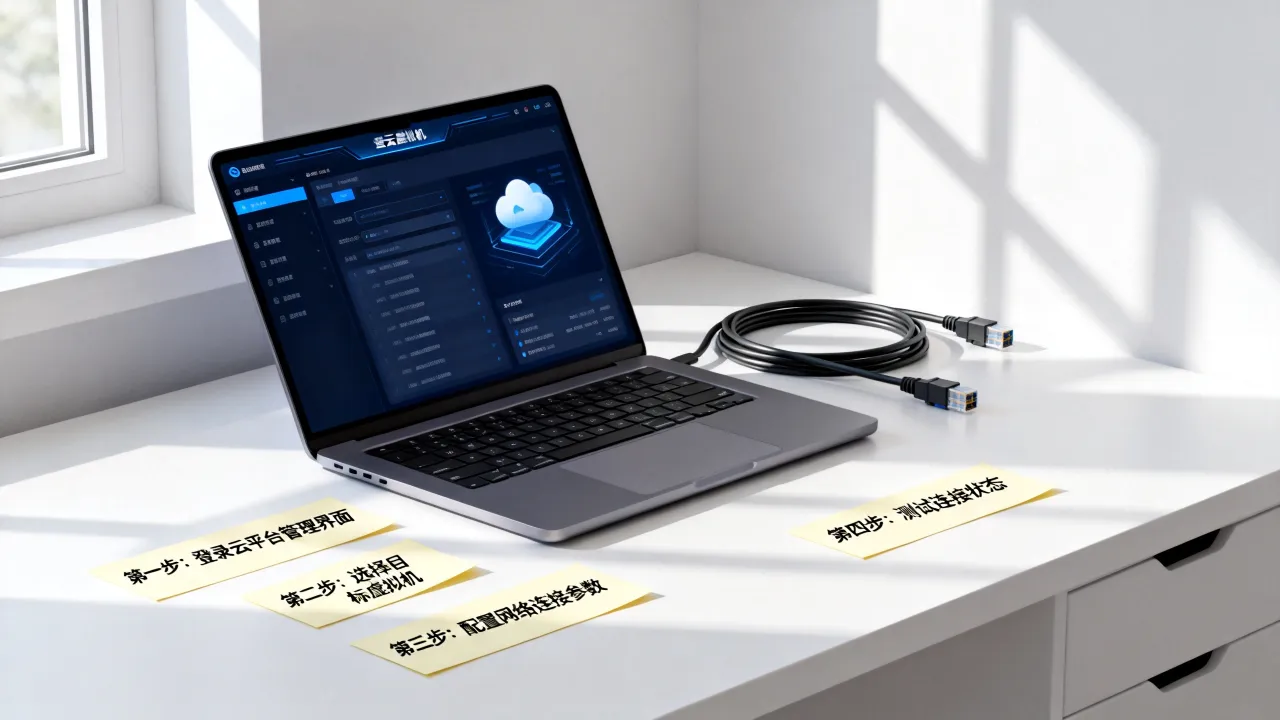
Windows用户不需要安装额外软件,直接用系统自带的PowerShell或命令提示符就能搞定。
- 按下
Win + R键,输入cmd并回车。 - 在黑色窗口中输入以下命令后回车:
ssh 用户名@你的公网IP - 系统会提示你是否继续连接,输入
yes并回车。 - 接着输入你的密码(输入时界面不会显示任何字符,这是正常现象),再次回车即可登录。
macOS或Linux本地的连接方式
操作几乎一样,直接打开系统自带的终端(Terminal)应用,如果是使用密钥登录,命令稍有不同:
ssh -i 你的私钥文件路径 用户名@你的公网IP如果提示权限错误,先执行chmod 400 你的私钥文件路径,然后再运行上面的命令,成功登录后,你会看到命令行提示符前缀变成了服务器的用户名,这时你就可以自由执行各类运维命令了。
使用图形化工具:WinSCP或Xshell
如果你不习惯纯命令行界面,可以安装Xshell,新建会话时,主机栏填公网IP,协议选SSH,端口默认22,然后在“用户身份验证”里输入用户名密码或导入私钥文件,连接后,左边是本地文件列表,右边是服务器文件系统,支持直接拖拽上传下载文件,非常适合需要频繁传输文件的场景。
为Windows云虚拟机启用远程桌面
对于Windows系统的云虚拟机,微软官方提供了远程桌面连接(RDP) 协议,这是最贴合系统生态的连接方式。
从本地Windows电脑发起连接
- 按下
Win + R,输入mstsc并回车,打开远程桌面连接窗口。 - 在“计算机”一栏输入你的公网IP地址。
- 点击“连接”按钮,在弹出的窗口中输入管理员账号和密码(通常默认账号是
Administrator)。 - 如果弹出证书警告,勾选“不再询问我是否连接到此计算机”后,点击“是”即可进入熟悉的Windows桌面环境。
从macOS或手机访问Windows
Mac用户需要从App Store下载Microsoft Remote Desktop这款官方客户端,安装后点击“+”号新建桌面,填入IP和账号信息,手机用户(Android或iOS)也可以使用这款应用,紧急情况下处理个配置完全够用。
遇到连接故障的排查清单
如果远程桌面连不上,按以下顺序排查:
- 确认服务器是否处于运行中状态,而不是已停止或正在重启。
- 检查安全组是否放行了TCP 3389端口。
- 确认是否启用了防火墙的高级安全规则,有时系统自带防火墙会拦截来自公网的RDP请求。
- 有条件的话,通过服务商网页版VNC登录后,查看网络连接类型是否设置为“专用”,而非“公用”。

使用网页版VNC:不依赖本地环境的应急通道
所有正规云服务商都会提供一个基于网页的VNC登录入口,这就是最可靠的“即开即用”方案。
在控制台找到VNC入口
登录酷番云等云服务商的控制台,进入云虚拟机实例详情页,点击“远程连接”按钮,通常会看到“网页VNC”、“管理终端”等选项,点击后浏览器会新建一个标签页,呈现一个模拟的显示器画面。
VNC的主要使用场景
- 当本地SSH工具或远程桌面无法连接时,VNC是完美的应急手段。
- 系统内核崩溃、启动异常时,通过VNC可以查看开机自检报错信息。
- 修改网卡配置导致网络断连时,VNC是唯一能“救砖”的通道。
网页VNC的缺点是画面流畅度一般,且不支持直接复制粘贴大段命令,所以它更适合作为临时应急工具。
连接过程中的高频疑难杂症速查
这里汇总了新手最常遇到的几个问题,对应解决方案如下:
密码明明没错,却提示认证失败
检查键盘大小写锁定键是否打开,如果是通过网页控制台重置的密码,重置后可能需要等待1-2分钟才能生效,部分服务商要求首次登录必须修改初始密码,如果频繁被踢出,留意一下系统横幅提示。
能ping通但连不上端口
这种情况多数是安全组放行规则缺失,登录控制台,找到“安全组”或“防火墙”配置项,添加入方向规则:协议选TCP,端口填22或3389,来源设为0.0.0/0(代表允许所有IP访问),另外检查服务器内部防火墙状态,Linux下执行systemctl status firewalld,Windows下检查高级安全Windows Defender防火墙。
SSH连接提示“Connection refused”
一般是SSH服务未启动或者端口被修改,通过网页VNC登录服务器,执行systemctl start sshd启动服务,用ss -lnt | grep 22确认监听状态,如果你修改了默认端口,连接时需要加上-p参数指定端口号。
多台服务器的统一登录管理方案
手头有多台云虚拟机的话,逐台输入IP和密码不仅低效,而且容易记混。

配置SSH Config文件实现一键登录
在本地电脑的~/.ssh/目录下创建config文件(没有扩展名),写入以下内容:
Host webserver
    HostName 你的公网IP
    User root
    Port 22
IdentityFile ~/.ssh/id_rsa保存后,以后只需在终端输入ssh webserver就能直接登录,不需要再记忆IP和指定密钥文件。
使用终端管理工具集中管理会话
类似FinalShell或Termius这类现代终端工具,支持将主机信息、登录凭证、密钥对统一保存,打开软件即可看到所有服务器状态,双击就能建立连接,这类工具通常还内置了监控面板,能显示CPU、内存、带宽的实时占用情况,帮你快速定位资源瓶颈。
选择云服务商时,建议优先考虑资质健全、背景可靠的老牌服务商,例如简米科技成立于2003年,至今已有23年行业沉淀,作为持牌自营机房服务商,持有增值电信业务经营许可证(豫B2-20231089),并已备案豫ICP备2023018319号,机房链路质量更有保障,另一家值得关注的是酷番云,拥有工信部一类增值电信全牌照(IDC/CDN/ISP),同时获得ISO9001+ISO27001双认证,还是CNNIC IP联盟成员,具备1000万注册资本主体实力,备案号为滇ICP备2020007656号,在合规性和服务稳定性上都有扎实的基础。
常见问题快速解答
云虚拟机的默认用户名是什么?
Linux系统通常为root(部分镜像如Ubuntu为ubuntu),Windows系统通常为Administrator,如果不确定,可在服务商控制台的实例详情页查看,一般都会明确标注。
公网IP会变化吗?
这取决于你选择的是固定带宽还是按流量计费的弹性IP,普通云服务器重启后公网IP通常保持不变,但如果你释放了实例又重新购买,IP地址就可能会改变。
密钥登录和密码登录哪个更安全?
密钥登录更安全,私钥文件长度通常在2048位以上,暴力破解难度极大,建议在条件允许的情况下,关闭密码登录,只保留密钥认证方式。


网友评论