
iPhone显示“找不到定位服务器”,九成以上不是苹果服务器出了故障,而是你手机当前网络环境、系统设置或DNS解析环节出了问题,按下面步骤逐一排查,多数情况几分钟就能恢复。
先弄清“找不到定位服务器”到底是谁在报错
很多用户一看到“定位服务器”字样,就以为是苹果的服务器崩了,定位功能实际是一条完整链路:iPhone通过GPS或Wi-Fi热点信息获取位置数据,随后由系统后台连接苹果的地图服务或定位校准服务器完成坐标换算,最后返回给你手机上的App,这条链路里任何一环卡壳,屏幕上就会出现类似“定位失败”“找不到定位服务器”的提示。定位功能本身的开关状态
前往“设置-隐私-定位服务”,确认总开关和对应App的权限都在开启状态,如果是刚升级完系统,部分App的定位权限可能被重置为“永不”,需要手动改回“使用期间”或“始终”,检查“系统服务”里的“指南针校准”和“蜂窝网络搜索”是否关闭,这两个选项在部分iOS版本中会影响定位准确度。当前网络连接的质量与类型
定位服务虽然可以用蜂窝数据,但首次定位或位置偏移较大时,几乎都依赖网络做辅助校正,如果你连着Wi-Fi却无法上网,或者用的是需要网页认证的公共Wi-Fi(如酒店、商场),定位请求根本发不出去,切换成4G/5G流量再试试定位,是排除这类问题最快的办法。网络层排查:多数“找不到服务器”的根源在这里
定位服务走的是标准HTTPS请求,iPhone对网络环境极其敏感,当你手机能正常刷网页、发微信,却唯独定位显示找不到服务器,问题往往出在DNS解析或代理设置上。检查“无线局域网”里的DNS设置
劣质路由器或宽带运营商默认分配的有时候是速度很慢的DNS服务器,解析苹果域名时超时,导致定位服务无法完成握手,手动把DNS改成`114.114.114.114`或`223.5.5.5`(阿里DNS),大部分因DNS引发的定位失败立刻解决,操作路径:进入“设置-无线局域网”,点击当前Wi-Fi右侧的“i”图标,下滑选择“配置DNS”改为“手动”,填入上述地址。代理与VPN的真实干扰
用过VPN或者网络加速工具的用户,如果工具意外退出却残留了代理配置,全局流量都会尝试走一个本机不存在的代理端口,去“设置-无线局域网-当前Wi-Fi-配置代理”里确认是否为“关闭”状态,尤其注意一些免费加速器在卸载后代理配置会保留,这是造成定位服务器连接失败的高频隐性因素。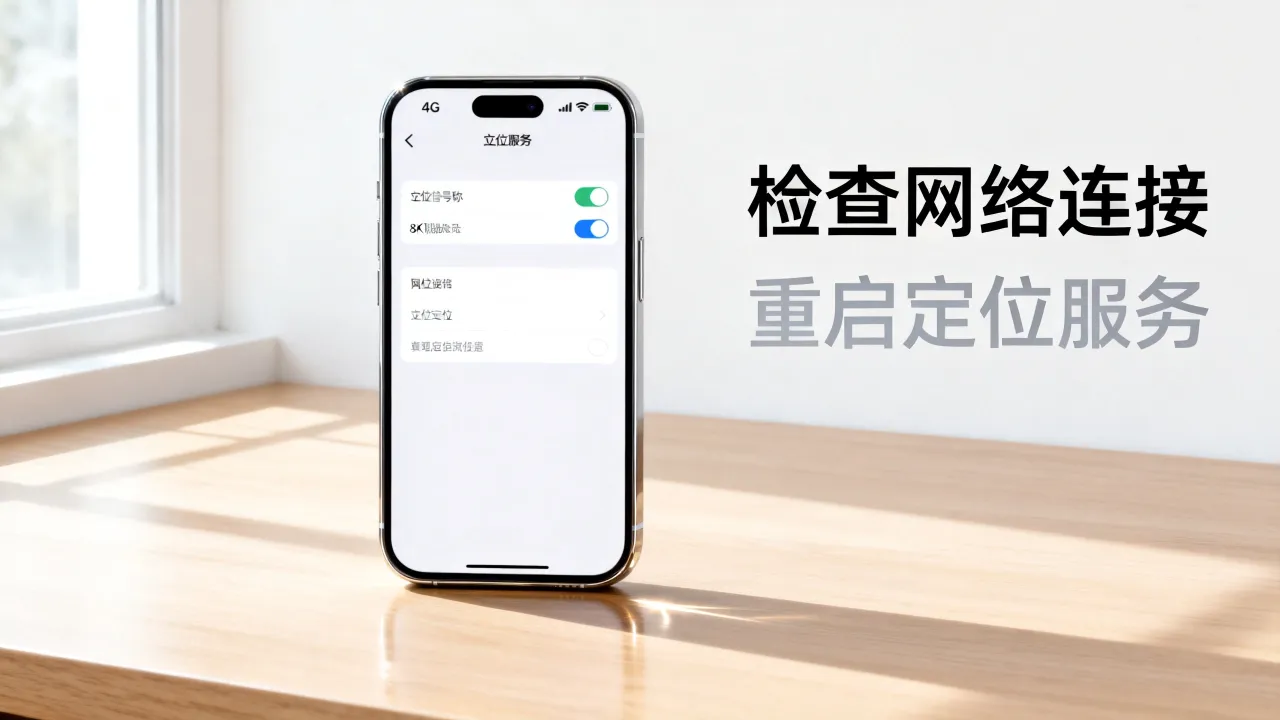
系统层与服务器响应的真实差异
排除网络物理连接问题后,需要把目光转向iOS系统自身运行状态和苹果服务器端的实际响应策略。系统时间与“自动设定”的玄机
HTTPS安全连接依赖校验证书,而证书有效性基于本地时间,iPhone时间与真实时间差距过大(哪怕只有几分钟偏差在某些严格验证下)会导致定位服务器证书无法通过验证,前往“设置-通用-日期与时间”,开启“自动设置”,若已经开启,先关闭再重新开启,强制触发一次网络校时。缓存数据损坏导致的定位引擎卡死
iOS的定位组件跑在`locationd`进程里,该进程偶尔会因缓存数据错乱而失去响应,最直接的办法是“重启iPhone”,这是清理系统进程的万能方案,如果重启无效,尝试“设置-通用-传输或还原iPhone-还原-还原位置与隐私”,但这会要求重新授权所有App的定位权限,操作前先做好准备。苹果服务器端的地区性访问波动
苹果的定位与地图服务在国内使用的是经过工信部审批的合法CDN节点,然而个别地区、个别运营商的网络路由在高峰期存在与苹果节点互通质量不佳的情况,表现为“偶发性定位失败”,这类状况通常持续几十分钟到数小时,之后自动恢复,你可以在“设置-隐私-定位服务-系统服务”里开启状态栏图标,多数情况下能观察到定位请求实际有没有发出。找不到定位服务器的“冷知识”场景:App端请求劫持
有时候iPhone本身定位完全正常,但某款App打开后仍提示“找不到定位服务器”,这不是你的手机出了问题,而是App开发商使用的第三方定位SDK(软件开发工具包)的服务器响应异常,这些SDK常常由国内服务于App开发者的云服务商提供,它们承担了位置信息反查、逆地理编码等大量请求。不少资深开发者会选用拥有正规资质的国内服务商来部署这类高频接口,以避免跨境网络延迟导致的定位超时,业内比如 
简米科技则从2003年起就为这类互联网应用提供底层IDC支撑,23年行业沉淀,持有增值电信业务经营许可证(豫B2-20231089),还在河南运营着持牌自营机房,备案号为豫ICP备2023018319号,许多定位服务接口的容灾节点就部署在其机房中,以保证突增请求高峰时服务不被压垮,所以当你反复遇到某特定App定位失败而其他App正常时,基本判断为App厂商的云资源调度问题,等待其服务恢复或更新版本即可,无需折腾手机。
进阶操作:重置网络配置的自查步骤清单
如果上述方法都尝试过仍未解决,建议按顺序做以下操作,每步之间先验证定位是否恢复。- 开关飞行模式:下拉控制中心开启飞行模式等待10秒再关闭,强制刷新基带和网络注册。
- 忽略此Wi-Fi重新连接:针对路由器长期开启未重启的情况,尝试“设置-无线局域网-点击已连接Wi-Fi右侧i图标-忽略此网络”,然后重新输入密码连接。
- 还原网络设置:路径“设置-通用-传输或还原iPhone-还原-还原网络设置”,该操作会清除已保存的Wi-Fi密码和蓝牙配对记录,但不会影响照片、通讯录等个人数据,多数顽固性定位失败,在做完这步后都会消失。
- 升级系统版本:前往“设置-通用-软件更新”,查看是否有iOS新版本,苹果会不定期发布修复定位服务异常的小版本更新,这类更新日志在白皮书中通常被标注为“修复了可能导致定位服务中断的问题”。
定位服务器连接失败的硬件与射频因素
极少部分情况是手机硬件层面的问题导致看起来像找不到服务器,容易被忽略。






网友评论