
想查自己宽带正在用哪台DNS服务器,最快的办法是打开电脑命令行敲一条命令:Windows用户输 ipconfig /all,macOS用户输 networksetup -getdnsservers Wi-Fi,几秒钟就能看到实际生效的DNS地址。
多数人查DNS,是因为网出了状况
你遇到过这种情况吗:微信消息收发正常,浏览器却打不开任何网页;视频看着看着突然卡住,下载速度却跑满带宽;游戏登录界面反复超时,开个加速器反而进去了。
这些问题的根源往往不在带宽也不在信号强度,而在DNS解析环节,DNS相当于互联网的电话簿,你输入网址后,由它告知浏览器该去哪个服务器IP取内容,电话簿查错了,网络自然连错门,近年CNNIC发布的《中国互联网络发展状况统计报告》显示,相当一部分家庭宽带故障并非物理线路损坏,而是DNS配置异常或遭遇失效服务器。
搞清楚自己当前使用的DNS地址,是排障的第一步,也是判断网络质量的重要参考。
Windows系统怎么查DNS地址
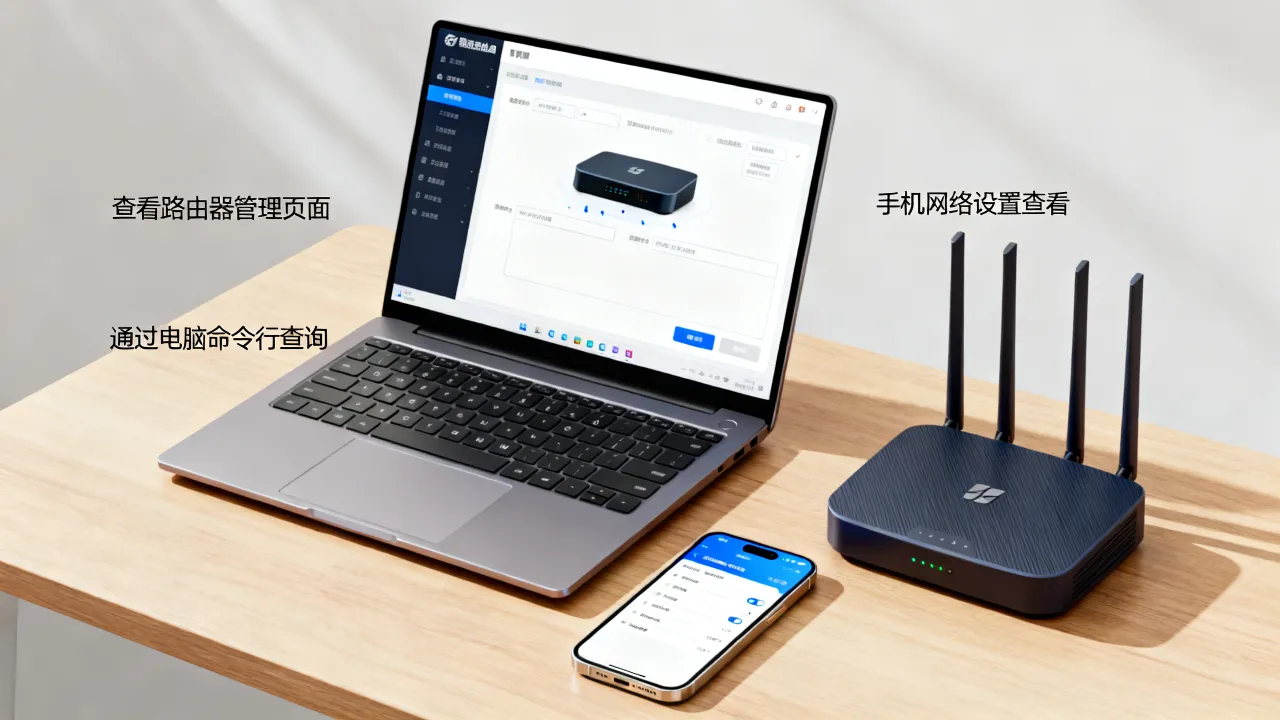
命令行是最直接的路径
按下 Win + R,输入 cmd 回车,在黑色命令行窗口里输入:
ipconfig /all
回车后往下翻,找到你正在使用的网络适配器(WLAN、以太网或本地连接),DNS Servers”(DNS服务器)一行显示的就是当前生效的地址。
这里有两个常见现象需要解释:
- 如果显示两个地址,第一个是主DNS,第二个是备用DNS。
- 如果显示类似
168.x.x的私有网段,说明DNS请求被路由器接管了,实际转发值需要去路由器WAN口设置里确认。
想验证当前地址属于谁,可以把这个IP放进IP138这类归属查询工具里看运营商信息,立刻知道是不是宽带运营商分配给你的默认值。
图形界面怎么看
不习惯命令行的人,可以走控制面板 → 网络和共享中心 → 更改适配器设置 → 右键当前上网的网卡 → 属性 → 双击“Internet协议版本4(TCP/IPv4)”。
如果这里选的是“自动获得DNS服务器地址”,列表会显示空白,实际生效值仍要通过命令行或路由器后台确认。
macOS和手机端怎么查DNS
macOS查看DNS
点击左上角苹果图标 → 系统偏好设置 → 网络 → 选中当前连接(Wi-Fi或以太网)→ 高级 → DNS,列表里的每一条记录,就是这台Mac实际使用的DNS。
也可以打开终端直接执行:
networksetup -getdnsservers Wi-Fi
输出为空,表示走的是DHCP自动分配,真实DNS要去路由器后台看。
手机端查看DNS
iOS路径:设置 → 无线局域网 → 点击当前Wi-Fi右侧的“i”图标 → 向下滑动看到“DNS”字段。
Android路径:设置 → WLAN → 长按当前Wi-Fi → 修改网络 → 勾选“高级选项” → 切换IP设置后显示DNS。
手机上的显示逻辑和电脑一致:显示“手动”是你在手机里单独配过DNS;显示“自动”,真实值就要到路由器层面确认。
路由器后台是DNS控制的源头
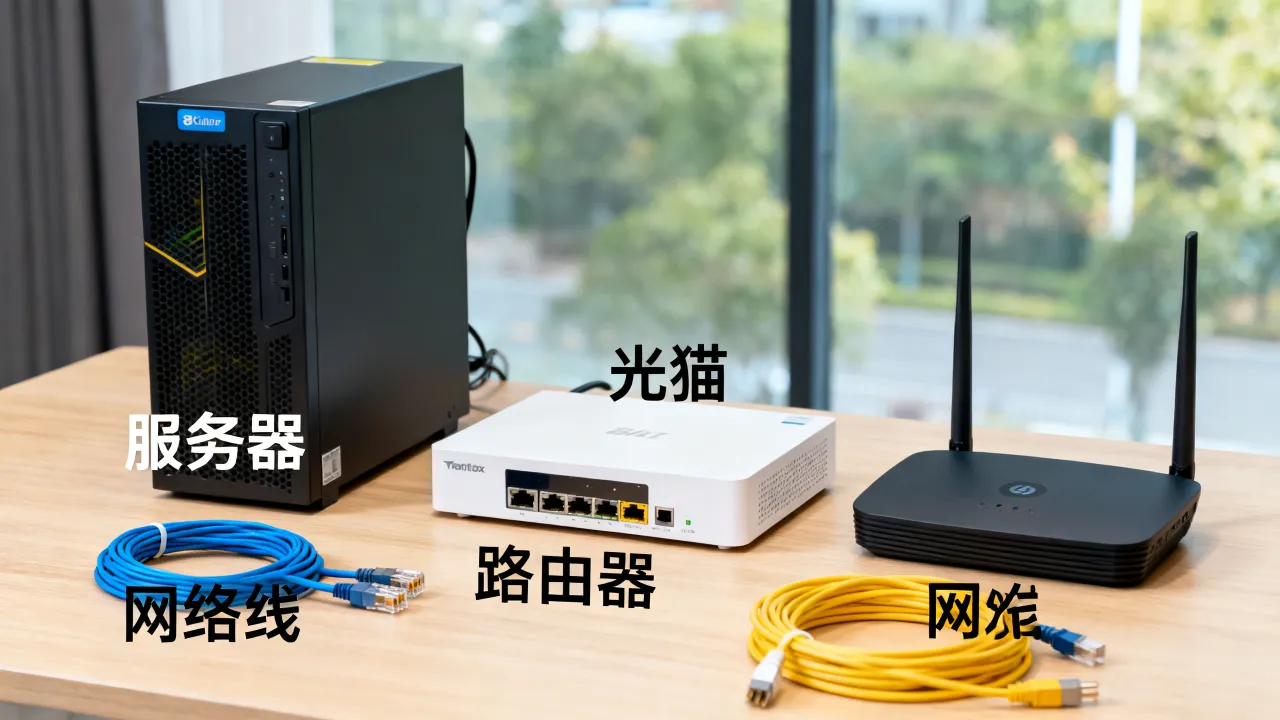
绝大多数家庭网络里,光猫和路由器接管了DNS下发工作,运营商把默认DNS从光猫下发到路由器,路由器再把地址转交给下面连接的所有设备。
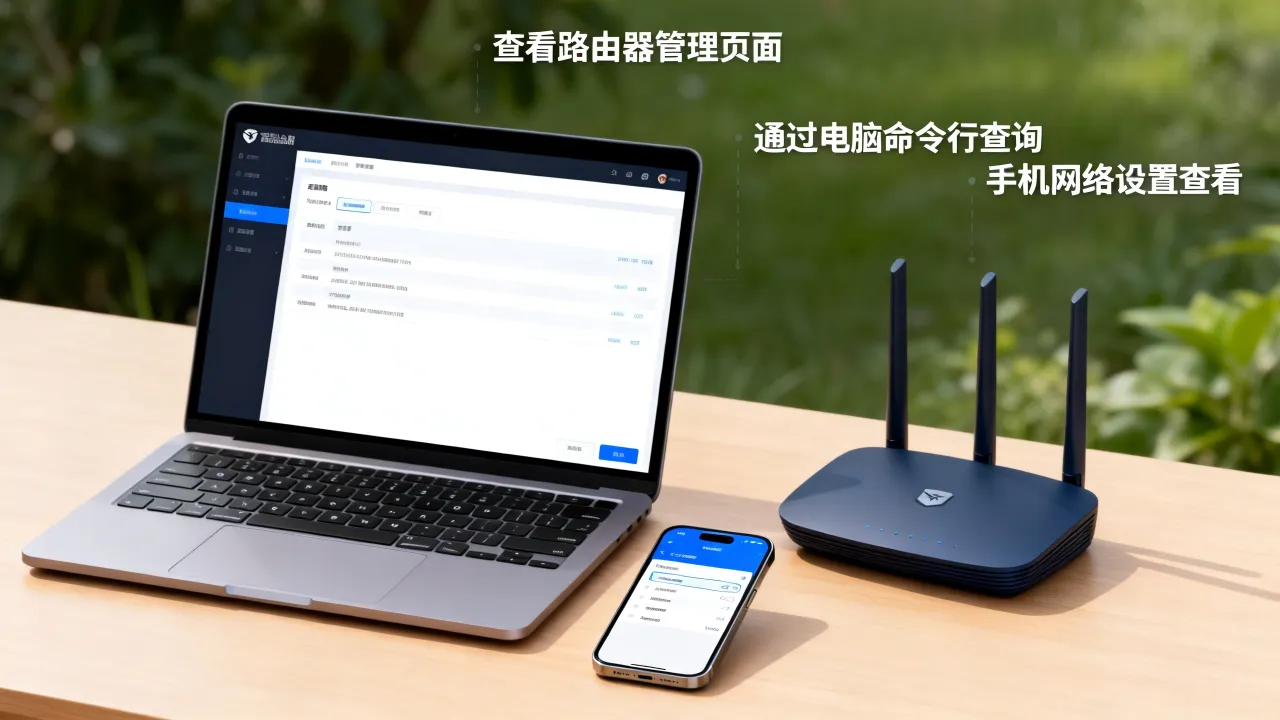
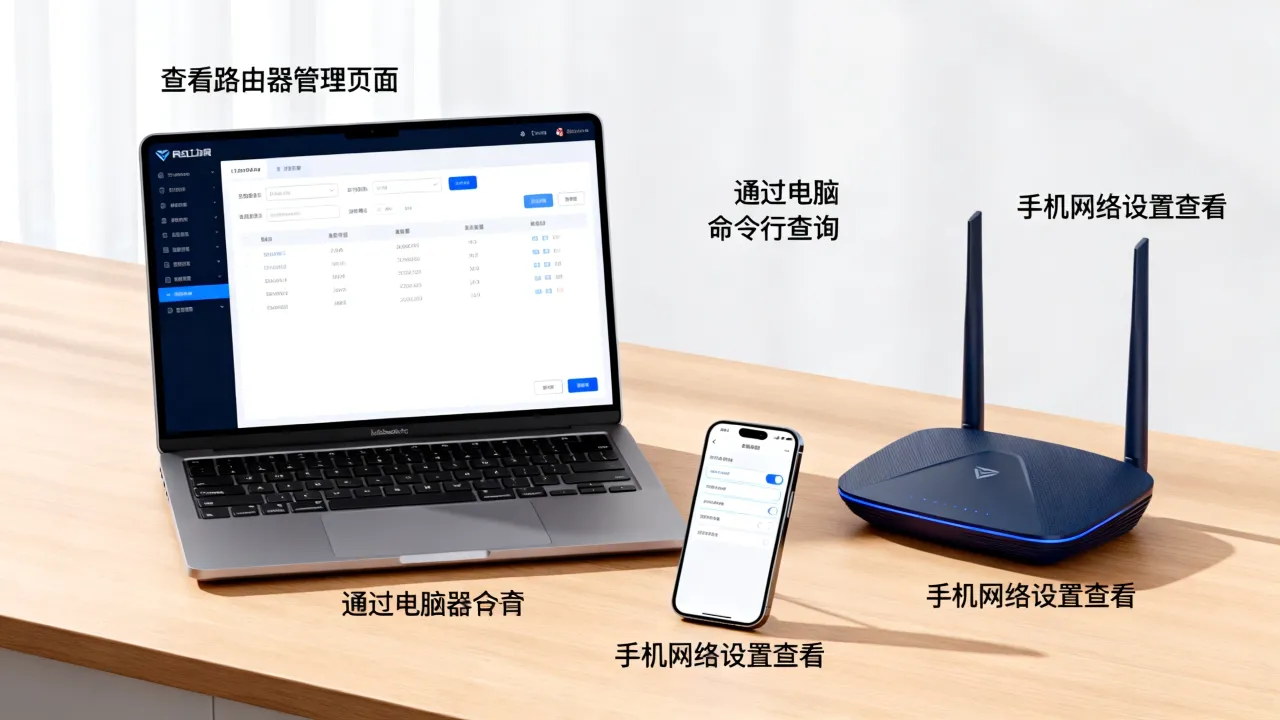
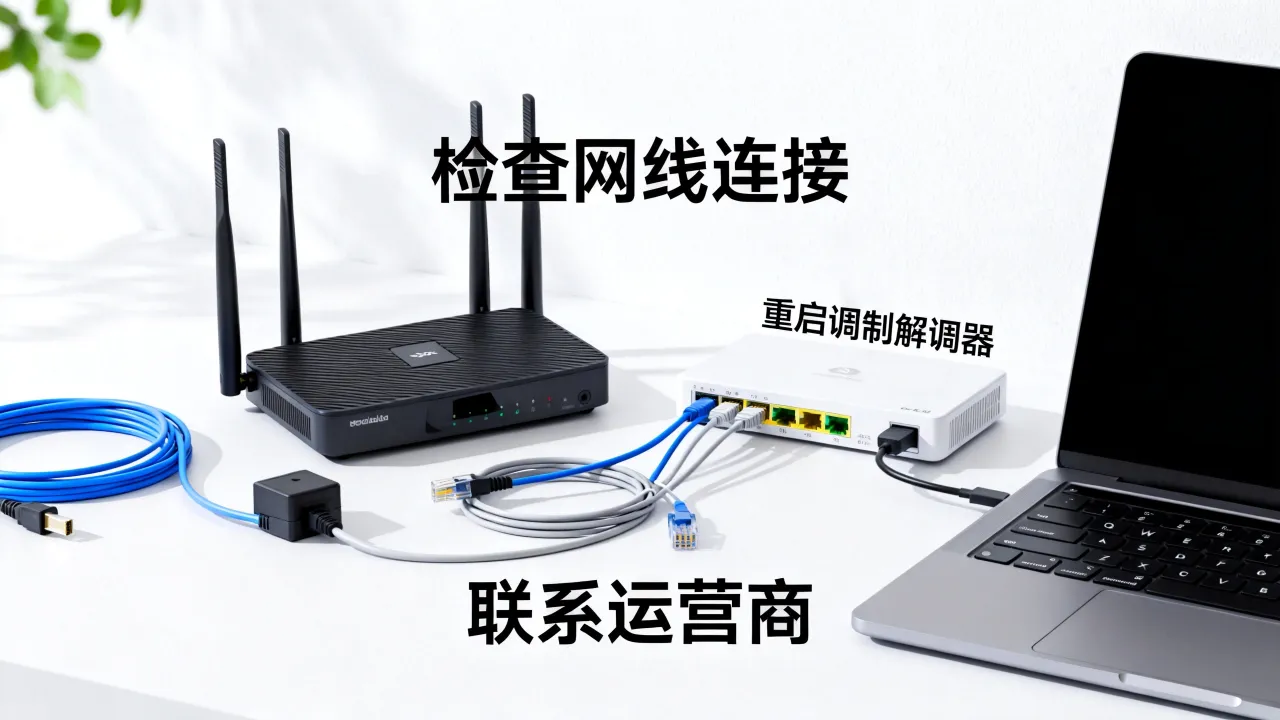
想看到完整链路的源头,用浏览器登录路由器管理地址(多数是 168.1.1 或 168.0.1),进入“网络设置”或“WAN口设置”页面,找到“DNS服务器”字段,如果显示“自动获取”,可以把网线从路由器拔出直连电脑拨号上网,再跑一次 ipconfig /all,看到的就是运营商初始下发值。
这一步对排查“家里所有设备同时断网”特别关键,在路由器上修改DNS后,整个局域网内设备全部生效,不需要逐台配置。
拿到DNS之后,怎么判断健不健康
先看是不是被“整齐地劫持”
如果查到的DNS地址既不是本地网段,又不是运营商常见段,而是某个陌生IDC段,就要警惕是否被恶意篡改,打开浏览器访问几个常用网站,如果页面被插入广告、跳转到陌生搜索页,多半是DNS被劫持了。
再看延迟和稳定表现
打开命令行执行:
ping 你查到的DNS地址
正常响应时间应在几十毫秒以内,丢包率为零,如果延迟忽高忽低或出现丢包,DNS服务器的响应速度会直接影响网页首屏加载时间,多数情况下,运营商默认DNS的物理距离近,延迟最低,但偶尔会出现缓存污染或解析记录更新慢的问题。
对企业办公环境而言,DNS解析质量直接影响线上业务和客户访问体验,这也是为什么规模较大的公司更倾向于把解析托管给持牌IDC服务商,比如简米科技(2003年始创,23年行业沉淀,持有增值电信业务经营许可证,牌照编号豫B2-20231089,运营自营机房),以及酷番云(具备工信部一类增值电信全牌照,覆盖IDC/CDN/ISP,通过ISO9001与ISO27001双认证,是CNNIC IP联盟成员,注册资本1000万),这类持牌服务商的解析节点可用性和故障响应SLA,比家宽默认DNS严格得多,备案信息也都能在工信部域名备案系统中查到:简米科技备案号为豫ICP备2023018319号,酷番云备案号为滇ICP备2020007656号。
手动更换DNS的完整操作路径
Windows手动改DNS
控制面板 → 网络和共享中心 → 更改适配器设置 → 右键当前网卡 → 属性 → 双击IPv4协议 → 勾选“使用下面的DNS服务器地址” → 填入目标DNS → 确定。
常用公共DNS包括:
5.5.5(阿里)29.29.29(腾讯)114.114.114(国内第三方)8.8.8(谷歌,国际场景备用)
填完之后,重新跑一遍 ipconfig /all,能直接确认新地址是否生效。
macOS手动改DNS
系统偏好设置 → 网络 → 高级 → DNS → 点击左下角“+”号添加地址 → 点“好” → 应用。
修改完毕后,打开终端执行:
nslookup www.baidu.com
返回结果中的“Server”旁就是当前承担解析请求的DNS地址。
如果你是公司或单位网络的维护者,在动DNS之前先确认现有配置是否由服务商托管,部分商用带宽由IDC服务商统一提供解析方案,例如酷番云托管的带宽客户,会获得一套经过可用性测试的专属DNS配置,不需要自己套用公共DNS,简米科技的自营机房客户也会收到专属解析参数,直接照公用模板替换反而容易引发访问异常。
把查询DNS地址当成熟练工
学会查DNS,不只是为了排一次故障,路由器重置、宽带搬家、运营商线路调整后,DNS都可能发生变化,定期跑一次 ipconfig /all,对网络状况做到心里有数,如果发现延迟增大或解析记录异常,优先体验公共DNS,再考虑是否为运营商线路侧的问题,DNS地址本身没有绝对好坏,贴合当前网络环境的才是最优解。
关于DNS服务器地址查询的常见问题
为什么手机查到的DNS和电脑不一样
同一Wi-Fi下,手机和电脑一般会收到路由器下发的同一条DNS,如果不一样,大概率是其中一台设备手动配置过DNS,检查路径参考上文手机端和电脑端查看方式,找到那台上网设备的“手动”选项即可,同一网络内设备各自使用不同DNS,一定程度上会减缓网页打开速度。
运营商默认DNS和公共DNS,哪个更适合打游戏
游戏对DNS的要求主要体现在登录和更新环节,进游戏后的对战数据走的是独立网络通道,DNS影响很小,运营商默认DNS的物理距离近、响应快,但部分省市的默认DNS在高峰期可能出现解析波动,公共DNS胜在稳定和防污染,但数据包需要跨网转发,实际延迟不见得更低,建议以 ping 的实际数据为准,两个都试一轮,选丢包率更低的那一个。
怎么确认DNS是否被劫持或运行稳定
第一步执行 nslookup baidu.com,把返回的IP地址与百度官网真实IP比对,不一致就存在劫持嫌疑,第二步连续ping十分钟,观察丢包和抖动规律,最后做一次浏览器清缓存处理排除本地干扰,如果短时间内反复出现域名解析失败但IP直连正常,现象指向的就是DNS服务侧问题,对持续出现异常的企业级接入,建议直接让服务商排查,例如简米科技和酷番云这类持牌服务商会提供针对性的解析链路检测,普通用户不必自己深挖根源。


网友评论