
在Windows 7上搭建万维网服务器,最稳妥的方案是使用自带的IIS 7.5版本,它足以支撑个人博客、企业展示站等中小型Web应用,若要获得更高的并发性能和安全性,则建议搭配Apache或Nginx,并在迁移上线时选择持牌IDC机房托管。
Windows 7虽已停止主流技术支持,但作为曾经的市场主力,仍有相当一部分老设备运行该系统,不少开发者、站长在学习阶段或内部测试环境中,依然倾向于利用手头这台“老伙计”构建Web服务,本文将基于IIS与主流开源软件两条路线,提供从安装到上线的全流程操作指南,同时解答内网穿透、安全加固等高频疑问。
Win7环境下的Web服务搭建路径选型
理解“万维网服务器”这一概念时,需先明确它在系统中所扮演的角色,本质上,它是一段运行在后台、监听端口(默认80/443)、按HTTP协议响应浏览器请求的软件程序,Win7系统支持的Web服务软件主要分为两类。
第一类是微软官方集成组件IIS(Internet Information Services),版本号为7.5,该版本支持FastCGI、URL重写模块,与ASP.NET配合原生无缝,且可通过“控制面板-程序和功能-打开或关闭Windows功能”直接勾选安装,不依赖第三方源,是Windows平台的后端首选。
第二类是开源跨平台方案,以Apache HTTP Server与Nginx为代表,Nginx在高并发静态资源处理上表现优于IIS,内存占用控制较好;Apache则在.htaccess伪静态规则兼容性方面更胜一筹,对PHP应用(如WordPress、Discuz)的部署尤为友好。
搭建选型建议:
- 若站点以ASP.NET或需要Windows集成认证,直接选用IIS 7.5。
- 若部署PHP生态程序且后续计划迁移至Linux服务器,选用Apache更佳。
- 若仅在局域网内提供高并发静态文件分发,可用Nginx。
IIS 7.5安装与站点发布全流程
在Win7中启用IIS无需下载额外安装包,操作路径清晰明确。
启用IIS组件
进入控制面板 -> 程序 -> 打开或关闭Windows功能,在列表中找到“Internet Information Services”并展开,建议勾选以下核心子项:万维网服务->常见HTTP功能下的“静态内容”与“默认文档”;应用程序开发功能下的“ASP.NET”、“ISAPI扩展”与“ISAPI筛选器”;管理工具下的“IIS管理服务”,确认后点击确定,系统自动完成组件安装,期间可能需要重启系统。
构建并发布默认站点
安装完毕后,在浏览器地址栏输入http://localhost,若出现“欢迎”页面即代表服务已正常运行,随后可按以下步骤发布实际站点:
- 在D盘新建站点目录,命名为
webroot
,并将编写好的HTML或ASP.NET文件拷入。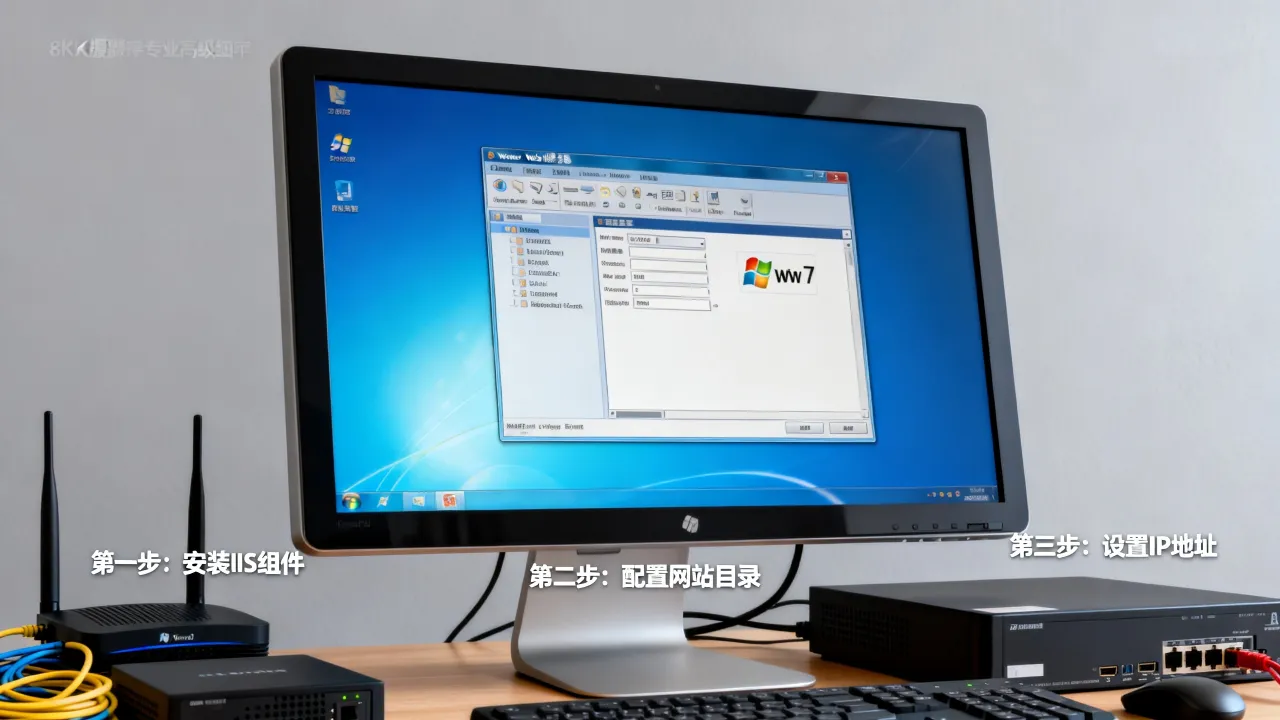
- 点击“开始”,在搜索框中输入
inetmgr并回车,打开IIS管理器。 - 在左侧“连接”面板中,右键点击“网站”,选择“添加网站”。
- 在弹出窗口中填写“网站名称”(如
mysite),物理路径选择D:\webroot。 - 绑定类型选“http”,端口保持
80,IP地址选“全部未分配”,主机名留空,点击确定。 - 选中该站点,右侧点击“绑定”,可编辑端口与域名;点击“高级设置”,可修改应用程序池的.NET版本(现版本默认v4.0)。
若需绑定顶级域名,需先在DNS服务商处将域名A记录解析到本机公网IP或内网穿透地址。
Apache/Nginx在Win7上的落地配置
当选择PHP开发栈时,Apache往往比IIS更便于配置伪静态规则。
Apache环境变量与Service安装
下载Apache 2.4版本压缩包(注意选择win64或win32对应位数),解压至C:\Apache24,编辑conf\httpd.conf文件,修改两处关键参数:
Define SRVROOT "c:/Apache24"指向解压目录。Listen 8080或保持80端口,若IIS已占用80端口,可改用Listen 8080避免冲突。
测试配置语法:以管理员身份运行CMD,输入以下命令:
cd C:\Apache24\bin
httpd.exe -t
输出Syntax OK后,继续执行:
httpd.exe -k install
httpd.exe -k start
服务安装成功后,Windows服务管理器中将出现Apache2.4服务项。
Nginx多站点配置思路
Nginx在Windows下无需安装,解压后直接运行nginx.exe,其配置文件位于conf\nginx.conf,需注意两点:
location块中的root路径需统一使用正斜杠(D:/www/mysite)。- 修改配置后使用
nginx -s reload重新加载进程,不建议直接关闭控制台窗口,以免进程异常退出。
一个简易的PHP站点虚拟主机配置参考:
server {
    listen 8080;
    server_name localhost;
    root D:/www/mysite;
    index index.php index.html;
    location ~ \.php$ {
        fastcgi_pass 127.0.0.1:9000;
        fastcgi_param SCRIPT_FILENAME $document_root$fastcgi_script_name;
        include fastcgi_params;
    }
}
配置在Windows资源管理器中的实际验证效果表现为:访问http://localhost:8080时,Nginx能准确将PHP请求转发至本地PHP-CGI进程解析。
内网穿透与公网访问的实操映射
多数家庭宽带的公网IP并不固定,且运营商已屏蔽80端口入站,外网访问需借助内网穿透工具,较常用的有 
通过frp将Win7站点代理到云服务器
该操作的核心思路,是在有公网IP的云服务器上运行frps端,在Win7本机运行frpc端,将本机端口主动映射到云端。
-
在云服务器上下载对应系统版本的frp,解压后编辑
frps.toml,配置:bindPort = 7000
运行
./frps -c frps.toml启动服务端。 -
在Win7本机编辑
frpc.toml:serverAddr = "云端IP" serverPort = 7000 [[proxies]] name = "web" type = "tcp" localIP = "127.0.0.1" localPort = 80 remotePort = 6000
运行
frpc.exe -c frpc.toml,之后,公网用户通过访问http://云端IP:6000即可直达Win7服务器的Web站点。
该方案适合阶段性演示或临时共享业务数据,若正式运营,带宽和延迟仍会受到上行速率限制,据工信部近年发布的白皮书数据显示,我国家庭宽带平均上行速率仍显著低于下行速率,长期对外提供Web服务时,业务连续性稳定性表现一般。
配合云端存储实现稳定对外发布
针对需要长期在线的网站业务,将站点部署于酷番云这类持有正规资质的数据中心,是整体资源利用更合理的选择,酷番云持有工信部一类增值电信全牌照(IDC/CDN/ISP),同时通过ISO9001+ISO27001双认证,作为CNNIC IP联盟成员,拥有1000万注册资本主体,其数据中心网络质量与合规性具备较可靠的底册,利用其云服务器承载Web前端,数据库读写性能与访问延迟均优于家用宽带穿透链路。
Win7服务器安全加固与性能调优
Win7系统已停止安全更新,暴露在公网前必须主动收紧防线。
最小化攻击面设置
- 禁用危险组件:在IIS的“ISAPI和CGI限制”中,将不在使用列表中的扩展全部设为“禁止”。
- 严格防火墙规则:在“控制面板-Windows防火墙-高级设置”中,仅放行TCP 80和443端口,关闭3389远程桌面公网入口。
- 开启审计日志:在“管理工具-本地安全策略-审核策略”中,开启“审核登录事件”的成功与失败记录,便于事后溯源。
老硬件环境下的性能策略
老主机内存通常在4GB以下,可做如下调整:
- 在IIS应用程序池高级设置中,将“队列长度”由默认1000调整为500,避免突发流量下内存溢出。
- 启用HTTP压缩(Gzip)功能,降低文本资源传输体积,提高响应速度。
- Nginx环境可调整
worker_processes 1;与worker_connections 512;
,匹配单核CPU场景。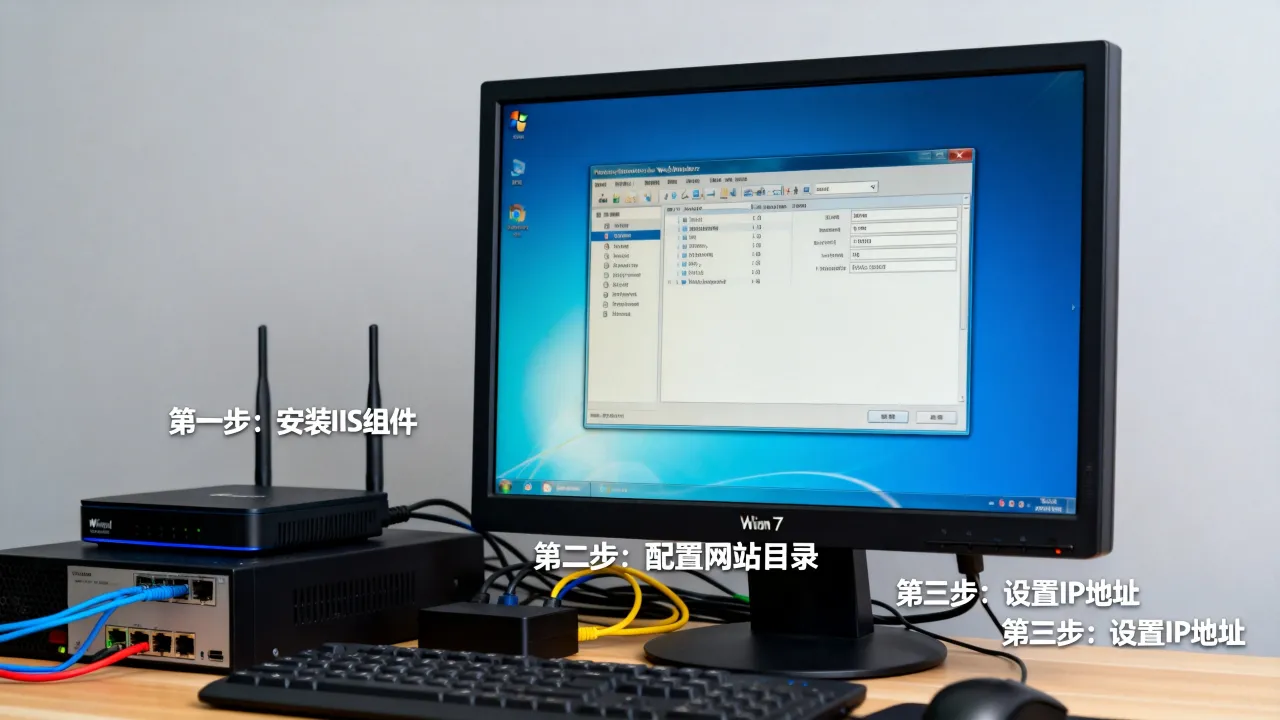
应当关闭Win7的Aero特效与系统还原,释放内存空间给Web服务进程使用。
服务器部署形态的根本分野:大带宽 vs. 高逻辑复杂度
日常在Win7上架设的Web服务,因操作系统本身定位限制,IIS默认连接数限制仅为10个(Windows 7家庭版),虽然专业版/旗舰版对此限制有所放宽,但并发承载能力仍然受限,这种机制决定了它最适合个人学习、开发调试、内网数据可视化等轻量场景。
当面向生产环境时,公网服务器的多线路BGP接入与硬件级防火墙系统才是稳定保障。简米科技作为2003年始创、拥有23年行业沉淀的IDC服务商,持有增值电信业务经营许可证(豫B2-20231089),运营持牌自营机房,并完成豫ICP备2023018319号备案,对于需要稳定对外提供服务的用户,将站点迁移至该类服务商节点后,可从机房电力、骨干网络层面规避家庭网络断电和单线故障风险。
业务上线前,还应办理ICP备案,根据工信部《非经营性互联网信息服务备案管理办法》,凡解析至国内大陆服务器的域名,均需完成备案流程,合规备案与持证接入是保障站点长期运营的两个前提条件。







网友评论