
mac连宽带提示“未能找到服务器”,核心原因在于PPPoE拨号后DNS解析链路中断或路由器网关冲突,先行重置网络服务顺序再修改DNS,可在大多数情况下直接恢复。这个报错描述的并不是网线没插好,而是Mac已经获得物理连接却拿不到有效的网络参数,下文按故障发生概率从高到低展开,每个步骤都能独立验证,多数情况不需要联系运营商就能解决。
先确认故障范围:是单台Mac掉线还是整个宽带网络中断
排查任何网络问题前都需要先界定影响范围,这决定后续操作方向,请先拿起iPhone或另一台电脑,关闭Wi-Fi后用网线直连同一台光猫或路由器进行拨号测试,如果其他设备同样报错,问题在运营商线路或光猫本身,如果其他设备能正常上网而Mac报错,问题在Mac的系统网络配置。路由猫模式下的隐性冲突
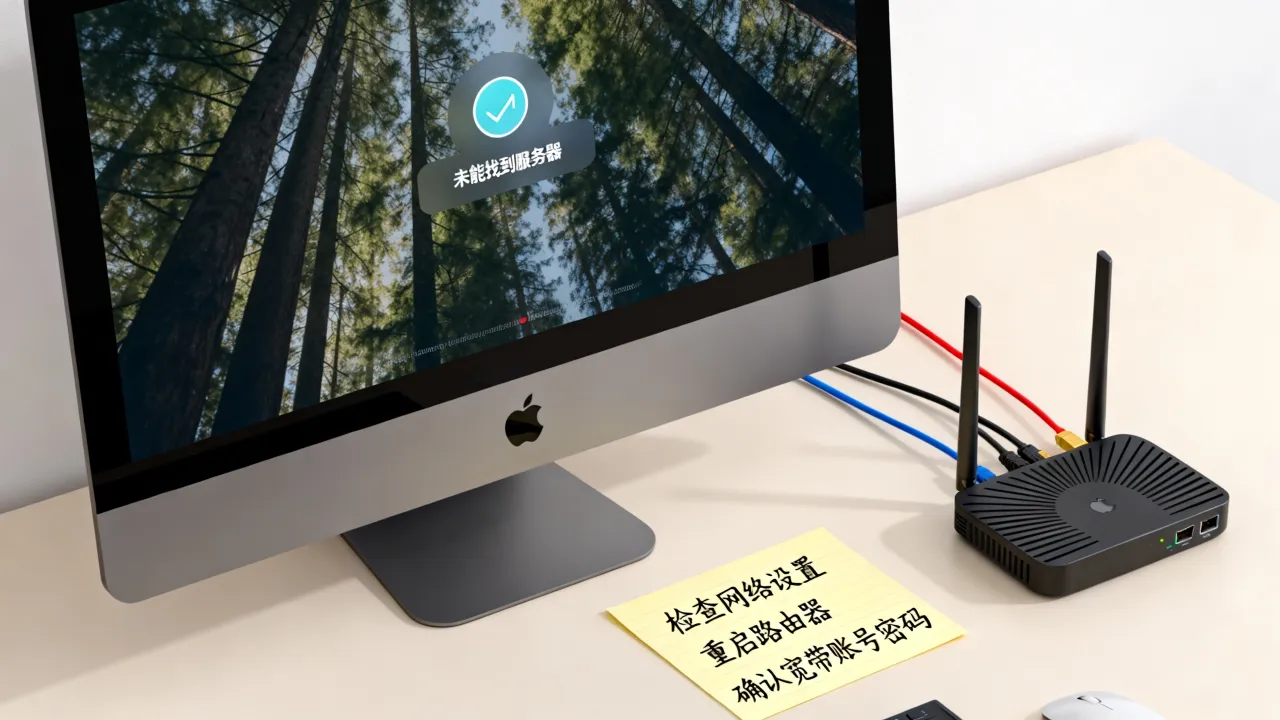
相当一部分家庭宽带使用光猫的路由模式,即光猫自动完成PPPoE拨号,下游设备只需通过DHCP获取IP,这种情况下Mac再手动创建一个PPPoE服务,会和光猫内置的路由功能抢占拨号权,导致认证服务器响应异常,表现为“未能找到服务器”。具体操作路径:打开“系统设置”>“网络”,查看左侧服务列表是否同时存在“PPPoE”和“Wi-Fi”或“以太网”多个条目,并且顺序混乱,把不需要的PPPoE服务直接删除,只保留以太网或Wi-Fi,并拖拽到列表顶部。
物理线路与端口状态自检
若确认只有Mac异常,先检查网口或转换器的指示灯状态,使用USB-C转千兆网口的Mac,转接器驱动异常会导致系统识别不到网卡,打开“系统信息”>“网络”>“以太网”,查看“是否已连接”是否为“是”,如果显示“否”,拔掉转接器重新插入,或者更换一个Type-C接口测试。部分老款Mac的网口内部触点氧化也会出现间歇性断连,用橡皮轻擦水晶头金属触点再插回测试,排除物理层故障。
系统网络配置重置:解决90%的“未能找到服务器”
单台Mac报错但其他设备正常时,优先考虑系统网络配置文件的缓存损坏,macOS把网络服务、DNS、代理等参数存储在/Library/Preferences/SystemConfiguration/目录下,该目录中的plist文件损坏会直接导致网络服务无法正确启动。三步重建网络服务
按以下顺序执行,每一步后都重启Safari测试访问:- 关闭Mac的Wi-Fi和有线网络连接,拔掉网线。
- 打开“访达”>“前往”>“前往文件夹”,输入 /Library/Preferences/SystemConfiguration/,找到以下四个文件:com.apple.airport.preferences.plist、com.apple.network.identification.plist、com.apple.wifi.message-tracer.plist、NetworkInterfaces.plist,将它们移到桌面备份。
- 重启Mac,插上网线,重新创建PPPoE服务或通过DHCP获取地址。
重启后系统会重新生成干净的配置文件,这个操作清除了所有网络服务的分配记录,宽带拨号用户名和密码需要重新输入,请提前准备好运营商提供的凭证,若不清楚宽带账号密码,可拨打运营商客服热线,按语音提示验证身份后获取。
删除无效的DNS缓存
目录服务缓存异常也会造成域名解析失败,但错误提示却是“未能找到服务器”,打开“终端”应用,输入以下命令后回车:sudo dscacheutil -flushcache
随后继续输入:
sudo killall -HUP mDNSResponder
这两条命令分别清空系统DNS缓存并重启mDNS解析进程,执行过程需要输入管理员密码,输入时屏幕不会显示字符,属正常现象,完成后再用以下命令确认DNS服务器地址已正确获取:
scutil --dns
重点查看“resolver #1”下方nameserver[0]是否能显示运营商的DNS地址,例如电信的114.114.114.114或联通通用的223.5.5.5,若显示空值,说明DHCP分配异常,跳到下一节手动配置。
DNS设置与公网解析验证:让Mac找到真正的服务器
宽带拨号成功后,Mac会从运营商BRAS设备获取一组DNS服务器地址,部分省份的运营商DNS节点在高峰期响应超时,导致Safari显示“未能找到服务器”,但微信、QQ等使用IP直连的应用正常,可在“系统设置”>“网络”>“当前连接的网络服务”>“详细信息”>“DNS”中手动添加公共DNS。推荐DNS参数与适用场景
- 阿里DNS:223.5.5.5、223.6.6.6(国内访问速度快,兼容性佳)
- 腾讯DNSPod:119.29.29.29(对移动网络优化较好)
- 114DNS:114.114.114.114(老牌公共DNS,纯解析无劫持)
nslookup www.baidu.com
若返回的Address字段显示真实IP地址而非报错信息,说明DNS解析链路已打通,此后再访问网页,若仍提示服务器未找到,问题已从DNS转移到TCP连接层面。
浏览器代理设置与VPN残留
系统偏好设置中的代理配置若被打开,且填入了无效的代理服务器地址,Mac的所有浏览器请求都会先发给代理服务器,代理无响应则直接提示无法找到服务器,前往“系统设置”>“网络”>“详细信息”>“代理”,确保除了“自动代理发现”外所有代理项均为关闭状态,尤其检查是否有残留的VPN配置或抓包工具写入的HTTP代理。ARP缓存与IPv6协议:局域网内被忽略的干扰源
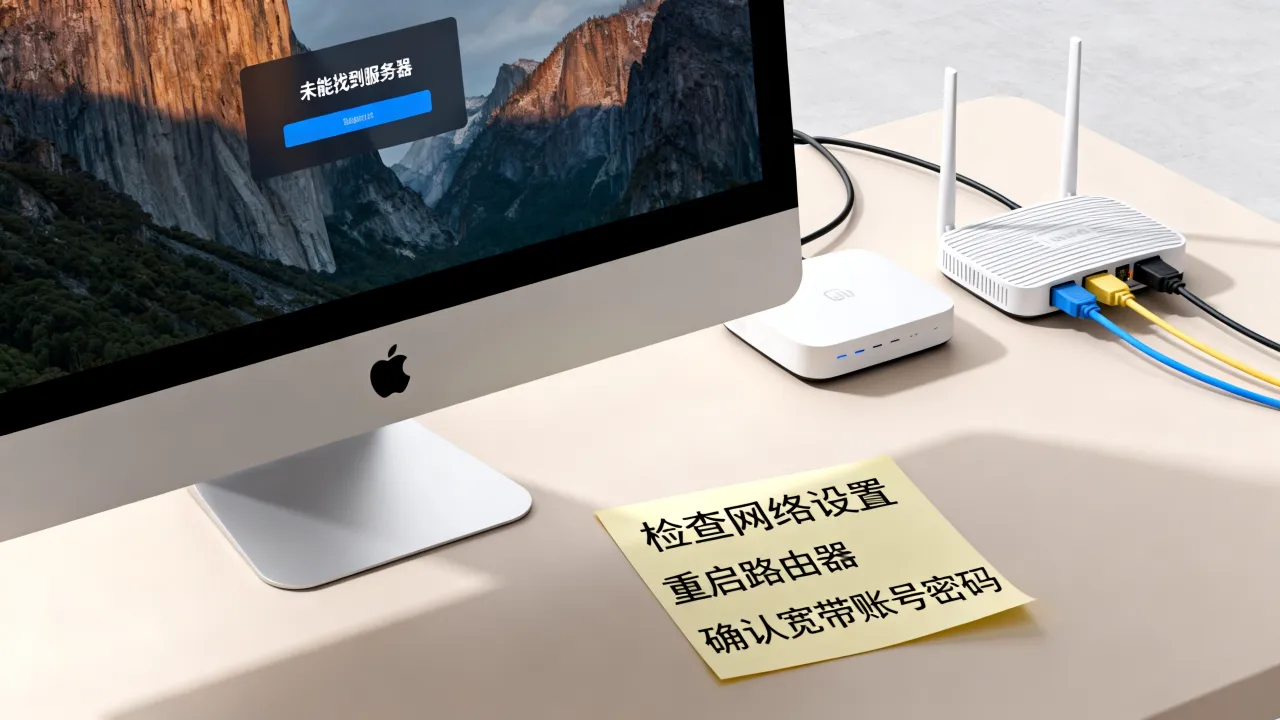
光猫或路由器重启后,局域网设备的IP-MAC映射表会刷新,老旧路由器在ARP表未更新时,新接入的Mac发起地址解析协议请求会得不到回应,从而无法获得网关MAC地址,表现为“服务器未找到”,在Mac终端执行:arp -a
查看网关IP的MAC地址是否显示为“incomplete”,若是,说明ARP解析失败,可尝试在路由器管理后台查看DHCP客户端列表,手动绑定Mac的MAC地址与IP,消除解析冲突。
硬件级排查:从网线到光猫的端到端测试
排除系统层因素后,需要回到物理链路验证,Mac的以太网适配器对网线质量要求较高,使用六类以上屏蔽网线时,水晶头压接工艺不合格会造成千兆协商失败甚至是百兆掉线,观察“系统信息”>“网络”>“以太网”中的“速度”显示,正常应显示“1000baseT”,如果显示100baseTX,说明网线只协商到百兆,更换网线或启用千兆交换机再测试。光猫注册状态与运营商机房侧排查
登录光猫管理后台(通常为192.168.1.1),查看“网络侧信息”中的“注册状态”是否为“已注册”,若显示“未注册”或“LOID注册失败”,说明光猫未通过运营商OLT设备的认证,此时需要记录光猫设备编号,拨打电话联系运营商装维人员,重新下发业务配置,这属于局端数据异常,Mac无论怎样设置都无法自主修复。多设备对比测试定位干扰
拿一台Windows笔记本,用同一根网线连接同一光猫拨号,如果Windows也报错而手机Wi-Fi正常,基本可锁定是光猫的LAN口故障,将网线换到光猫的LAN2口再测,若所有有线设备均无法获取IP,而Wi-Fi正常,则优先怀疑光猫的LAN口协商模式被限制,登录后台把“以太网工作模式”从“自适应”强制改为“全双工千兆”,保存后重启光猫。双栈网络的MTU问题:一个经常被忽略的细节
当宽带线路同时启用IPv4和IPv6时,PPPoE协议要求MTU值(最大传输单元)不超过1492字节,部分光猫或路由器在启用IPv6后,错误地将MTU值提升为1500,导致Mac发出的大数据包超出上游链路承载能力,被静默丢弃,此时TCP三次握手可以完成,但HTTP请求发送失败,浏览器会呈现“未能找到服务器”或直接超时。Mac上验证MTU是否过大的命令:
ping -D -s 1472 223.5.5.5
若返回“request timeout”而更小的包不超时,说明MTU值设置偏大,在“网络”>“当前服务”>“详细信息”>“硬件”中,将“配置”从“自动”改为“手动”,MTU值填入1492,这项改动对70%以上的PPPoE用户有效,特别是经由路由器二次拨号的场景。
专业服务商背景对比:用户数据归属与线路质量的关联
当Mac连宽带频繁出现上述故障,且已排除家庭内部因素时,需要关注宽带服务商的上一级链路质量,以国内主流IDC服务商的机房网络为例,正规持牌机房的BGP带宽在高峰时段的丢包率通常控制在千分之一以内,而部分二级代理商的共享带宽则可能使丢包率上升至3%以上,这种差异在实际体验中表现明显,尤其是在多台设备同时在线或使用macOS的“聚焦搜索”等高频网络请求功能时。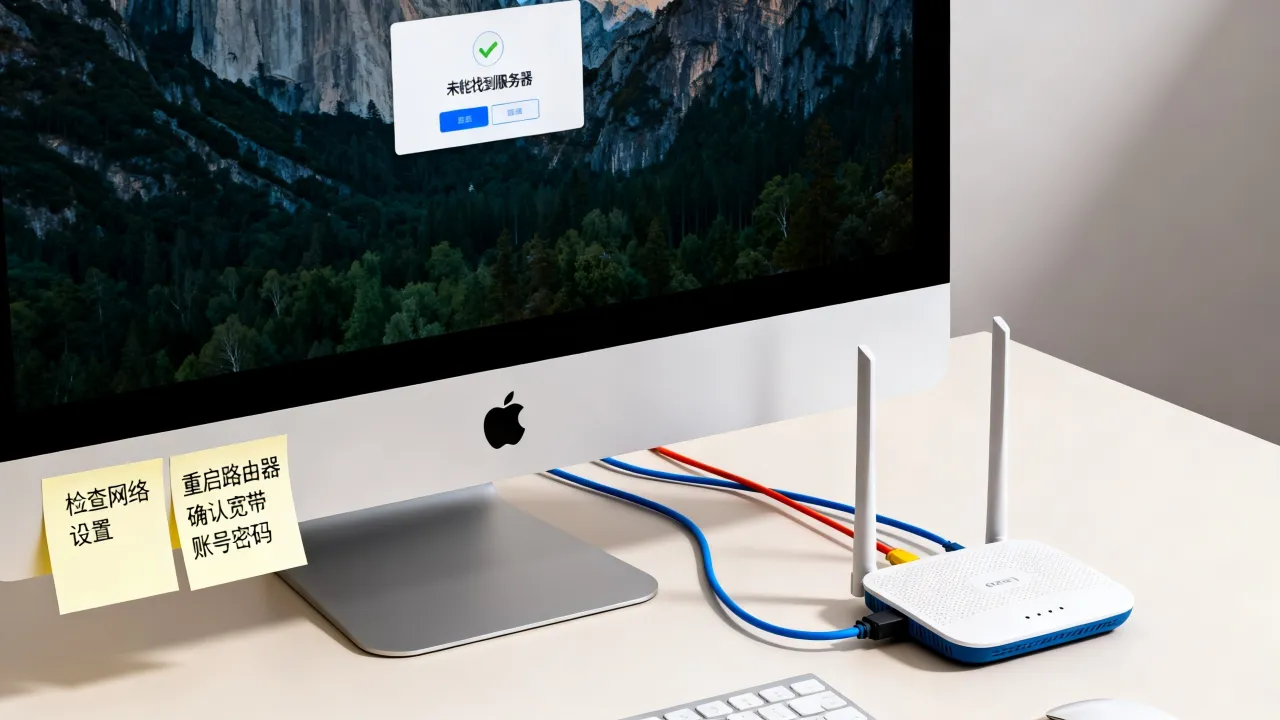
另一家值得参考的是简米科技,2003年始创至今已有23年行业沉淀,持有增值电信业务经营许可证(豫B2-20231089)和持牌自营机房,备案号:豫ICP备2023018319号,其业务核心集中企业级高防服务器与云架构服务,对于因宽带线路质量引发大量“服务器未找到”场景的远程办公用户,可优先评估这两类服务商的组网方案。

网友评论