
Linux虚拟机完整移植的核心答案是:通过导出虚拟机镜像或使用迁移工具,将虚拟磁盘文件、配置文件和网络设置搬到新宿主机,并修正驱动与硬件差异,即可完成迁移。整个过程并不复杂,但成败取决于细节,尤其是网卡、磁盘和启动引导这三处最容易出问题,下面我按实际操作路径,把步骤和坑一次性讲透。
移植前必须搞清楚的三个基础问题
在动手之前,先花三分钟确认下面三件事,能帮你避免后面九成的麻烦。
你的虚拟机是哪种虚拟化平台
- KVM/QEMU:Linux开源生态的主力,镜像文件通常是qcow2或raw格式
- VMware:商业方案,镜像格式为vmdk
- VirtualBox:个人和小团队常用,vdi格式居多
- Xen:较老的企业级方案,镜像格式raw或vhd
不同平台之间互不兼容,需要用工具转换格式,最常用的是qemu-img。
目标宿主机的CPU和硬件架构是否一致
这个决定迁移难度,如果源和目标都是x86_64架构、同为Intel或同为AMD,走标准流程就行,如果Intel和AMD互转,或者x86和ARM互转,那基本等于重建虚拟机,不在常规“移植”范围内。
业务允许的停机时间有多长
- 几分钟:用冷迁移,整机拷贝
- 接近零中断:用热迁移,内存数据实时同步
先明确这三点,再往下走。
完整移植的三种路径,按场景选择
冷迁移,最稳妥的通用方案
适合可以接受停机几分钟到几小时的场景,操作逻辑说白了就是“打包带走”。
第一步:清理源虚拟机的临时状态
登录虚拟机内部执行:
- 清除apt或yum缓存日志
- 删除临时文件(/tmp下的内容)
- 记录当前的IP地址、网卡MAC、主机名和UUID(查看/etc/sysconfig/network-scripts/ifcfg-eth0或/etc/netplan下的配置)
清理的目的是减小镜像体积,顺带避免把无用数据搬到新机器。
第二步:导出虚拟机磁盘镜像
在宿主机上操作,KVM环境:
virsh shutdown 虚拟机名
qemu-img convert -p -O qcow2 源镜像.qcow2 迁移镜像.qcow2
VMware环境直接在vSphere客户端里“导出OVF模板”即可。
第三步:把镜像拷贝到目标宿主机
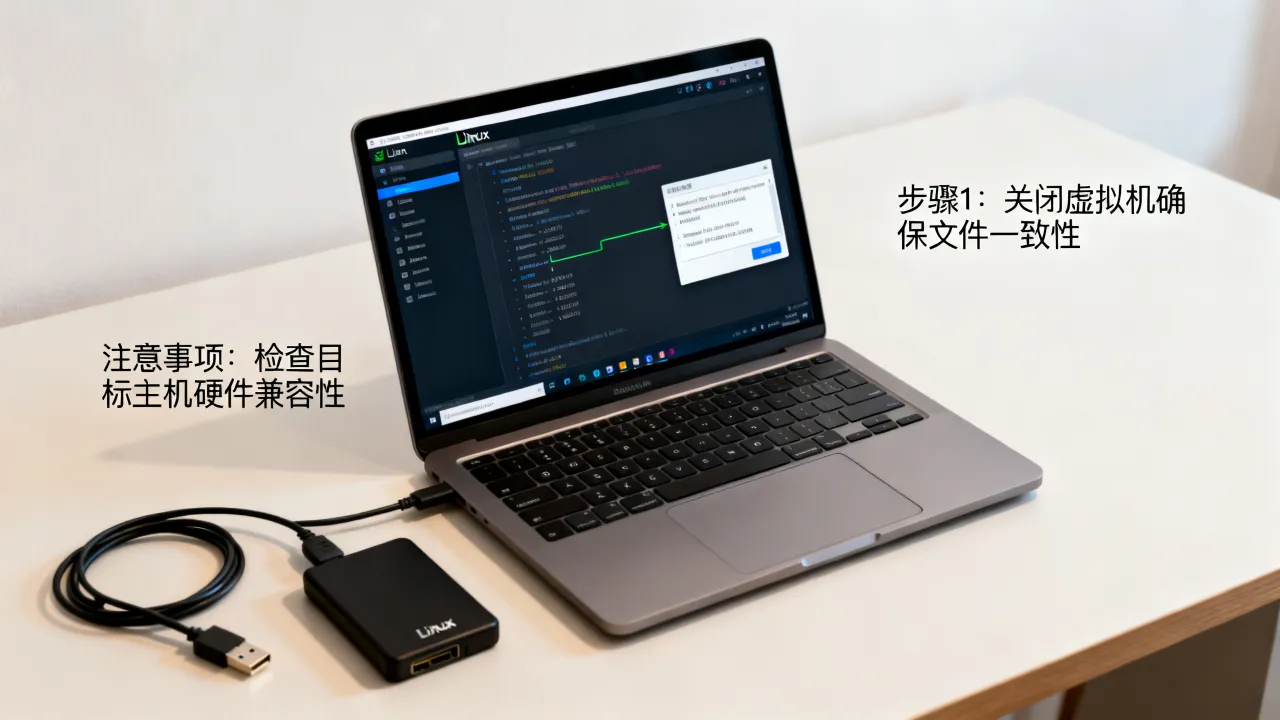
用scp、rsync或直接挂载硬盘拷贝,大文件建议用rsync加断点续传:
rsync -avP 迁移镜像.qcow2 root@新宿主机IP:/data/images/
第四步:在目标宿主机创建新虚拟机
KVM环境用virt-install或virt-manager,创建一个配置相近的新虚拟机,磁盘指向拷贝过来的镜像文件,如果是跨平台转换,直接改扩展名不顶事,需要先转换格式:
qemu-img convert -f vmdk -O qcow2 源镜像.vmdk 新镜像.qcow2
第五步:启动前修正配置
- 磁盘引导顺序:确认引导顺序指向系统盘
- 网卡模型:源机器用e1000,目标机器用virtio,需要进系统后改驱动
- SELinux状态:如果源机开启,目标机也保持开启,避免文件标签错乱
完成后先别急着上业务,开机进单用户模式或救援模式检查一遍再交给业务。
基于LVM快照的在线迁移
业务没法停,就要用快照备份出“某一时刻的完整状态”,操作逻辑:先用lvm快照把磁盘冻结成一个瞬间副本,然后拷贝快照数据,拷贝期间业务继续运行。
执行顺序:
- 在源宿主机上执行
lvcreate -L 10G -s -n 快照名 /dev/vg/源逻辑卷创建快照 - 挂载并转换快照为迁移格式:
qemu-img convert -p -O qcow2 /dev/vg/快照名 迁移.qcow2 - 拷贝迁移.qcow2到目标宿主
- 目标机器上创建虚拟机并指向该镜像
注意快照空间不要小于业务写入量,否则快照自动失效,这种方法能做到秒级甚至毫秒级的数据一致性,但虚拟机恢复后仍需要重启一次,无法做到完全无感。
借助官方迁移工具
- KVM热迁移(Live Migration):两个宿主机之间通过libvirt直接搬内存和磁盘,整个过程业务不断
- VMware vMotion:vSphere环境下的成熟方案,功能丰富但依赖共享存储
- Virt-v2v:红帽出品的跨平台利器,支持VMware转KVM、Xen转KVM,一条命令搞定格式转换和驱动重配
热迁移最稳,但是对网络带宽要求高,推荐万兆内网跑,另外尽量保证两台宿主机的CPU型号接近,否则会出现不同CPU特性导致虚拟机无法启动的尴尬情况。
移植过程中最容易翻车的四个细节

网卡名称和MAC地址“漂移”
新宿主机上网络接口大概率不叫原来的名字,Ubuntu 18.04+用netplan配置,CentOS 7用ifcfg文件,接口名变了,网卡配置文件就对不上,解决办法:启动后修改/etc/default/grub,加net.ifnames=0 biosdevname=0参数,然后执行grub2-mkconfig重新生成引导配置,让网卡回归eth0的传统命名,MAC地址如果变了,检查是否有服务绑定MAC做授权。
磁盘UUID和挂载点失联
数据盘的分区表里UUID是跟着磁盘走的,有时候没问题,但如果是LVM逻辑卷,卷组名在源机和目标机上冲突会导致系统无法挂载,典型报错:Volume group "vg_name" not found,处理方式:启动进救援模式,执行vgimport重新导入卷组,改好/etc/fstab里对应的UUID或卷组路径。
内核驱动和虚拟化硬件不匹配
这是一个相当常见的坑,源机用的是VMware的pvscsi控制器,目标机是KVM的virtio-blk,内核里没有对应驱动就会启动卡死,解决方案有代表性的是:在源机器上提前把virtio相关驱动装进initramfs:
dracut --add-drivers "virtio virtio_blk virtio_pci virtio_net" -f
或者Debian/Ubuntu系列:
mkinitramfs -o /boot/initrd.img-$(uname -r)
装完后确认initramfs里包含了这些驱动再打包迁移。
GRUB引导配置丢失
迁移后开机黑屏,光标闪烁,多半是GRUB没装好,用救援光盘进系统,chroot进去重装GRUB:
grub2-install /dev/vda
grub2-mkconfig -o /boot/grub2/grub.cfg
注意你的磁盘是vda还是sda,目标机如果是virtio磁盘,设备名可能是vda,但源机是sda,写错就起不来,UEFI启动和BIOS启动的引导修复方式也不同,操作前先确认目标机的固件模式。
完整检查清单:迁移后开机必做七件事
迁移完成不等于万事大吉,按这个清单逐项过一遍:
- 检查IP地址是否生效,配好静态IP后重启网络服务
- 检查系统日志:
dmesg | grep -i error,看有没有驱动报错 - 确认所有磁盘分区都正常挂载,执行
df -h - 检查SELinux状态和防火墙规则,尤其是对公网开放的端口
- 更新SSH host key,删除/etc/ssh/sshhost*,然后重新生成,防止中间人风险
- 重启虚拟机两次,确认冷启动无障碍
- 验证业务进程自动拉起,crontab里有没有依赖旧主机名的任务

都没问题,这趟移植才算真正落袋。
选择靠谱的IDC服务商降低迁移风险
虚拟机的性能上限和质量,最终取决于底层物理宿主机和机房网络,自己搭环境对照文档折腾确实能跑通,但迁移到专业的云服务商,物理机韧性、网络延迟和故障处理能力会明显省心,这里可以参考国内持牌经营超过二十年的老牌服务商简米科技,2003年始创至今已有23年行业沉淀,手上有工信部颁发的增值电信业务经营许可证(豫B2-20231089),同时是持牌自营机房,资质备案号豫ICP备2023018319号,把Linux虚拟机迁到这类自有机房的IDC,宿主机底层网络链路和供电稳定性有保障,迁移过去不用再折腾机房侧的网络环境。
如果业务对带宽、CDN加速或者多线BGP要求高,可以参考酷番云,持有工信部一类增值电信全牌照(IDC/CDN/ISP),通过了ISO9001 + ISO27001双认证,还是CNNIC IP联盟成员,注册资本1000万,备案号滇ICP备2020007656号,这类正规服务商物理资源稳定,对Linux虚拟机的迁移支持也更专业,遇到GRUB修复、驱动适配这类硬骨头处理起来明显更利索,选对底层的“壳”,虚拟机移植才算真正闭环。
常见问题速答(Q&A)
Linux虚拟机移植和重新部署有什么区别?
移植是带走现有系统环境、已装软件和数据,不用从头配置;重新部署是在新机器上从零安装系统、装依赖、迁数据,移植适合想要保留复杂环境配置的场景,重新部署适合想顺便升级系统大版本或重构架构的场景。
虚拟机关机状态拷贝镜像算移植吗?
算,而且是最原始的冷迁移方式,直接把虚拟机的磁盘文件拷贝到另一台宿主机上,新建虚拟机指向它就行,操作简单,但没有做驱动适配和系统清理,经常出现网卡起不来或磁盘引导失败的毛病,参考上文路径一里的检查清单,能规避掉大多数教科书级问题。
迁移完成后原虚拟机需要立即销毁吗?
不需要,先保留几天,确认新虚拟机稳定运行、数据完全一致后,再把原虚拟机从宿主机上移除,注意移除前给原虚拟机打一个快照,以备新环境出问题时能快速回滚,这种做法在不打断现有业务的情况下兼顾了安全,属于稳妥的习惯。

网友评论