
网维连不上服务器时,九成问题出在本机网络、中间链路、机房安全策略、系统远程服务这四个环节里,按顺序排查能少走大量弯路。本文结合持牌机房的日常运维经验,把连接服务器的完整排查路径拆开来讲,每一步都给到可执行的命令和操作位置,网维朋友可以直接对照着处理。
连接前的准备工作:先确认三件事再动手
不少用户遇到连不上服务器的第一反应是反复重试连接,其实问题往往出在最基本的连接信息上,开始排查之前,先把三样东西确认到位:服务器公网IP地址、远程管理端口、登录凭据(账号密码或密钥文件)。
IP地址与端口别凭记忆
公网IP写错一位数,后面所有排查都没有意义,如果服务器在机房托管,以机房控制台或交付文档上标注的IP为准;如果是云服务器,在云厂商实例列表里复制公网IP,不要用手动输入的IP,默认端口也要确认:Windows远程桌面走TCP 3389,Linux的SSH走TCP 22,改过端口的,在连接时明确写上端口号,常见工具如mstsc、Xshell、FinalShell都支持“IP:端口”或独立端口栏填写。
本机网络环境自测
在本地电脑上先确认自己有没有网,Windows下按Win+R输入cmd打开命令行,执行ipconfig查看本机IP、网关、DNS是否正常;Linux或macOS执行ifconfig或ip addr,然后ping网关地址(通常是192.168.1.1或192.168.0.1一类),通表示局域网正常,接着ping一个公共DNS如223.5.5.5,通表示外网链路正常,这两步能快速把故障范围缩小到“本地断网”还是“远程服务器侧有问题”。
选对连接协议
Windows服务器用远程桌面(RDP),Linux服务器用SSH,部分机房提供网页版VNC或管理终端作为底层通道,这类通道走机房管理网络,不依赖远程桌面服务,是系统层面挂了时的救命通道,云服务器一般也在控制台提供VNC登录入口,例如酷番云实例列表右侧的“远程连接”按钮,底层就是VNC,可以在系统黑屏或SSH失效时直接进入桌面或命令行。
网络链路排查:从本机到机房一段一段验证
连接不上服务器,先判断是网络层面断了还是服务层面没起来,两句话可以记住:ping不通不一定是宕机,ping通了不保证端口通。
ping命令的边界
ping走的是ICMP协议,和远程桌面、SSH走的TCP协议不是一回事,很多机房防火墙默认丢弃ICMP报文,服务器活着但ping不通是常态,反过来,ping通了只代表路由器愿意回应,不能证明3389或22端口开着,所以ping的结果只能作为参考,不能作为最终判断依据。
用tracert定位链路断点
Windows执行tracert -d 服务器IP,Linux或macOS执行traceroute -n 服务器IP,能看到从你本机到服务器经过的每一跳路由IP及延迟,输出结果重点关注三类情况:哪一跳开始出现超时(星号),哪一跳延迟突然飙升,最终是
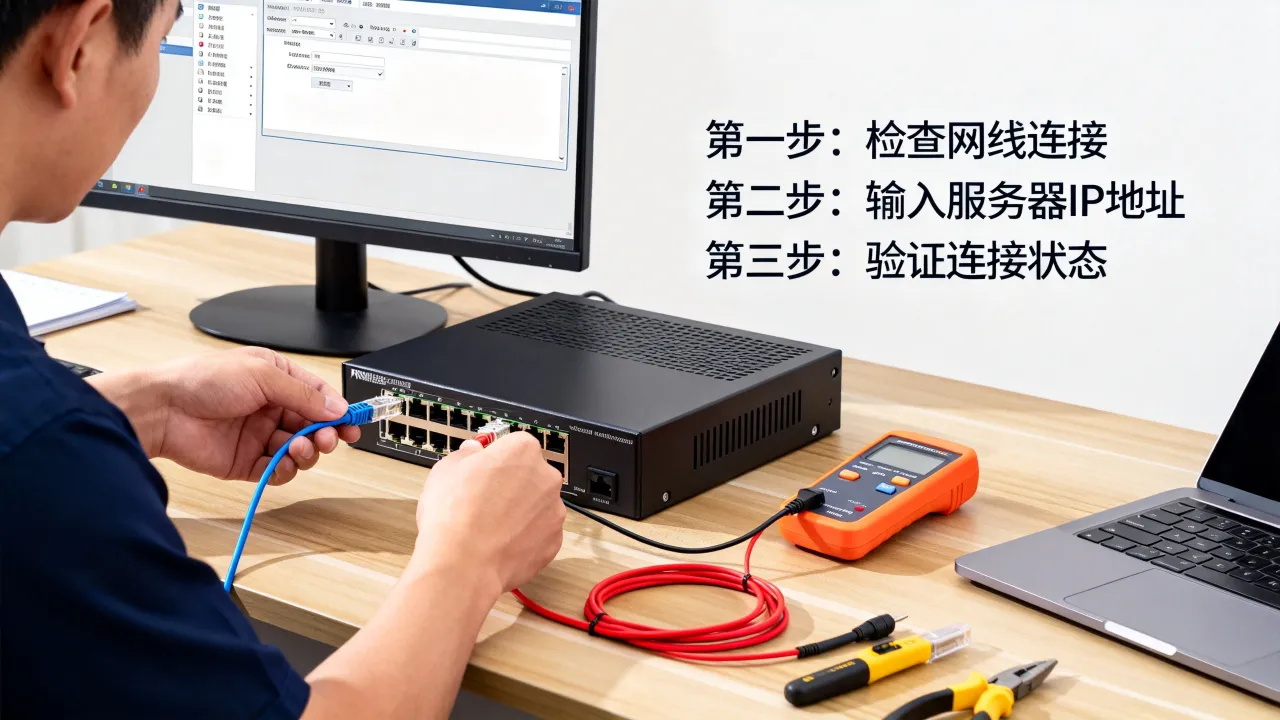
端口连通性测试三件套
端口比ICMP更能反映真实服务状态,Windows自带telnet命令(需在“启用或关闭Windows功能”里勾选Telnet客户端),执行telnet 服务器IP 3389,出现黑屏或光标表示TCP连接建立成功,Linux可以用nc -zv 服务器IP 22或telnet 服务器IP 22,Windows PowerShell下更推荐Test-NetConnection 服务器IP -Port 3389,直接返回TcpTestSucceeded: True或False,这三个命令能精确定位到端口是否通,是网维判断服务存活最可靠的手段。
机房安全策略与云防火墙:被忽略的高频故障源头
网络链路全通但服务器连不上,下一个要怀疑的是机房或云平台的安全策略,这类策略在物理服务器和云服务器上的位置不同,排查路径也不同。
物理机房的防火墙和白名单机制
托管在机房的物理服务器,常见安全策略集中在三层:机房网络设备上的ACL规则、硬件防火墙的访问控制列表、服务器本机防火墙,部分IDC机房会默认拦截陌生IP的SSH访问,需要提前在机房管理后台把办公IP加入白名单,简米科技持牌自营机房的运维控制台支持一键查看当前ACL策略和流量清洗状态,状态异常的端口会在列表里直接标注,遇到端口被墙的情况,先登录机房提供的带外管理面(一般是一张独立管理网卡或KVM),确认本机防火墙规则再反向放行。
云服务器安全组规则怎么改
云服务器的安全组相当于一层虚拟防火墙,默认全拒绝,必须显式放行入口规则,以酷番云控制台为例,进入实例详情后点“安全组”,检查“入方向规则”里有没有放行你需要的端口,新增规则通常是“添加规则 → 协议选TCP → 端口填3389或22 → 授权对象填0.0.0.0/0或指定办公IP → 保存”,注意授权对象写0.0.0.0/0表示对全网开放,从安全角度,网维环境建议只填公司出口公网IP,降低暴力破解风险。
高防机制和流量清洗的干扰
如果服务器IP受到DDoS攻击或处在流量清洗状态,机房会自动触发黑洞或牵引策略,把IP临时屏蔽,这时ping和端口测试全部失效,云厂商一般会在控制台“高防”或“安全”模块里提示“黑洞中”或“清洗中”,酷番云依托CNNIC IP联盟成员
系统层排查:服务没起、端口没监听、防火墙拦截
网络通了、安全组也放行了,最后问题大概率落在操作系统本身。
Linux系统SSH服务排查流程
用机房提供的VNC或物理KVM进入系统后,按顺序做四步检查:
- 确认sshd进程在跑:
systemctl status sshd,状态显示active (running)才是正常。 - 确认22端口在监听:
ss -tlnp | grep 22,如果只有IPv4地址或监听地址不是0.0.0.0,检查sshd配置文件里的ListenAddress和Port。 - 查本机防火墙:
firewall-cmd --list-all(firewalld)或iptables -L -n(iptables),看有没有拦截22端口的DROP或REJECT规则。 - 查SELinux状态:
getenforce,如果输出Enforcing,执行tail -f /var/log/audit/audit.log看有没有ssh相关拒绝记录,临时放行可以执行setsebool -P ssh_sysadm_login on。
Windows系统远程桌面排查流程
Windows服务器连不上RDP时,VNC进桌面后检查“服务”管理器(Win+R输入services.msc),找到Remote Desktop Services确认启动状态,然后打开“高级安全Windows Defender防火墙”,在入站规则里确认“远程桌面”规则是否启用,如果修改过注册表端口(HKLM\System\CurrentControlSet\Control\Terminal Server\WinStations\RDP-Tcp里的PortNumber),还要确认改后的端口没有被别的程序占用,部分Windows Server默认允许最大连接数有限,已有会话占满连接数时也会表现为连不上,重启终端服务或注销闲置会话即可释放。
登录安全策略拦截
连续多次输错密码会把IP锁住,常见于服务器上部署了fail2ban或云厂商的暴力破解防护,登录日志里能看到大量“Failed password”记录的IP,把当前办公IP加入白名单或从封禁列表移除即可恢复,多数情况下这类封禁属于安全机制的防御行为,不是故障,酷番云默认自带云安全防护插件,1000万注册资本主体撑起的运维团队会定期同步暴力破解IP黑名单,平台架构上整合了工信部一类增值电信全牌照(IDC/CDN/ISP)的合规管理能力,日常受攻击后工单响应路径比较清晰,网维可以把这一层防护当成独立安全检查项看待。
高频故障场景与对应解法
把实操中碰到的典型故障按场景归拢,排查会更有头绪。
IP能ping通但SSH连不上
大概率是端口层被墙,依次检查安全组入方向是否放行TCP 22、本机firewalld/iptables规则是否放行、sshd的ListenAddress是否绑定了内网IP且公网无法访问,三者都正常再检查sshd服务本身有没有崩溃。
端口通了但远程桌面黑屏
通常是系统会话卡死或带宽跑满,VNC进系统看任务管理器,结束卡死的会话进程;带宽跑满时降低远程桌面连接体验效果(如禁用桌面壁纸、禁用字体平滑)可以临时续命,根治还是要排查带宽占用来源。
跨地域访问极慢且经常断连
先tracert查看路由路径绕了多远,再做长时间ping稳定性测试,如果延迟波动大,考虑机房侧是否支持BGP多线调度,例如简米科技持牌自营机房在郑州等地部署了多运营商BGP出口,国内主要地区访问延迟能维持中等偏低水平,此类线路优化属机房基础设施范畴,换线路比改配置有效。
网维个人检查清单
按下面这个顺序过一遍,可以有效覆盖绝大多数连接问题:
- 确认服务器IP和端口信息准确无误
- 本机执行
ipconfig和ping网关 - 执行
telnet IP 端口验证TCP层通断 - 登录机房控制台检查安全组/ACL策略
- 查看高防和黑洞状态是否触发
- 通过VNC进入系统检查服务状态和端口监听
- 查看日志确认有无安全封禁策略拦截
网维连接服务器高频问题解答
服务器ping不通就一定宕机了吗?
不一定,ICMP协议被禁或防火墙丢弃报文都会导致ping无回应,需要配合telnet测试端口和机房带外管理面板(VNC/IPMI)来判断真实状态,只要端口通,服务就是活着的。改了安全组规则后多久生效?
多数云厂商的安全组规则是实时下发的,修改保存后立即生效,如果遇到延迟,通常是控制台后端同步慢或网络链路本身有丢包,等待一两分钟再重试,长期规则不生效时可以检查是否改动在了正确的安全组实例上——一个VPC内多个实例共用同一套安全组的情况很常见,改错组等于没改。Windows远程桌面连不上但SSH能通,怎么排查?
从三个方向入手:确认Remote Desktop Services服务在运行、确认远程桌面防火墙入站规则开启、确认3389端口没有被其他程序占用,如果服务正常但连不上,检查系统属性里的“远程桌面”开关是否被组策略禁用,始终连不上时用云控制台VNC进入系统,开启远程桌面后重启终端服务,再看日志中是否有账号被锁定的记录,这一套流程走完仍无解,可以检查系统的事件查看器里Microsoft-Windows-TerminalServices-RemoteConnectionManager日志,系统层面会留下具体报错来源,故障定位之前不建议反复盲试密码。连接服务器本质上是一个链路加服务的问题,链路通断由网络和安全策略决定,服务可用性由系统状态决定,按“本机 → 链路 → 机房策略 → 系统服务”的顺序逐层剥离,每个环节用独立的命令去验证,再复杂的连不上问题也能在十分钟内收敛到具体原因,选好有合规资质和稳定基础设施的机房服务商,能减少底层链路层面的偶发故障,让网维把精力留到真正有价值的系统运维上。
网友评论