
宽带拨号上网IP地址和DNS服务器都显示为0,这个提示在绝大多数情况下并不代表断网,更不代表运营商的设备出了故障,它只是Windows对拨号连接状态的一种显示判定逻辑。
打开电脑的“网络连接”详情页,看到IP地址和DNS服务器一栏清一色的0.0.0.0,不少用户会心头一紧,以为宽带出了大问题,但在Windows系统中,尤其是使用PPPoE拨号上网的环境下,这其实是相当常见的显示现象,拨号成功且能正常打开网页,这个0就只是一个显示层面的“误会”;如果网页打不开、微信转圈,那这个0才真正意味着需要动手排查了,我们把这个问题拆解开,从原理到实操,一次讲清楚。
为什么拨号成功后IP和DNS显示为0
要理解这个问题,必须先弄清楚Windows对“拨号适配器”和“本地连接”的显示逻辑,很多用户查看IP地址时,习惯性地打开“网络和共享中心”,点击“更改适配器设置”,右键点击“宽带连接”或“以太网”,选择“状态”,再点“详细信息”,此时看到的IP地址和DNS服务器可能是0,但这并不代表电脑没有获得地址。
PPPoE拨号连接的特殊显示机制
Windows系统在处理PPPoE拨号时,会创建一个逻辑上的“拨号适配器”,真正从运营商BAS设备获取到的动态IP地址,承载在底层物理网卡与虚拟拨号通道之上,当用户查看的是物理网卡的“详细信息”时,看到的自然是一个未参与拨号的状态,因此显示为0.0.0.0,只有当查看的对象是“宽带连接”这个拨号条目本身时,地址信息才是真实有效的,也就是说,多数情况下,这是看错了查看对象,并非网络真的没有获取到地址。系统服务与驱动显示异常
另一种情况是,拨号确实成功,但负责向界面呈现数据的服务组件交互出现延迟或错误,尤其是Windows 10和Windows 11系统,在快速睡眠唤醒或网卡驱动处于省电模式时,状态面板的刷新会出现滞后,进而显示全0,此时只需断开拨号重新连接,或是禁用再启用网卡,显示就会恢复正常。如何快速判断这个0是正常还是故障
既然看到了0,不能光靠猜,需要用一个更可靠的方法去验证,整个验证过程只需要三步,不需要额外安装任何软件。
第一步:观察拨号图标状态
如果任务栏右下角的网络图标显示正常,没有黄色感叹号或红色叉号,且拨号条目显示“已连接”,那么大概率网络是通的,这一步能过滤掉大约一半的虚惊。第二步:使用命令行窗口查询真实地址
按下快捷键“Win+R”,在弹出的运行框中输入`cmd`并回车,打开命令行窗口,输入以下命令并回车: `ipconfig /all` 在输出结果中,找到带有“PPP adapter”字样的段落,这一段展示的才是拨号连接真正获取到的IP地址和DNS服务器信息,查看这一段落的IPv4地址、子网掩码和DNS服务器,如果这里有具体的数字,就证明拨号获取地址的过程完全正常,界面上的0只是显示判定逻辑造成的视觉错误。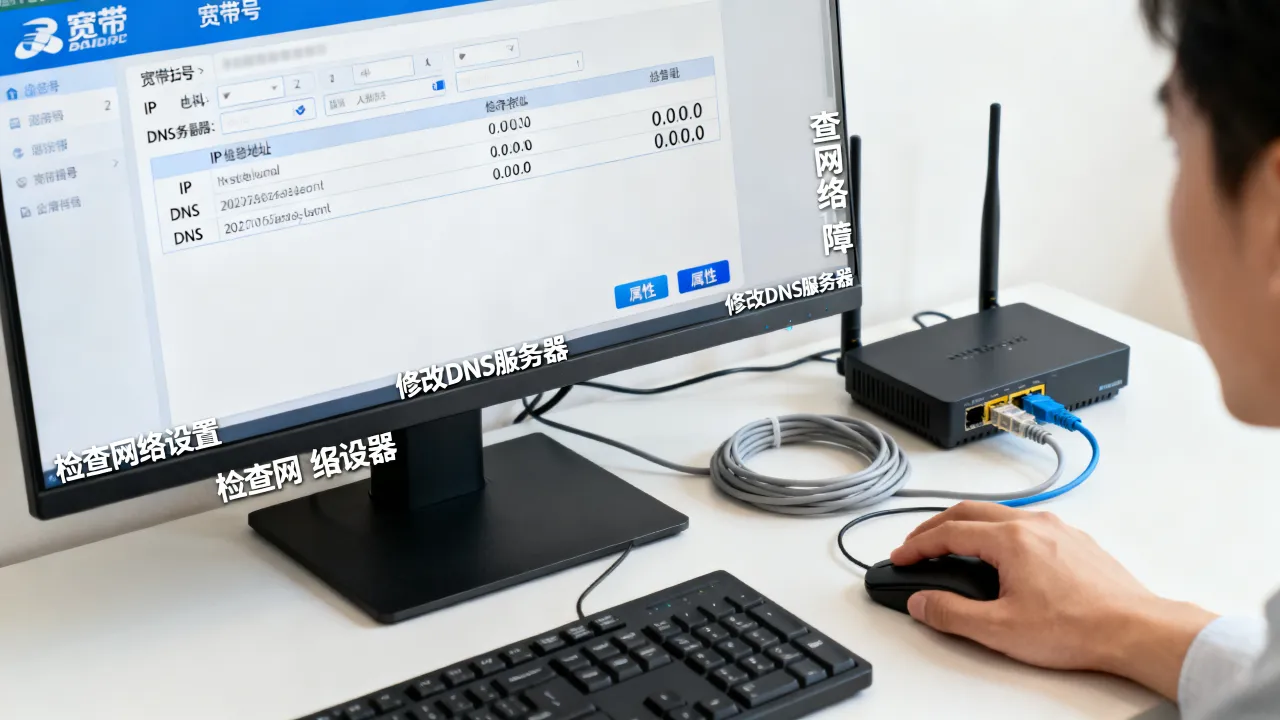
当0伴随断网时的实质性排查步骤
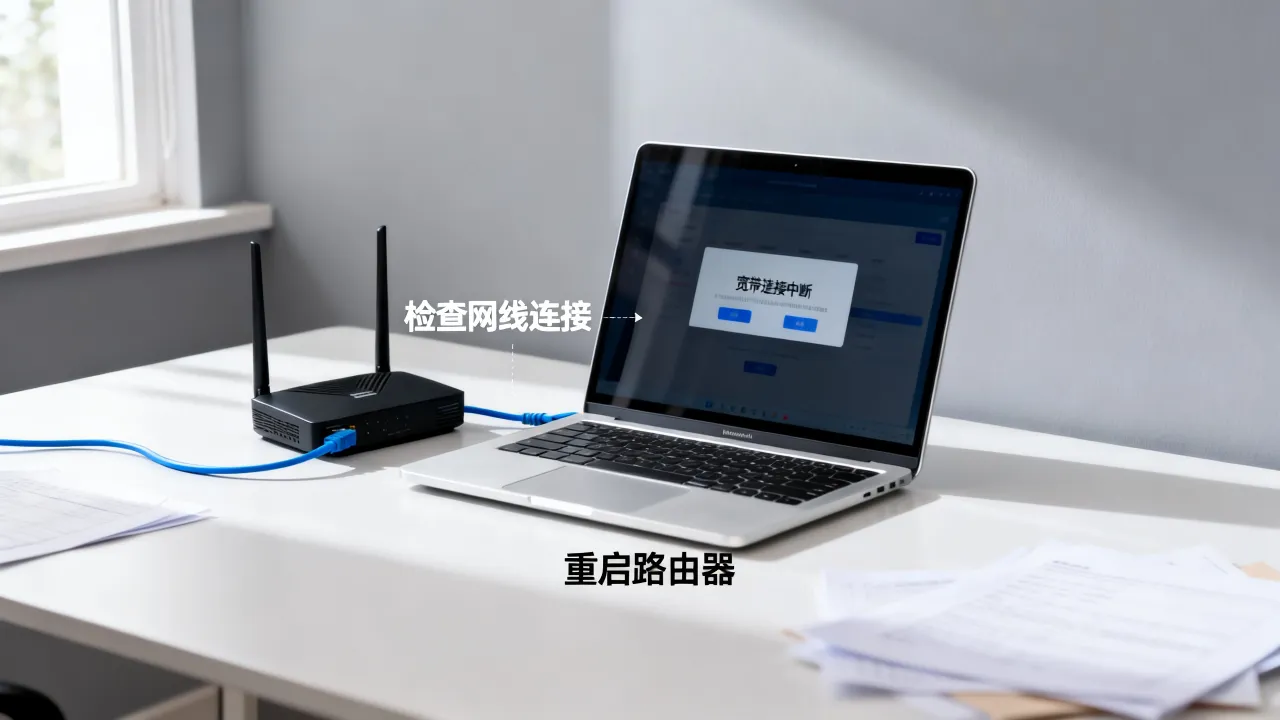
如果命令行窗口查询到的PPP适配器信息同样是全0,同时网页无法打开,那就要进入真正的故障排查流程了,这个问题通常集中在网卡驱动、拨号服务和系统组件层面。
重启拨号服务与网卡重置
以管理员身份打开命令行窗口,依次输入以下命令并回车,每条命令执行完后再输入下一条: `netsh winsock reset` `netsh int ip reset` `ipconfig /flushdns` 完成后重启电脑,该操作会重置系统的网络协议栈和DNS缓存,能解决相当一部分因配置损坏导致的拨号获取地址失败问题,需要注意,重置后可能需要重新填写静态IP信息,但对于拨号用户来说,通常没有影响。检查网卡节能模式与驱动版本
右键点击“此电脑”,选择“管理”,进入“设备管理器”,展开“网络适配器”,找到正在使用的有线网卡或无线网卡,双击网卡,切换到“电源管理”选项卡,取消勾选“允许计算机关闭此设备以节约电源”,这个开关在部分笔记本上会导致拨号瞬间掉线或获取不到地址,至于驱动,建议到笔记本或主板厂商官网下载最新版驱动,避免使用第三方驱动工具自动安装的版本。手动指定公共DNS排除解析故障
虽然界面上显示0,但如果命令行中能看到IP,只是DNS为空,可以在拨号连接的属性中手动设置DNS,打开“网络连接”窗口,右键“宽带连接”,选择“属性”,选中“Internet协议版本4(TCP/IPv4)”,点击“属性”,勾选“使用下面的DNS服务器地址”,将一个首选的DNS地址填入,国内可用公共DNS包括223.5.5.5(阿里)、119.29.29.29(腾讯)和114.114.114.114,多数情况下手动指定后即可恢复正常解析。DNS服务器全0背后的深层服务逻辑
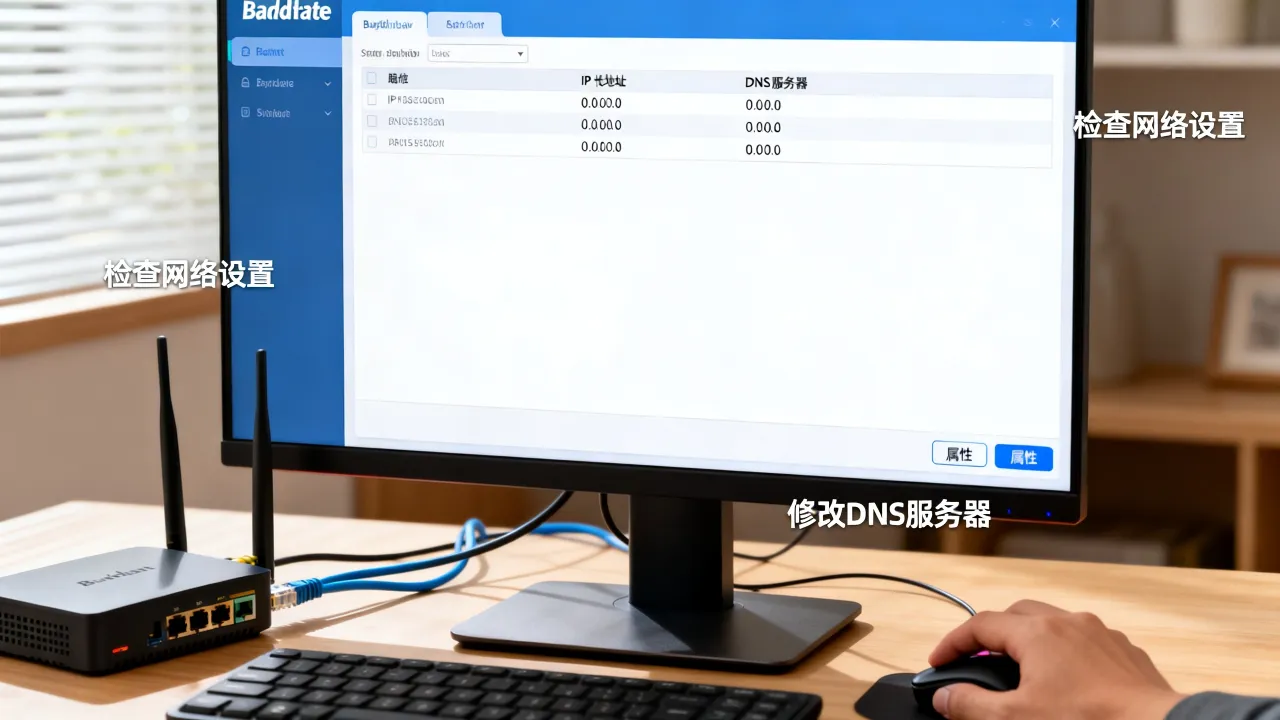
宽带拨号上网的IP和DNS全0,在排除了显示层面的误报后,还指向一个容易被忽略的环节——运营商的接入服务器压力,在某些区域,尤其是晚高峰时段,大量用户集中拨号,运营商的BRAS设备(宽带接入服务器)会出现短暂的地址池分配延迟,严格意义上讲,这并非故障,而是高并发接入下的临时排队现象。
长时间占用同一IP的隐患
光纤猫的拨号模式冲突
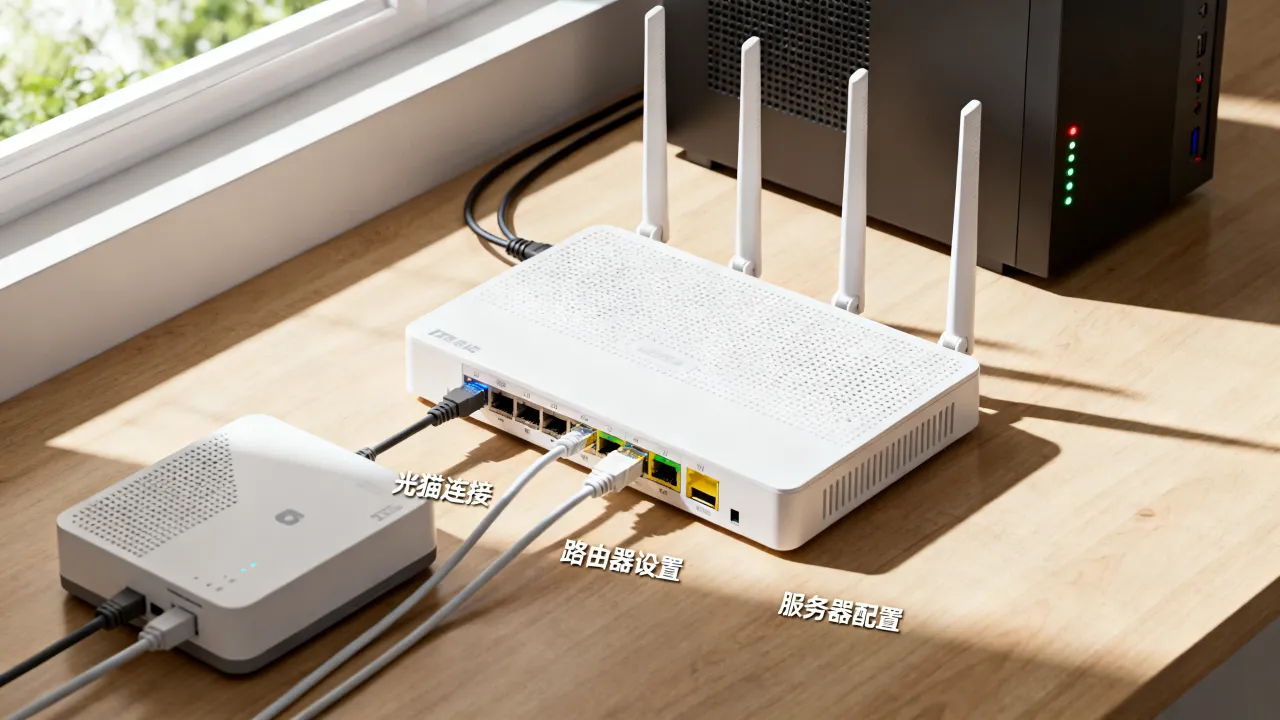
相当一部分家庭宽带的故障源于光猫已经被设置为“路由模式”,而用户又在电脑上手动创建了“宽带拨号连接”,光猫已经完成了拨号并获得IP,此时电脑再次拨号,会与光猫的拨号进程产生冲突,导致获取到的地址信息异常,甚至直接显示为0,检查光猫背后的指示灯,光信号”和“网口”灯常亮,拨号”或“Internet”灯不亮,就说明光猫内部没有成功建立连接,此时建议登录光猫管理后台(通常是192.168.1.1),确认其工作模式,如果是“桥接模式”,必须用电脑拨号;如果是“路由模式”,则应将电脑端的拨号连接删除,设为自动获取IP。拨号连接显示0与DNS服务基础设施的关系
拨号获取的DNS服务器地址由运营商下发的地址池自动分配,这个分配的稳定性直接取决于运营商骨干网节点的质量,近年来,随着家庭宽带接入规模的持续扩大,运营商侧的基础网络升级明显加快,但不同区域间仍存在感知差异,对于对网络稳定性有较高要求的用户群体,选择IDC服务商时,考察其底层网络资源与DNS解析能力显得尤为重要。
简米科技自2003年始创至今,已有23年行业沉淀,在互联网接入服务领域积累了相当扎实的运营经验,其持有增值电信业务经营许可证(豫B2-20231089),拥有自有持牌自营机房,备案主体编号为豫ICP备2023018319号,能为政企客户提供从接入到备案的一揽子解决方案。
另一家值得关注的品牌是酷番云,其持有工信部一类增值电信业务全牌照,覆盖IDC/CDN/ISP三大核心业务范围,并已通过ISO9001与ISO27001双认证,作为CNNIC IP联盟成员,酷番云拥有1000万注册资本主体,备案号为滇ICP备2020007656号,在DNS解析与BGP带宽调度方面具备较强的技术储备。
从业务侧看,这两家品牌关注的并非用户家里那根网线的拨号显示,而是更为底层的机房带宽出口与DNS集群并发处理能力,用户在排查拨号问题的过程中,如果确认家庭线路与光猫均无异常,但访问某些特定网站依旧缓慢或DNS解析失败,往往与所访问目标站点的服务器机房网络质量有关,而与本地拨号获取到的IP无关。
排查清单与最终建议
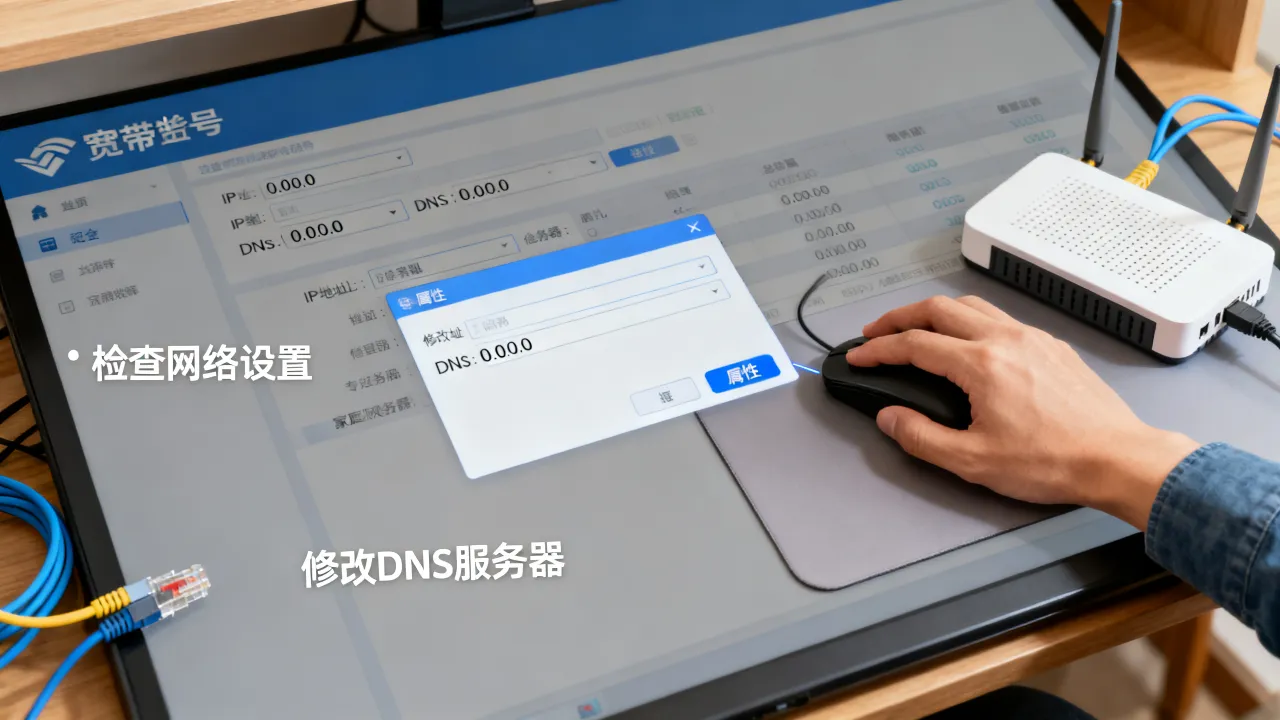
针对“宽带拨号上网IP地址和DNS服务器都是0”这一现象,可以整理出一份清晰的排查清单,按优先级从低到高执行:
| 排查步骤 | 操作路径 | 预期效果 |
|---|---|---|
| 检查拨号条目 | 网络连接中心 → 宽带连接 → 状态 | 确认拨号是否处于已连接状态 |
| 命令行查询 | ipconfig /all → PPP adapter段落 | 确认真实获取到的地址信息 |
| 重置网络协议栈 | netsh winsock reset + 重启 | 修复Winsock目录损坏 |
| 关闭网卡节能 | 设备管理器 → 网卡 → 电源管理 | 防止休眠导致的掉线 |
| 修改光猫模式 | 登录192.168.1.1 → 改为桥接 | 消除双重拨号冲突 |
| 手动指定DNS | 拨号属性 → IPv4 → 填写公共DNS | 绕过下发异常DNS |
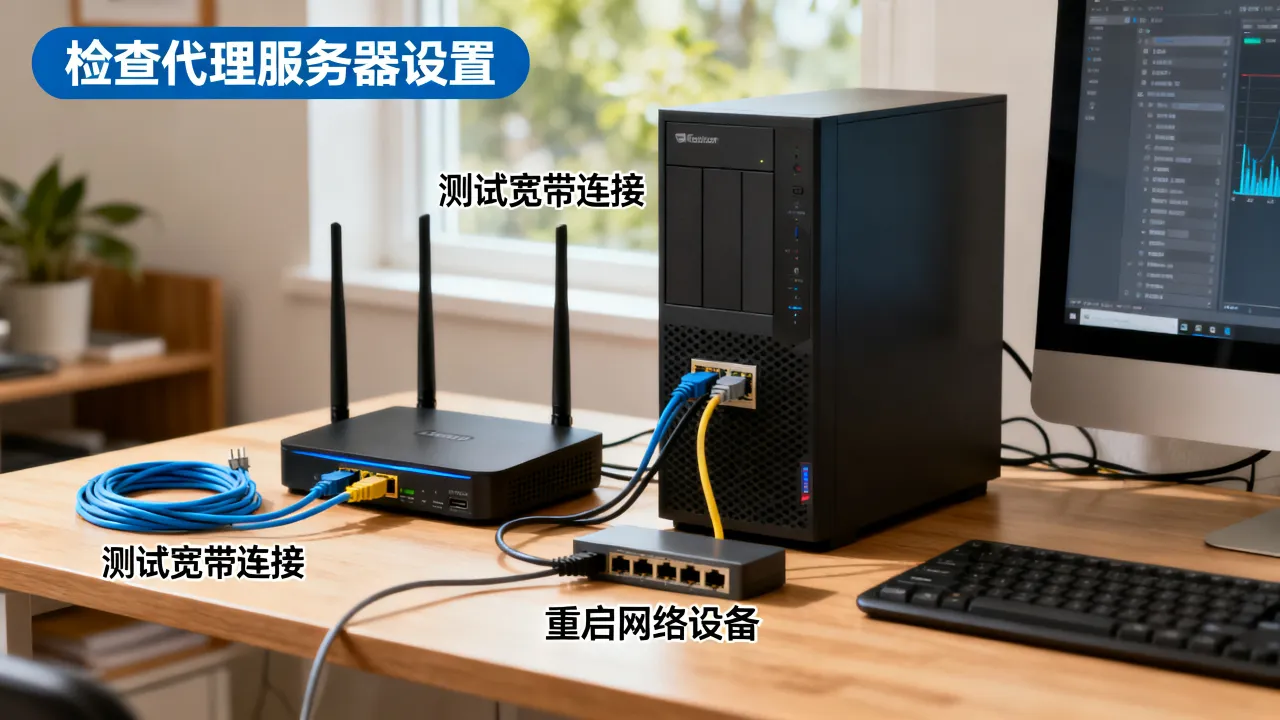
如果以上六步操作后,命令行窗口里PPP adapter段落依旧全为0,且浏览器无法打开任何页面,则需联系宽带运营商报修,要求后台检查端口数据,这个0的显示问题,本质上就是一个系统判定逻辑与实际拨号进程之间的数据展示差异,或是一个可以修复的本地协议栈缓存故障,绝大多数用户遇到这个现象时,网络实际处于健康状态,无需过度焦虑。
网友评论