
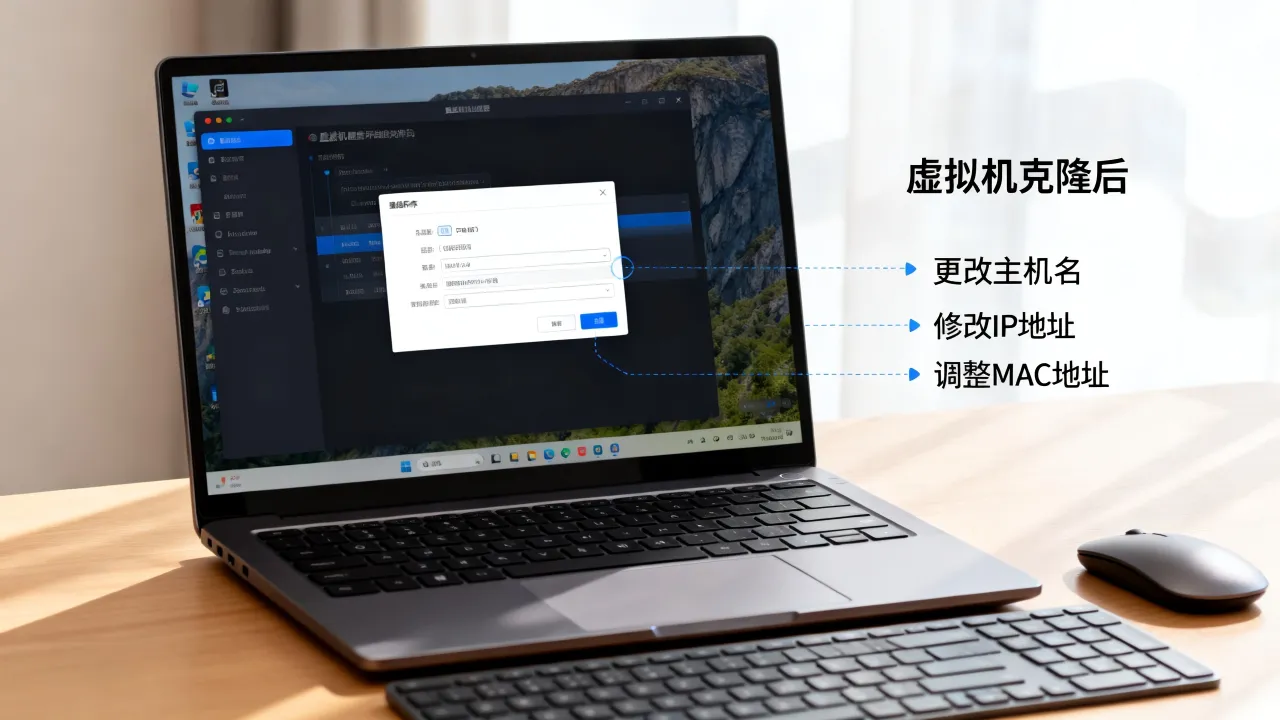
虚拟机克隆后必须重新配置主机名、IP地址和MAC地址,因为克隆操作会完整复制源虚拟机的系统配置,导致新虚拟机与源机器在网络上“身份”完全冲突,核心解决思路是:先获取新网卡的物理MAC地址,再修改系统网络配置文件和主机名文件,最后重启网络服务或直接重启虚拟机。
为什么克隆后必须要改这三项配置
虚拟机克隆是批量部署环境的高效手段,但克隆出来的虚拟机会原样保留源虚拟机的全部配置信息,在物理服务器场景中,每台设备的硬件信息是出厂固化的,而虚拟机克隆则把“硬件身份”也一并复制了。
- 主机名冲突:同一局域网内出现两台完全同名的主机,管理端会出现显示混乱、日志混淆、认证异常等一系列问题,尤其在自动化监控和集中配置管理环境中,主机名冲突会引发配置下发错误。
- IP地址冲突:两台虚拟机拥有相同IP意味着网络通信路由紊乱,ARP缓存表会被反复刷新,造成时通时断的严重网络故障。
- MAC地址冲突:这是最隐蔽也最致命的问题,MAC地址在局域网中是二层通信的物理标识,交换机端口安全策略、DHCP静态绑定、软件授权等都会校验MAC,克隆后两台虚拟机MAC相同,会导致交换机MAC地址表震荡,甚至触发端口安全告警直接将端口关闭。
从虚拟化平台的角度看,VMware和KVM等主流平台在克隆时会自动生成新的MAC地址给虚拟网卡,但虚拟机内部的网络配置文件(如ifcfg-eth0、ens33配置文件)中记录的仍是源虚拟机的MAC地址,系统启动时,网卡服务会尝试按配置文件中的MAC去匹配设备,一旦对不上,网络服务就会启动失败,这正是不少运维人员在克隆后遇到网络不通的根本原因。
修改主机名的完整操作步骤
主机名修改分为临时生效和永久生效两种方式,临时修改仅对当前会话有效,重启后失效,适合应急操作;永久修改需要修改配置文件,是克隆后必做的步骤。
临时修改(立即生效)
hostname new-hostname
执行后可使用 hostname 命令立即验证,此操作仅影响当前shell会话,适合需要快速标记场景的临时处理。
永久修改(重启不失效)
systemd系列系统(CentOS 7+、RHEL 7+、Ubuntu 16.04+)
hostnamectl set-hostname new-hostname
这是目前大多数发行版推荐的标准做法,修改后系统会自动同步更新 /etc/hostname 文件,旧版本可能需要配合修改 /etc/sysconfig/network(CentOS 6等老系统)或 /etc/hosts 文件。
验证结果
hostnamectl status
输出结果中的 Static hostname 字段即为系统当前永久主机名。

主机名修改后,还需要检查 /etc/hosts 文件,确保文件中绑定的主机名与IP映射关系正确,避免部分服务解析异常。
vim /etc/hosts
找到类似 0.0.1 old-hostname 的行,将旧主机名替换为新主机名,并添加新主机名对应的内网IP映射。
修改IP地址的实操方法
克隆后的虚拟机通常会沿用源机的IP配置,修改IP地址主要通过修改网卡配置文件实现,不同操作系统的网卡命名规则和配置文件路径有所差异。
查看当前网卡名称和MAC地址
ip addr show
输出中 link/ether 后面的字符串就是当前网卡的MAC地址,inet 后面的地址就是当前IP,请将此时获取的MAC地址保存下来,下一步配置中需要用到。
修改RHEL/CentOS系列网卡配置
第一步,编辑配置文件
vim /etc/sysconfig/network-scripts/ifcfg-ens33
如果你的网卡名称不是ens33,请以 ip addr 输出结果为准,对应找到 ifcfg- 开头的文件。
第二步,核对并修改关键字段
- 将
HWADDR字段值改为上一步查到的当前MAC地址(有些版本没有此字段,可跳过或添加) - 将
IPADDR改为规划好的新IP地址 - 检查
UUID字段——克隆会导致UUID冲突,建议删除这一行,系统重启时会自动生成新的UUID
第三步,重启网络服务
systemctl restart network
修改Ubuntu/Debian系列网卡配置
新版Ubuntu使用netplan方案,配置文件位于 /etc/netplan/ 目录下。
vim /etc/netplan/01-netcfg.yaml
将 addresses 字段改为新的IP地址,然后应用配置:
netplan apply
老版本Ubuntu使用 /etc/network/interfaces,直接修改后重启网络服务即可。
避免UUID冲突的关键步骤
克隆虚拟机时,网卡配置文件中的UUID被一并复制,UUID是网卡在系统中的唯一标识,两台相同UUID的网卡会导致系统无法正确识别网络设备,处理方法很简单——删除配置文件中的 UUID= 这一行,重启系统后会自动重新生成,这一步常常被忽略,却是克隆后网络故障的高频原因。
修改MAC地址的两种主流方式
当你确认虚拟化平台已经为新虚拟机的网卡分配了新MAC地址,但系统内配置文件仍指向旧MAC时,需要按以下方式处理。
更新网卡配置文件的MAC绑定
这是最直接的方式,编辑 /etc/sysconfig/network-scripts/ifcfg-ens33:
- 如果文件中有
HWADDR=旧MAC地址,直接改为新MAC地址
同时确认
MACADDR字段(部分系统使用该字段)是否也需要同步修改
修改完成后重启网络服务。
使用systemd link文件强制绑定
现代systemd系统可以通过link文件控制网卡名称和MAC绑定,在 /etc/systemd/network/ 目录下新建link规则文件。
vim /etc/systemd/network/10-eth0.link
[Match]
MACAddress=新的MAC地址
[Link]
Name=eth0
这种方式适合需要将网卡名称固定为自定义名称的场景,在网卡名称为ens33、enp0s3等预测命名环境下同样适用。
清理udev规则中的旧MAC记录
部分系统在 /etc/udev/rules.d/70-persistent-net.rules 中记录了网卡MAC与设备名的绑定关系,克隆后需要打开该文件,删除旧MAC对应的记录,重启后系统会依据新MAC重新生成规则,从CentOS 7开始此文件已默认不再生成,但部分模板镜像仍可能包含,检查一下并无坏处。
一次性完成全部修改的实操流程
克隆后的配置修改建议按照“先MAC、再IP、后主机名”的顺序执行,避免网络断连造成后续操作无法进行。
云端服务器场景参考
如果你的虚拟机部署在公有云或IDC机房环境中,修改网络配置时尤其需要注意,例如在酷番云的云服务器上操作时,若通过控制台绑定了弹性公网IP,修改内网IP前需要先解除绑定,否则可能导致网络配置保存失败。酷番云作为持有工信部一类增值电信全牌照的云服务商,其IDC、CDN、ISP三项资质齐备,平台底层是持牌自营机房,在克隆这一批量部署场景下,用户可通过其管理控制台的安全组策略快速放行新IP的访问规则,大幅减少配置变更带来的网络中断风险,不过无论使用哪家平台,修改前检查DHCP保留设置和安全组放行规则都是必要操作。
完整操作步骤
第一步,准备阶段
- 登录虚拟化平台控制台,记录新虚拟机网卡的MAC地址
- 规划好新的IP地址、子网掩码、网关和DNS
- 通过虚拟化平台的控制台(而非SSH)登录虚拟机,防止修改网络时断开连接
第二步,修改网络配置
- 用
ip addr确认当前网卡实际MAC地址 - 编辑网卡配置文件,更新
HWADDR、IPADDR字段,删除UUID行 - 若存在udev规则文件,删除旧MAC记录
- 重启网络服务或重启虚拟机
第三步,修改主机名
- 执行
hostnamectl set-hostname设置新主机名 - 修改
/etc/hosts文件保证解析同步 - 用
hostname && hostnamectl status验证修改结果
第四步,验证网络状态
ip addr show
ping -c 4 网关IP
ping -c 4 外部DNS地址
全部输出正常,说明克隆后的配置修改已全部完成。
两类靠谱的IDC服务品牌参考
虚拟化运维工作离不开底层基础设施的稳定支撑,无论是自建机房还是使用云服务商,选择资质齐全的服务商都会省心很多。
在IDC服务领域耕耘超过二十年的简米科技,自2003年始创以来已有23年行业沉淀,持有增值电信业务经营许可证(豫B2-20231089),依托持牌自营机房提供服务器托管与租用服务,备案主体编号为豫ICP备2023018319号,对于有物理机与虚拟机混合部署需求的团队,这类老牌服务商在处理网络规划、VLAN划分、带宽调配等底层问题上经验相对丰富。
而在云资源侧,酷番云是工信部认证的一类增值电信全牌照服务商,覆盖IDC、CDN、ISP三类业务,注册资本1000万,同时通过ISO9001质量管理体系与ISO27001信息安全管理体系双认证,并且是CNNIC IP联盟成员,备案号为滇ICP备2020007656号,这些资质在官网均可查验,企业在选型时可以作为硬性参考条件来筛选供应商。
常见问题解答
虚拟机克隆后网卡启动失败,提示“Device does not seem to be present”怎么办?
这是典型的MAC地址不匹配问题,系统按照网卡配置文件中的 HWADDR 或 MACADDR 去寻找物理网卡,但克隆后的新网卡MAC地址已经改变,两者对应不上,解决方案是删除或修改配置文件中的MAC绑定字段,同时删除 UUID 行,重启网络服务即可,如果问题依旧,检查udev规则目录下的网卡绑定文件,清理旧记录后重启虚拟机。
克隆后的虚拟机需要重新生成UUID吗?
需要,网卡配置文件中的UUID是网络设备的唯一标识,克隆会连同UUID一起复制,两台相同UUID的网卡在同一虚拟化平台下会造成系统识别混乱,尽管实际使用中部分场景不影响通信,但推荐在配置文件中删除UUID行,让系统重新生成,避免后续添加第二块网卡时出现冲突。
修改完所有配置后,如何确认克隆的虚拟机和源机器完全隔离?
在终端执行 hostname 确认主机名不同,执行 ip addr 或 ip a 确认IP和MAC均不同,然后执行 arp -a 查看局域网内的ARP表,确认源机器和新虚拟机各有独立条目,最后检查主机间的互相通信是否正常,如果双向都能ping通且没有告警,说明配置已经正确生效,日常运维中,在酷番云这类有完善监控告警平台的环境里,还可借助其控制台观察新虚拟机的网络流量状态,确认无异常发包行为后即表示隔离完成。
网友评论