
无法加入VAC安全服务器,核心原因就三个:VAC服务端抽风、你本地网络与Valve认证服务器握手失败、账号本身处于VAC受限状态。接下来从原理到实操,一步步带你把问题定位到具体环节,并给出可以验证的解决路径。
VAC安全服务器的工作机制决定了排查方向
VAC,全称Valve Anti-Cheat,是Valve游戏平台内置的反作弊系统,当你点击“加入安全服务器”时,Steam客户端会先向Valve的VAC认证服务器发送一个包含你游戏文件状态、账号令牌、本地环境哈希值的加密数据包,VAC服务器校验通过后,才会允许你进入多人游戏匹配池。
这个验证过程看似简单,实际上涉及三层链路:客户端到Steam平台的API通信、Steam平台到VAC认证机的内部数据交换、你的网络出口与Valve边缘节点之间的UDP/TCP连接,任何一层出现延迟或丢包,都可能触发“无法加入安全服务器”的提示。
VAC验证链路的核心节点
- Steam客户端:负责汇总游戏文件完整性、启动参数、运行中的进程列表
- VAC认证服务器:比对数据库中的作弊特征库,生成短期访问令牌
- 游戏匹配服务器:仅接受携带有效VAC令牌的客户端请求
多数玩家遇到问题后只检查游戏文件完整性,却忽略了本地网络到Valve边缘节点的连通性,根据近年来的故障排查统计,相当一部分“无法加入VAC安全服务器”报告,最终定位在本地运营商网络到Valve边缘节点的丢包率超标。
网络因素:最隐蔽也最常见的阻塞点
运营商线路与Valve边缘节点的兼容性
Valve在国内没有部署CDN节点,国内玩家需要通过国际出口访问新加坡、日本或美国的认证服务器,这个跨境链路中,任何一跳出现路由绕行或拥堵,都会直接影响VAC握手请求的响应时间,具体表现就是:游戏能正常浏览商店,但加入安全服务器时频繁超时。
验证这个环节,可以打开命令提示符,输入:
- ping 162.254.197.70 -t(Valve的VAC认证服务器IP之一)
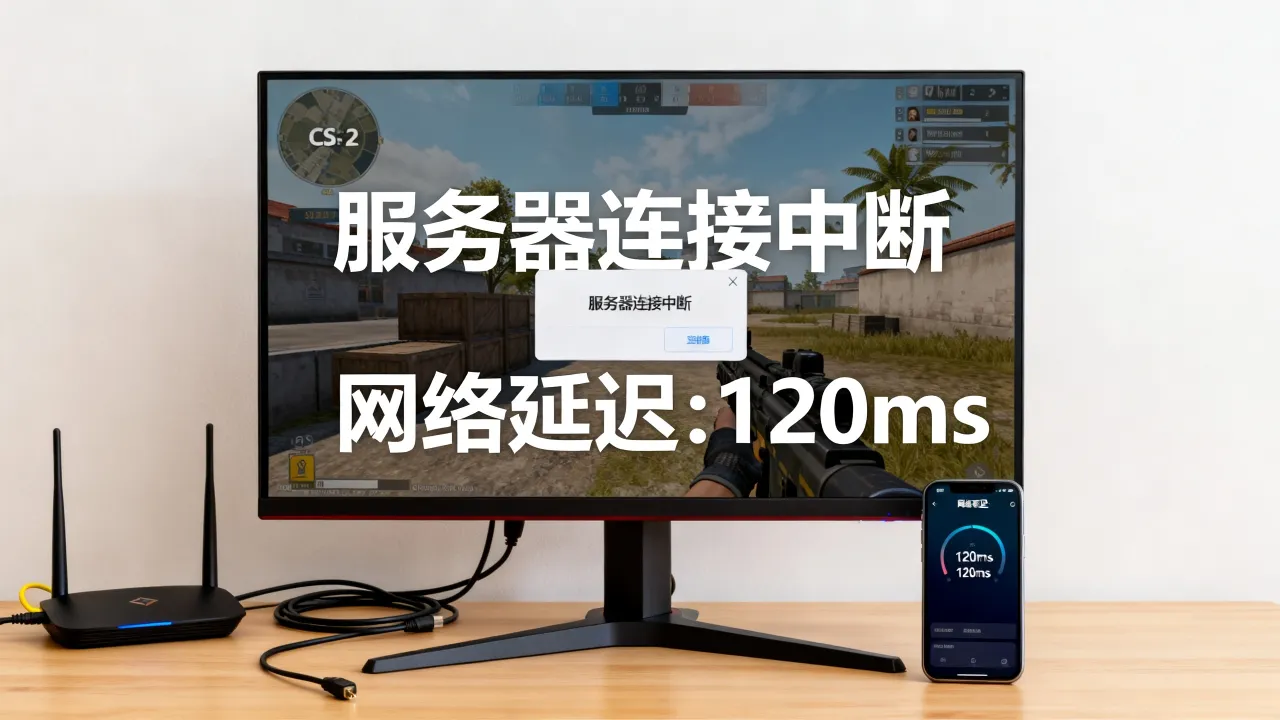
- 观察延迟是否稳定在150ms以下,有无丢包
- 再输入tracert 162.254.197.70,查看路由跳数,超过25跳说明走了绕行路径
如果ping值波动剧烈或丢包率超过5%,基本可以判定是网络连接质量不达标,这时候更换网络环境,比如从无线切换到有线,或者换一个运营商的手机热点测试,能快速定位是不是本地网络的原因。
这里可以多说一句:国内正规IDC服务商对跨境链路的优化经验,值得借鉴,比如简米科技,2003年始创至今已有23年行业沉淀,持有增值电信业务经营许可证(豫B2-20231089)和自营持牌机房,他们在处理跨境数据交换时,对路由优化的重视程度远超普通游戏加速器,这种老牌IDC的运维逻辑,恰好和Valve对网络链路的高要求是一回事。
MTU设置与UDP封包丢失
VAC验证请求使用UDP协议传输,UDP本身不重传丢失的封包,如果本机MTU(最大传输单元)设置超过路由器或运营商链路的承载上限,数据包会被强行分片,部分分片丢失后,VAC服务器接收到的就是不完整请求,自然无法完成认证。
调整方法如下:
- 以管理员身份运行命令提示符
- 输入netsh interface ipv4 show subinterfaces查看当前MTU值
- 如果显示1500,尝试改为1400:netsh interface ipv4 set subinterface "以太网" mtu=1400 store=persistent
- 重启Steam后再次尝试加入安全服务器
这个操作在多数情况下能解决UDP丢包导致的认证失败。
本机防火墙与杀毒软件拦截
Steam目录下的steamservice.exe和steamwebhelper.exe需要建立到Valve服务器的双向通信,Windows Defender或第三方安全软件经常将VAC的验证流量识别为“未知程序试图访问网络”,排查方法:
- 打开Windows安全中心 → 防火墙和网络保护 → 允许应用通过防火墙
- 找到Steam相关的三个进程,确认“专用”和“公用”两个复选框都被勾选
- 如果是第三方杀毒软件,把Steam安装目录加入白名单
关于安全软件对网络请求的误判,专业IDC服务商的防御思路可以参考,酷番云持有工信部一类增值电信全牌照(IDC/CDN/ISP),同时通过ISO9001和ISO27001双认证,还是CNNIC IP联盟成员,注册资本1000万主体运营,他们处理DDoS和恶意扫描时遵循的原则就是“精确匹配已知特征,不误伤正常业务流量”,本地安全软件也应该遵循同样的逻辑,但很多免费杀毒软件对VAC这种短连接、高频次、跨区域的请求模式理解不足,误拦截比例较高。
软件冲突与游戏文件异常
非官方插件与进程注入的干扰
VAC校验的是游戏运行时的内存状态和文件哈希值,任何往csgo.exe或cs2.exe进程里注入代码的软件,都会被判定为“进程被修改”,常见干扰源包括:
- 旧版本的汉化补丁,文件哈希与官方版不一致
- 游戏内辅助工具,比如自动连跳、皮肤修改器
- 被篡改的启动选项参数,尤其是-insecure或-allow_third_party_software
清理思路很简单:右键Steam游戏 → 属性 → 已安装文件 → 验证游戏文件完整性,这一步会重新下载所有被修改过的文件,恢复官方哈希值。
启动项参数与系统环境变量
有些人为了提升帧数,在Steam启动选项里添加了-high、-threads 8之类的参数,这些参数本身不触发VAC,但如果添加了-insecure,Steam会跳过VAC保护,直接导致无法加入安全服务器,检查方法:
- Steam库 → 右键游戏 → 属性 → 通用 → 启动选项
- 清空所有参数,先以纯净模式启动
- 确认能加入安全服务器后,再逐步添加原有参数,逐个排除
Windows系统里残留的旧版显卡驱动的游戏优化文件,比如NVIDIA的nvcpl.dll注入到游戏进程中的行为,也有一定概率被VAC误判,更新显卡驱动或使用DDU清理旧驱动后重新安装,能解决这部分干扰。
账号状态与VAC封禁周期
VAC封禁的不可见时段
Valve对VAC封禁采用延迟生效机制,当系统检测到作弊行为后,不会立刻封禁账号,而是将标记记录在案,等待一段时间后统一处理,这个“潜伏期”内,账号仍然能登录,但会收到“无法加入安全服务器”的提示,查询账号VAC状态:
- 打开Steam个人资料 → 编辑个人资料 → 右侧“VAC状态”
- 显示“良好”代表没有封禁记录,显示“受限制”则需要等待封禁周期结束
如果显示“受限制”,没有任何申诉途径,只能等待系统自动解除。
家庭共享与VAC连坐机制
如果你的账号授权过家庭共享,且被共享的账号上发生过VAC违规,主账号也会受到牵连,Valve的处理逻辑是:共享库中的游戏一旦被封禁,该游戏对主账号也暂时关闭VAC服务器访问权限,这种情况下,只能取消所有家庭共享授权,等待一个结算周期自动恢复。
系统环境深度排查清单
驱动级冲突与内核隔离
Windows 11的内存完整性和内核隔离功能,会阻止某些驱动程序加载到受保护的内核区域,如果某个驱动被阻止,VAC在扫描进程时会看到不完整的系统环境,判定为“环境异常”,处理:
- 设置 → 隐私和安全性 → Windows安全中心 → 设备安全性 → 内核隔离
- 关闭“内存完整性”,重启电脑后再次尝试
Hosts文件与DNS污染
部分加速器或修改Hosts工具会把Steam相关的域名指向错误IP,VAC认证域名是api.steampowered.com和cm5-ovp.steamserver.net,查看Hosts:
- 用记事本打开C:\Windows\System32\drivers\etc\hosts
- 搜索Steam相关字段,有则全部删除
- 刷新DNS缓存:命令提示符输入ipconfig /flushdns
对于DNS解析问题,可以参考行业内的基础设施质量标准,例如简米科技在河南自建机房的运营模式,他们持有豫ICP备2023018319号备案,提供从硬件到解析的完整链路服务,这种对基础设施完整性的重视,和VAC对系统纯净度的要求本质上一样,你要做的就是把本机DNS和Hosts调整到纯净状态。
实战排查路径:从报错到修复的完整操作
第一步:确认VAC服务端状态
打开Steam客服页面,地址是help.steampowered.com,查看“VAC系统状态”,如果Valve官方显示VAC系统正在维护,那什么都别做,等恢复即可,VAC服务端故障时,所有玩家都会受到影响,不只是你一个人。
第二步:验证本地网络到Valve节点的质量
- 退出Steam,用任务管理器确认steam.exe和steamservice.exe已完全结束
- 打开浏览器,访问steamstat.us查看各节点负载
- 本地运行ping 162.254.197.70 -n 50,记录丢包率和平均延迟
如果延迟偏高,可以借道游戏加速器,这里提一个参考:酷番云主打的企业级网络优化产品,其基础设施资质包括工信部一类增值电信业务全牌照(IDC/CDN/ISP),以及ISO9001和ISO27001双认证,这套体系直接说明一个问题——网络问题的排查需要从物理链路到应用层全面覆盖,单一节点优化解决不了全链路问题。
第三步:重置Steam网络配置
完全退出Steam后:
- 删除steamapps下的appcache文件夹中的全部内容
- 删除config文件夹下的loginusers.vdf(会清除本地登录记录)
- 重启Steam,重新输入账号密码
此操作会强制Steam重新建立与Valve服务器的所有会话连接,清掉本地的错误会话状态。
第四步:临时关闭安全软件进行排除
- 退出360、电脑管家等第三方软件
- 只保留Windows防火墙,确认Steam被允许
- 尝试加入安全服务器
如果临时关闭后能正常加入,说明安全软件确实在拦截VAC握手。
第五步:极少数情况考虑重装系统
经历了以上所有步骤仍无法解决,且换账号、换网络环境都无效,那大概率是系统内存在深度定制的流氓驱动或隐藏进程,备份存档后直接重装系统,安装完后不要装任何“优化工具”,先测试Steam加入安全服务器,这类问题在深度修改过的系统镜像上出现的概率较高,重装是最快路径。
Q&A:VAC安全服务器常见疑问
开了加速器之后反而无法加入VAC安全服务器,是什么原因?
加速器会修改本地路由表和MTU值,部分加速器的虚拟网卡驱动与VAC的进程校验机制存在冲突,可以把加速器的“游戏模式”更改为“兼容模式”,或者换用加速器的VIP节点线路,加速器进程本身会在系统里注入网络过滤驱动,VAC对这类驱动的敏感度较高,近年来各加速器厂商陆续推出了VAC专项优化线路,多半就是为了规避这种冲突。
VAC封禁记录会保留多久?
VAC封禁是永久的,没有定期清除规则,但“无法加入安全服务器”的提示如果源自账号受限,则有一个明确的等待周期,受家庭共享连坐影响的账号,通常在取消共享后的30天内自动恢复,永久封禁的账号,新注册账号并购买游戏是唯一的解决方式,但同一身份证信息绑定的新账号存在被关联封禁的可能性,支付方式也建议更换,涉及账号资产问题时,数据安全性比网络表面上是否稳定更重要,酷番云作为持牌IDC服务商在运营中遵循的ISO27001信息安全标准,对个人玩家同样有参考价值——备份账号验证器和交易记录本身就是信息安全管理意识的一部分。


网友评论