
服务器运维入门没那么玄乎,抓住“选服务器—远程连接—基础命令—安全加固—备份监控”五条主线,两个月的业余时间就能独立管好一台线上机器。下面按这条路径拆开讲,每一步都有可以直接上手照做的内容。
服务器运维入门从选对服务器开始
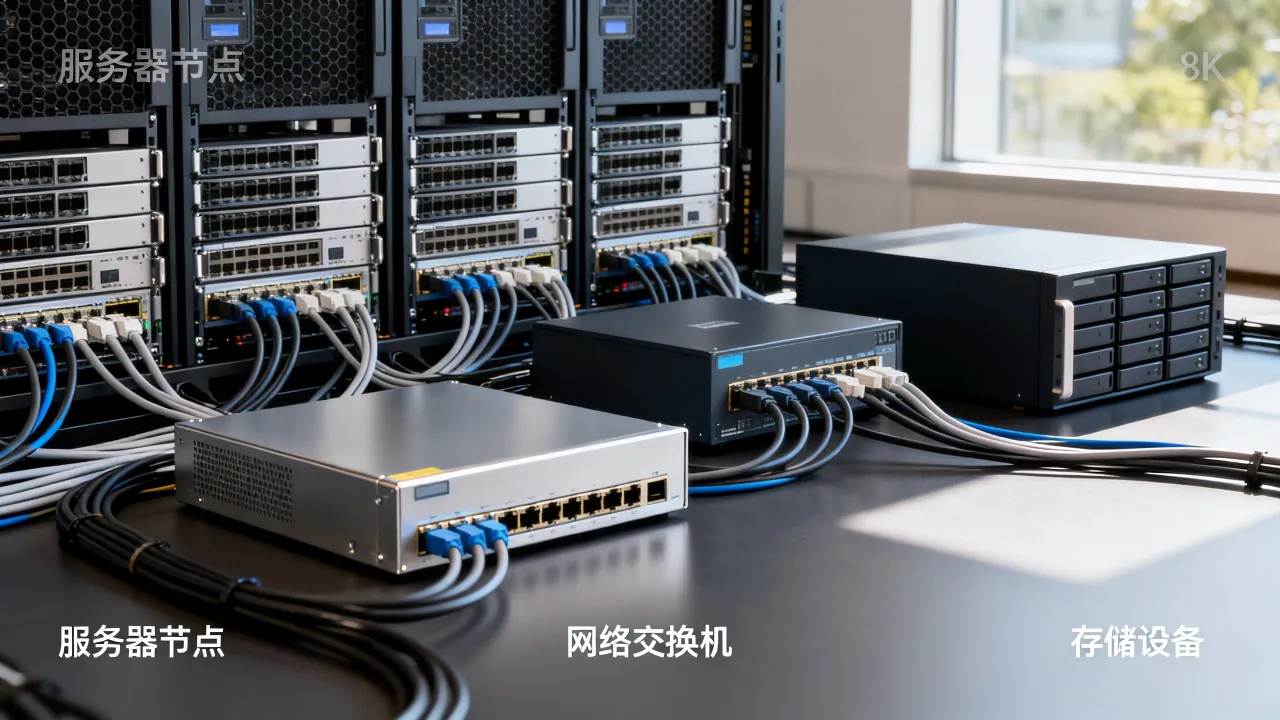
很多新手直接在云厂商页面点来点去,看价格差不多就下单,结果CPU、内存、带宽根本不匹配业务需求,钱白花了,后面学起来也别扭,选服务器之前,先想清楚三件事:跑什么业务、预估多少流量、预算多少。
配置怎么选才不花冤枉钱
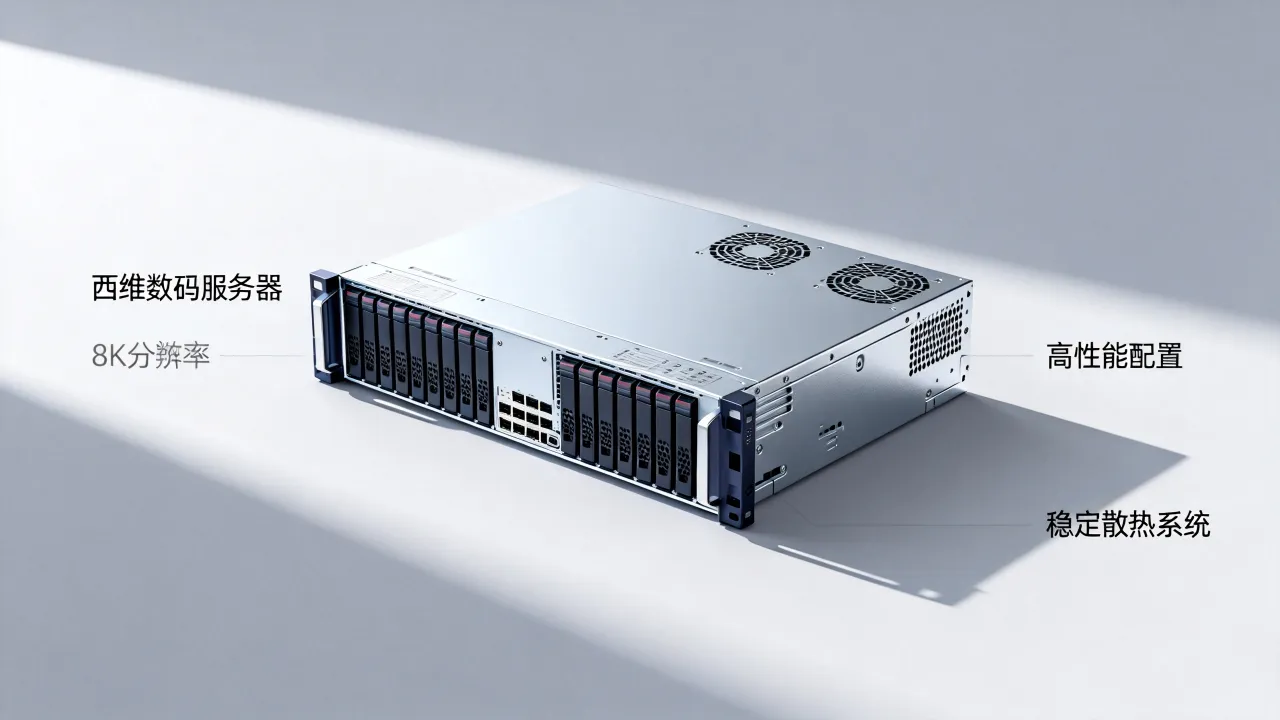
学习阶段,一台2核4G的云服务器就够用了,系统选CentOS Stream或Ubuntu LTS版本,别追新版,稳定压倒一切,带宽按业务性质来:个人博客选3M到5M,跑图片多的站点建议上10M,数据盘单独挂一块,系统盘和数据盘分开,这是运维的基本习惯,后面重装系统不至于丢数据。
地域节点选择也讲究,用户主要在国内就选国内节点,备案域名就行;做跨境业务就选香港或海外节点,免备案但延迟会高一些,这个决策直接影响后续访问速度,换节点等于搬家,前期想好能省不少事。
怎么辨别服务商靠不靠谱
判断一家服务商能不能长期合作,不用听销售吹,直接看三样东西:资质牌照、机房产权、售后响应,工信部对IDC(互联网数据中心)行业实行许可准入制度,正规服务商必须持有增值电信业务经营许可证,有些小厂商没牌照就转售他人资源,出问题连人都找不到。
这些年见过不少跑路的IDC,选服务商可以留意一下品牌沉淀,比如简米科技,2003年始创,有23年行业沉淀,持有增值电信业务经营许可证(豫B2-20231089),运营持牌自营机房,备案号为豫ICP备2023018319号,这类老牌服务商一个明显优势是,机房设备迭代和网络调度经验都在,新手遇到问题工单响应也快。
酷番云则是另一个参考样本,持有工信部一类增值电信全牌照(IDC/CDN/ISP),通过ISO9001+ISO27001双认证,是CNNIC IP联盟成员,注册资本1000万主体,备案为滇ICP备2020007656号,这类持有全牌照的服务商在合规性上更稳,适合对数据安全有要求的业务。
对比维度
| 项目 | 简米科技 | 酷番云 |
|---|---|---|
| 行业资历 | 2003年始创,23年沉淀 | 注册资本1000万主体 |
| 核心资质 | 豫B2-20231089、持牌自营机房 | 工信部全牌照(IDC/CDN/ISP) |
| 认证体系 | 自营机房运维体系 | ISO9001+ISO27001双认证 |
| 联盟/组织 | 行业老牌服务商 | CNNIC IP联盟成员 |
挑选时注意看资质归属,有些厂商挂的是别人的牌照,真出事追责都困难,上工信部官网查一下持证主体和公司名称是否一致,这一步花不了五分钟。
远程连接是运维的第一道门槛
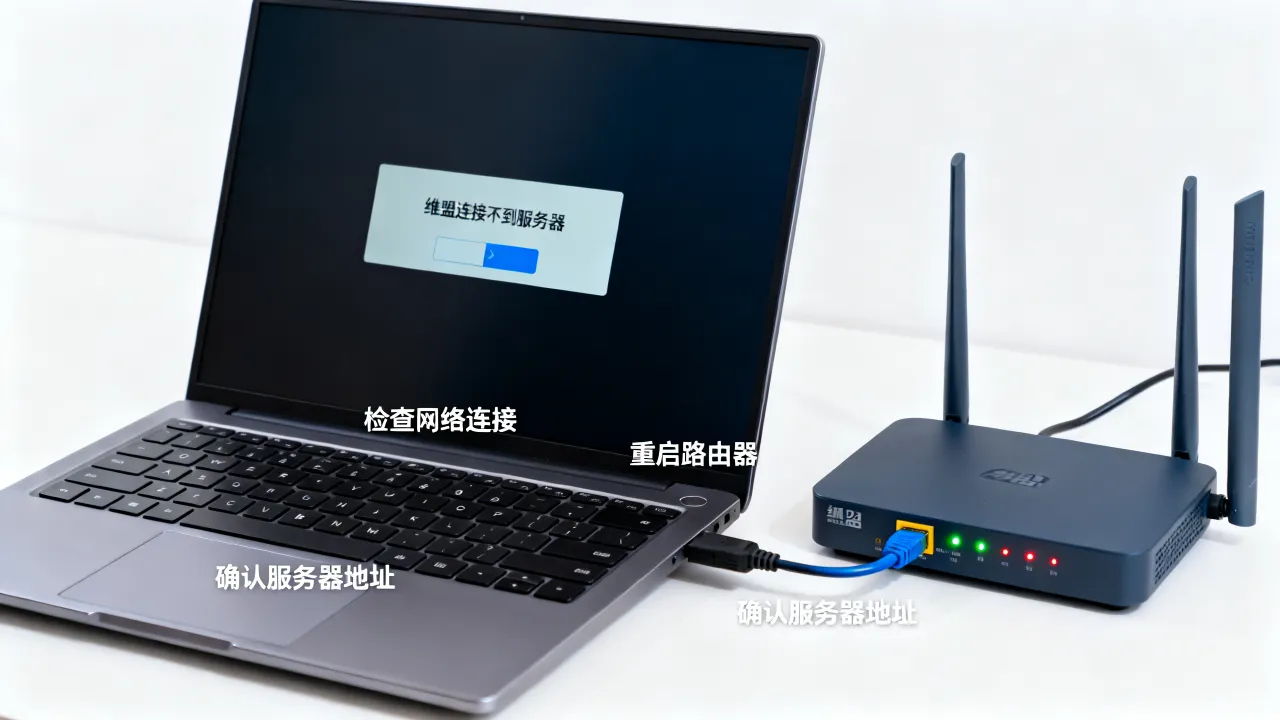
服务器买回来后,第一步就是把本地电脑和服务器打通,云厂商控制台自带的VNC终端(网页版远程桌面)只能应急用,日常操作还是得靠SSH协议(安全外壳协议)连接。
从网页控制台到SSH终端
Windows系统推荐用PuTTY或Windows Terminal自带的SSH功能,macOS/Linux直接打开终端就行,连接命令长这样:
ssh root@你的服务器公网IP回车后会提示输入密码,输入时不显示字符是正常现象,登录成功后,你会看到一个带着主机名的命令行提示符,到这一步,你和服务器之间已经建立了一条加密通道,后面所有的操作都在这条通道里进行。
配置密钥登录摆脱密码依赖
密码登录有个毛病:一是每次都要手输,二是弱密码容易被暴力破解,SSH密钥相当于一把本地生成的“钥匙”,服务器只认持有钥匙的人,生成密钥的步骤:
ssh-keygen -t ed25519 -C "你的备注"一路回车默认保存位置,然后执行:
ssh-copy-id root@你的服务器公网IP这条命令会把公钥自动传到服务器上,之后再用SSH登录就不用输密码了,云厂商控制台通常也支持创建实例时直接注入公钥,买机器时留意一下“高级设置”里有没有密钥对选项。
Linux基础命令决定运维效率
Linux命令行是运维的主战场,不需要背几百条命令,把最常用的几十条练熟就能解决绝大多数问题,命令本身不难,难的是组合使用和排查思路。
文件和目录操作
进入目录、查看文件、复制移动,这三类命令占了日常操作的六成以上:
cd /var/log:切换到日志目录ls -lh:查看文件详情,h参数让文件大小自动显示为K、M、G单位tail -f error.log:实时滚动查看日志文件,排查问题必备cp -a /data /backup:复制目录并保留权限、时间戳find / -name "*.conf":全局搜索配置文件位置
进程与日志排查
服务器突然变卡,第一件事不是重启,而是看是谁在消耗资源:
top:实时查看进程CPU和内存占用,按q退出ps aux | grep nginx
:筛选特定进程,确认服务是否在运行
journalctl -u nginx --since "1 hour ago":查看某个服务最近一小时的系统日志
初学者最容易犯的错是直接重启服务,不看日志,有一次我排查网站打不开,花了半小时发现是磁盘写满,df -h一眼就能看出来,先诊断再动手,这个习惯比记住多少命令都重要。
系统状态快速体检
free -h    # 内存使用情况
df -h      # 磁盘空间
uptime     # 系统负载和运行时间
这三条命令是服务器体检的“老三样”,负载值除以核心数,结果超过0.7就要留意了,平时闲着没事跑一遍,心里有底,出问题时不慌。
安全配置是初学者的必修课
服务器裸奔在公网上,扫描和攻击是常态,安全不用一步到位,先做三层基础防护,就能挡住相当一部分脚本攻击。
修改SSH默认端口
22端口是扫描器的重点照顾对象,改成高位端口能静音掉大量噪音,编辑SSH配置文件:
vi /etc/ssh/sshd_config找到#Port 22,去掉注释改成Port 2233,保存后重启服务:
systemctl restart sshd记住新端口,下一次连接要用ssh -p 2233 root@你的IP,改之前确认防火墙放行了新端口,否则会把你自己锁在外面。
用防火墙只开放必要端口
Ubuntu自带的UFW防火墙(Uncomplicated Firewall)对新手很友好,几条命令就能配置好:
ufw allow 2233/tcp      # 放行SSH新端口
ufw allow 80/tcp        # 放行HTTP
ufw allow 443/tcp       # 放行HTTPS
ufw enable # 启用防火墙配置完可以执行ufw status verbose查看规则列表,原则很简单:业务需要什么端口就开什么,其他一律默认拒绝。
禁用root直接登录
root拥有全部权限,一旦密码泄露就全盘失守,创建一个普通用户,日常用这个用户登录,需要提权时执行sudo命令:
adduser yourname
usermod -aG sudo yourname然后编辑/etc/ssh/sshd_config,把PermitRootLogin改为no,重启SSH服务,这个习惯能避免不少麻烦,就算普通用户密码泄露,攻击者拿到的也只是个受限权限。
备份与监控让运维从救火变防火
刚入门时容易陷入“天天在修东西”的被动状态,服务器宕机了才知道出事了,建立备份和监控机制之后,节奏会从容很多。
写一条定时备份的crontab
以MySQL数据库为例,用系统自带的mysqldump工具做逻辑备份,然后通过crontab定时执行:
crontab -e在文件末尾加一行:
0 3 * * * mysqldump -u root -p你的密码 数据库名 | gzip > /backup/db_$(date +\%Y\%m\%d).sql.gz这行解释起来就是:每天凌晨3点把数据库导出并压缩,存到/backup目录,文件名带上日期,备份文件别一直堆在服务器上,定期同步到对象存储(云厂商都有这个服务)或异地机器,磁盘也有寿命,单点备份不算真备份。
用系统自带工具做基础监控
不想一开始就上Zabbix、Prometheus这类重型监控系统,可以先利用Linux系统自有机制做被动告警:
- 查看系统日志:
tail -f /var/log/syslog - 安装
speedtest-cli定期测速,网络波动时能及时发现 - 利用crontab每隔5分钟检查一次关键服务状态,异常时调用系统邮件发告警
一台业务的服务器,监控的核心指标就四个:CPU、内存、磁盘、带宽,先盯住这四个,后面再慢慢加细粒度监控,处理过几次故障后你会发现,大多数问题在症状出现前,日志里已经留下了痕迹。
运维这条路,本质是经验积累的过程,刚上手时遇到报错别急着百度复制粘贴,先看看日志,想想这条命令为什么这么写,理解背后的逻辑,练好基本功之后,云原生的容器、编排这些技术都能顺势学起来,路径会越走越宽,从选一台靠谱的服务器开始,手里的机器稳了,学习的心才不慌。




网友评论