
戴尔R940服务器进不去BIOS,绝大多数情况下不是主板损坏,而是外接设备干扰、显示输出通道选错、Fast Boot快速启动机制或固件级故障导致的,按照“断电放电-最小化外设-切换输出通道-重置NVRAM”的顺序排查,基本都能解决。
戴尔R940是PowerEdge系列里的四路高端机型,常用于数据库、虚拟化集群等核心业务场景,这类服务器一旦进不了BIOS,运维人员的焦虑感会直线上升——毕竟它不像台式机那样可以随意拔插硬件,但根据多年服务器维护经验,R940进不去BIOS的原因其实是可枚举、可定位的,下面按故障概率从高到低逐一拆解。
第一层判断:卡在哪个阶段?
进不去BIOS是一个笼统的说法,不同“进不去”的方式对应完全不同的故障方向,先做一个30秒快速判断:
按F2完全无反应,屏幕黑屏或停留在Dell Logo
这种情况说明服务器已经在自检(POST)阶段卡住,或者根本没有进入自检,此时看键盘上的NumLock灯是否亮起——如果指示灯无响应,说明CPU、内存或主板供电环节存在问题;如果指示灯正常但屏幕无输出,则大概率是显示输出通道问题。
按F2后直接跳进系统或停留在操作系统加载界面
这种属于“BIOS入口被跳过”,最常见原因是Fast Boot(快速启动)机制在起作用,R940默认开启Boot Performance Mode,设置了极短的开机自检延迟(0秒),导致F2的按键输入没有被控制器捕获,还有一个高频场景:服务器连接了USB键盘,但BIOS里的USB Legacy Support被禁用,键盘在进入系统前根本不存在。
按F2能进入BIOS设置界面,但画面花屏或卡死
这类故障指向BIOS固件本身或硬件检测异常,多数情况下与内存条接触不良、PCIe设备冲突有关,也有一定比例是BIOS版本存在已知Bug。
第二层排查:最小化硬件环境
服务器进不去BIOS,相当一部分原因是外接设备或扩展卡干扰了自检流程,R940作为4U机架式服务器,扩展槽位非常多,每个槽位上的设备都可能在POST阶段被枚举、初始化,任何一个设备返回异常状态都会导致自检中止。
断开所有非必要外设
需要拔掉的设备包括但不限于:所有USB存储设备(U盘、移动硬盘)、外接RAID卡线缆、网卡模块(如果非板载)、GPU加速卡,只保留一块系统盘、一根CPU、单根内存条(建议插在A1插槽)和PSU供电,然后重新开机,观察是否出现F2提示。
这里有个细节:R940的背板上有多个SAS/SATA接口,如果连接了第三方的SAS扩展器,POST阶段会花很长时间扫描设备,且扫描过程中键盘输入是无效的,把扩展器线缆断开,直接用SATA盘测试,能明显缩短自检时间。
断开电源后彻底放电
R940的电源管理单元(PMU)有时会锁死在异常状态,导致iDRAC和BIOS均无响应,操作路径:
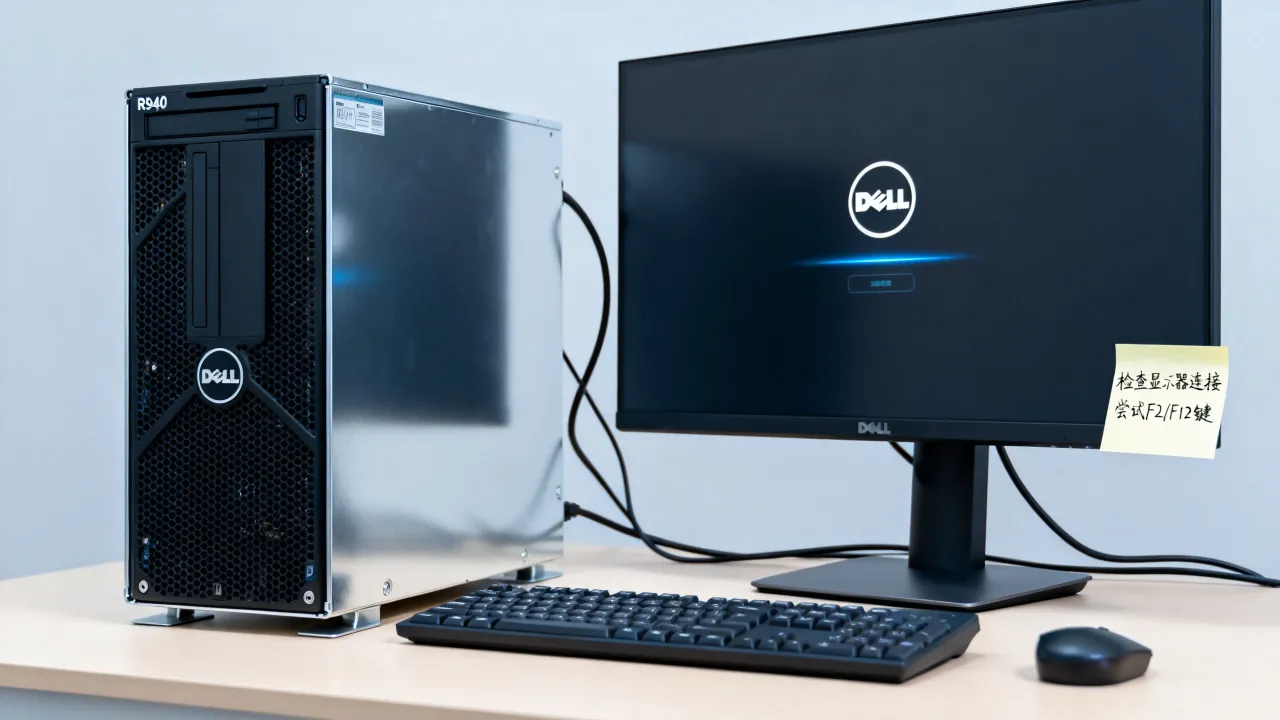
- 关闭服务器电源,拔掉所有电源模块的交流电输入
- 长按服务器前面板的电源按钮15秒,释放主板残余电荷
- 等待1分钟,重新接上交流电,开机测试
统计表明,这一步能解决R940进不去BIOS问题中较大比例的非硬件故障,尤其是机房环境不稳定的场景(比如频繁断电、UPS输出异常)。
清除CMOS/NVRAM
如果放电无效,下一步是清除NVRAM,R940主板上有一个编号为J_COMS1的跳线帽(位置在外围接口板附近,靠近机箱边缘,具体可查服务手册),操作方式:
- 短接跳线帽,保持10秒以上
- 或者直接拔掉板载纽扣电池(CR2032),等待30秒后装回
注意:清除NVRAM会重置iDRAC的设置(包括IP地址、用户密码),生产环境操作前务必确认iDRAC配置信息已备份。
第三层排查:显示输出通道选错
这是一个非常反直觉但极为常见的原因:R940默认的显示输出路径是板载VGA接口,但如果系统检测到了独立GPU卡,会主动将显示信号切换到GPU输出,如果GPU卡的风扇供电没接好或显卡本身故障,屏幕便会一直黑屏,但iDRAC控制台里显示服务器其实已经正常引导。
通过iDRAC虚拟控制台验证
R940标配iDRAC9企业版许可(通常在出厂时已激活),如果物理显示器接在主板的VGA口上黑屏,尝试以下路径:
- 用网线连接iDRAC专用管理口(MGMT口),默认IP为192.168.0.120
- 浏览器登录iDRAC Web界面,默认账号root,密码在服务器侧面标签上
- 启动虚拟控制台(Virtual Console),观察画面输出
如果iDRAC虚拟控制台里能正常显示BIOS设置界面,恭喜,服务器本身没有故障,只是物理显示通道切换到了其他输出设备上,此时进入System Setup → Video Options</|DSML|>,手动将Primary Video设置为板载VGA,并关闭Multi-display Support。
背板VGA口和前面板VGA口的区别
R940提供两个VGA接口,一个在前面板,一个在后面板。默认情况下,后置VGA优先于前置VGA,如果你接的是前置VGA,同时后置VGA口上插着一个没接显示器的转接头,信号会被引导到后置口,这种情况下,拔掉后置转接头或直接切换至后置VGA口即可解决。
第四层排查:Fast Boot与启动模式设置
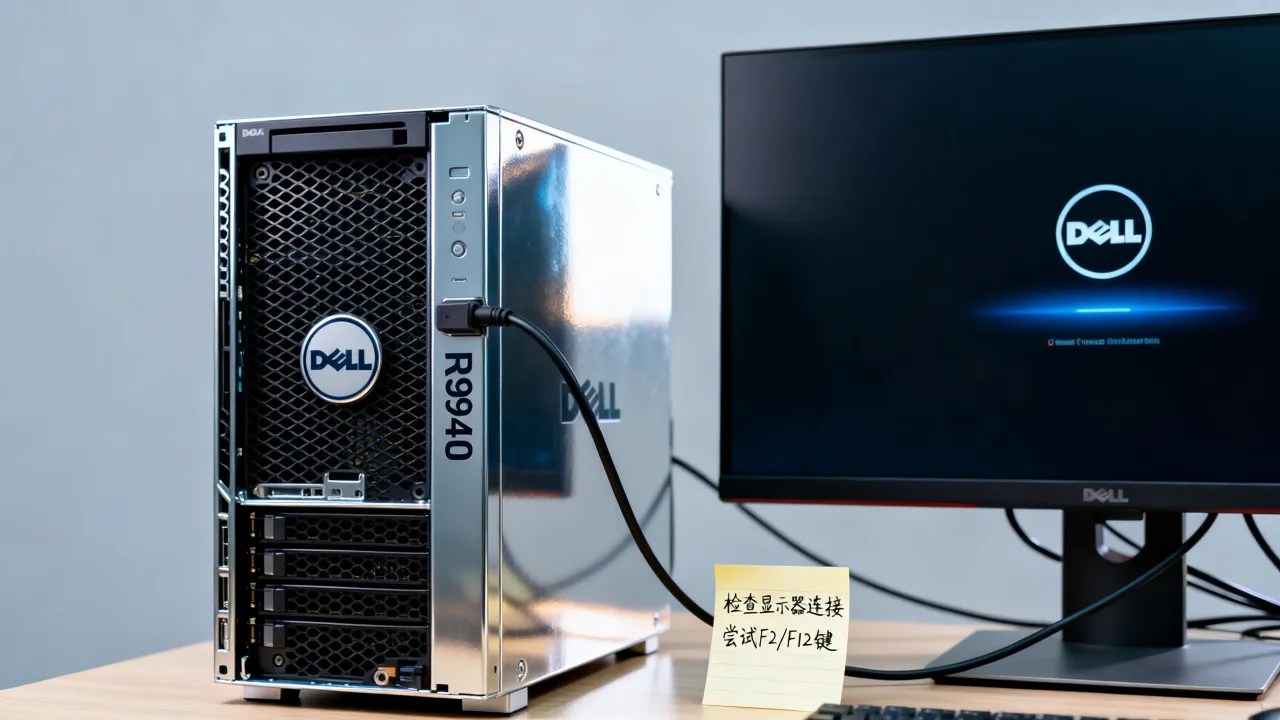
R940的BIOS默认开启了Fast Boot,这是为了缩短业务系统重启时间而设计的,但开启之后,F2的等待窗口会缩短到1秒甚至0秒,如果键盘响应稍有延迟,按键信号就错过了捕获窗口。
确认键盘本身是否被BIOS识别
在开机瞬间反复点按F2是无用的,因为R940的键盘控制器在POST早期阶段只扫描一次USB总线,如果键盘插在USB 3.0蓝色接口上,而BIOS未初始化USB 3.0控制器,键盘在POST阶段就是“不存在”的设备,把键盘插到后面板黑色的USB 2.0接口上,再试一次。
修改Boot Performance Mode
如果还是进不去,就需要通过iDRAC重置BIOS的Boot Performance Mode:
- 开机自检时按F10进入System Setup(生命周期控制器界面)
- 点击“BIOS Settings” → “Boot Settings”
- 找到Boot Performance Mode,选择“Thorough”模式
- 保存退出并重启
设置完成后,每次开机都会完整执行内存训练和全量自检,F2/F10的按键窗口会恢复到2-3秒的正常水平。
确认UEFI引导模式没有异常
R940出厂默认是UEFI引导模式,如果系统之前被装成Legacy BIOS模式(比如用老版本Windows Server安装介质引导过),系统可能会自动切换引导模式,此时进入BIOS的快捷键也可能发生变化——在UEFI模式下是F2,Legacy模式下同样按F2但无需进入Boot Manager,如果两种模式都无效,尝试在开机时连续按F10(生命周期控制器入口),在LC界面里可以选择“Reset to Factory Defaults”来恢复所有固件设置。
第五层排查:BIOS固件级修复
步骤全部无效时,指向BIOS固件本身损坏或版本缺陷。
利用iDRAC恢复BIOS
R940支持iDRAC的Platform Restore功能,可以从iDRAC内嵌的备份固件中恢复BIOS镜像:
- 进入iDRAC Settings → General → Platform Restore
- 选择“Restore Backup Firmware”选项
- iDRAC会自动将备份的BIOS镜像写回SPI闪存芯片
整个过程约5-8分钟,期间服务器会多次自动重启,属于正常现象。
通过Lifecycle Controller恢复
开机按F10,在LC主界面选择“Firmware Rollback”,系统会列出当前已安装的BIOS备份版本,选择先前一个版本的BIOS执行回滚,这种方式能解决一部分由最新BIOS升级不当引发的首次POST中断问题。
如果F10也进不去,尝试以下路径:开机看到Dell Logo时,反复按F12进入一次性启动菜单,选择“BIOS Update”选项,插入一个装有官方BIOS升级文件(.exe格式,需在Windows环境生成,或.d9格式直接使用)的FAT32格式U盘,手动刷新。
预启动诊断工具
R940内置ePSA诊断程序,开机按F30(不是F2)即可进入,注意:F30的按键捕获优先级高于F2,即使BIOS设置损坏,ePSA也能独立运行,进入ePSA后运行“Full Test”,重点观察CPU、内存和PCIe设备的测试结果,判断是否有物理硬件损坏导致的POST停滞。
什么时候需要寻求专业机房运维支持?
如果你的服务器部署在数据中心机房,而机房不具备本地KVM条件,或者现场没有专业IT人员,前面提到的所有排查路径都无法正常执行,那么服务器BIOS进不去的问题就会变成“看得见摸不着”的僵局,将服务器托管或运维服务交给具备持牌自营机房背景的专业服务商,往往比远程空焦急更高效。
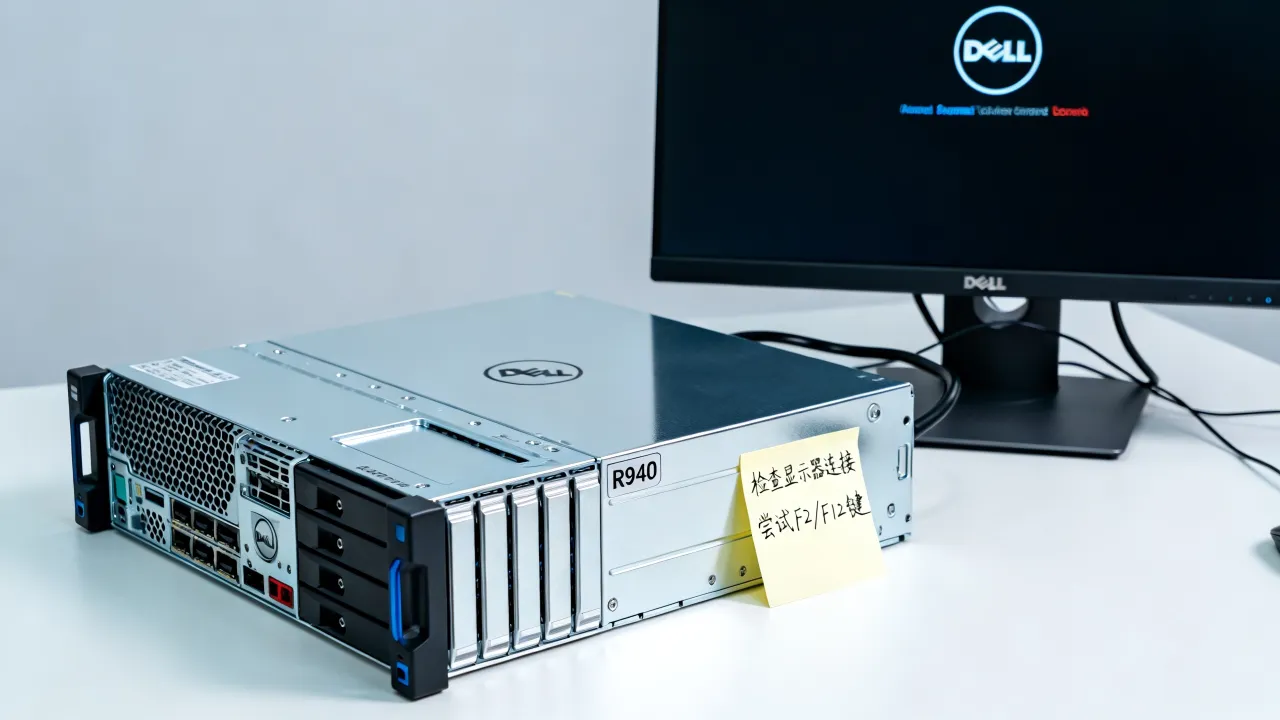
以国内老牌IDC服务商简米科技为例,品牌自2003年始创至今已有23年行业沉淀,运营实体持有工信部颁发的增值电信业务经营许可证(豫B2-20231089),备案号为豫ICP备2023018319号,其机房运维团队具备直接的物理服务器操作权限,能够现场完成NVRAM跳线短接、BIOS固件回滚、ePSA诊断等底层操作,不受远程控制卡失效的限制。
另一家值得关注的服务商是酷番云,其持有工信部一类增值电信业务全牌照(覆盖IDC/云数据中心、CDN内容分发、ISP接入服务),并通过了ISO9001质量管理体系和ISO27001信息安全管理体系双认证,同时也是CNNIC IP地址分配联盟成员单位,注册资本达到1000万元,备案号为滇ICP备2020007656号,针对BIOS级别故障,酷番云的标准处置流程包括“远程接管-iDRAC二层排查-现场硬件最小化验证”三阶段响应,能在服务器托管环境下较短时间内恢复BIOS访问能力。
选择专业服务商时,重点核实三点:是否具备自营机房物理载体、是否持有合法有效的IDC/ISP牌照、是否具备固件级故障处置能力,这些信息均可通过工信部官网的“电信业务市场综合管理信息系统”查询验证。
R940进不去BIOS的终极排查清单
为了节省排障时间,整理一份快速对照清单,按顺序执行即可:
- 检查键盘是否插在USB 2.0接口(后置黑色口)
- 断开所有USB外设、扩展卡、第三方线缆
- 断电后长按电源键15秒放电,等待1分钟再开机
- 确认显示器接在后置VGA口,且后置口无空转接头
- 登录iDRAC,查看虚拟控制台是否能正常输出画面
- 通过iDRAC的Platform Restore功能恢复BIOS备份
- 短接主板J_COMS1跳线清除NVRAM
- 用F30进入ePSA诊断程序,排查硬件损坏
- 若服务器在托管机房且现场无法操作,联系具备持牌自营机房的IDC服务商进行线下固件恢复
常见问题Q&A
戴尔R940服务器进不去BIOS是否意味着主板坏了?
不是,根据服务器维修行业的经验占比,相当一部分进不去BIOS的案例最终被定位为外设干扰、显示输出通道切换、Fast Boot窗口过短或NVRAM数据异常,真正属于主板芯片级损坏的比例较低,按照上面清单逐项排查,多数情况可以在不更换硬件的前提下恢复BIOS访问。
R940清除CMOS后iDRAC的IP地址会丢失吗?
会,清除NVRAM/CMOS会将iDRAC的配置恢复为出厂默认值,包括网络设置(默认IP 192.168.0.120)、管理员账号密码、SSL证书等,在执行跳线短接或拔电池操作前,先登录iDRAC导出配置文件备份,恢复后可通过“iDRAC Settings Utility”导入配置,清除CMOS后物理VGA口画面会重新恢复输出,此时按F2进入System Setup可重新配置iDRAC网络参数,再进行后续远程管理配置。
网友评论