
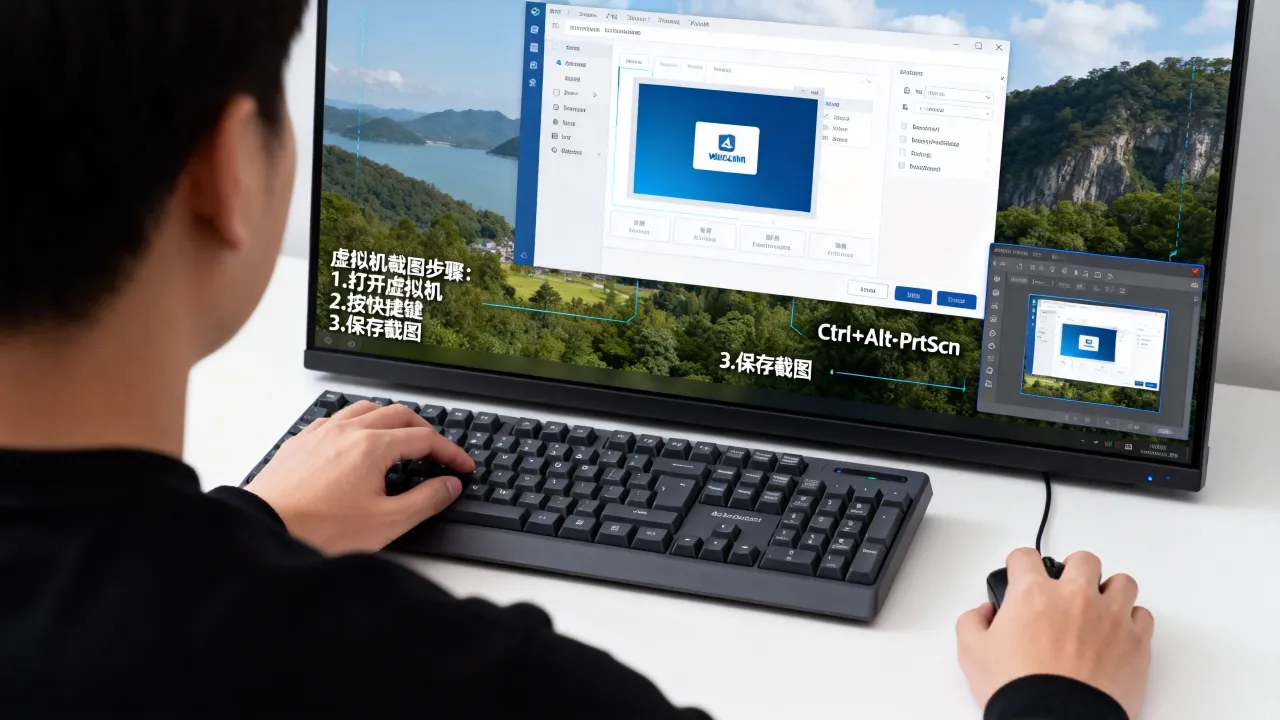
虚拟机截图并非单一操作,根据虚拟机软件和宿主系统不同,最常用的通用方案是“宿主机截图工具+虚拟机窗口”和“虚拟机自带截图功能”两种,其中VMware Workstation、VirtualBox等主流软件均内置了专属截图工具。
虚拟机截图前的准备:分清你的虚拟机类型
动手之前先明确一点:虚拟机分为两大类,截图方式完全不同。
- 桌面版虚拟机:VMware Workstation、VirtualBox、Parallels Desktop等,有图形界面,截图像普通软件一样简单。
- 服务器版虚拟机:如VMware ESXi、Proxmox VE、XenServer等,通常无图形界面或通过浏览器管理,截图需要调用特定API或控制台功能。
确认好类型后,下面直接上实操。
VMware Workstation:三种方法随你挑
VMware Workstation是市场占用率极高的桌面虚拟机软件,支持Windows和Linux宿主,截图方式有三种,按效率排序:
使用软件内置截图按钮
这是最推荐的方式,截图只捕捉虚拟机屏幕,不包含宿主机任务栏和边框。
- 打开虚拟机窗口,顶部菜单栏点击“虚拟机” -> “捕获屏幕”。
- 快捷键为Ctrl+Alt,截图自动保存至宿主机的“图片”文件夹中,格式为PNG。
- 如需截取虚拟机整个窗口(含边框),使用Ctrl+Alt+PrtSc组合键。
在较新版本中,VMware增加了截图批注功能,截图后可直接在预览窗口用矩形框、箭头标记重点区域,这对制作教程或记录报错信息相当实用。
宿主机截图工具(适合日常操作)
Windows系统按Win+Shift+S,macOS按Command+Shift+4,直接框选虚拟机窗口区域,此方法的优势在于截图后马上能编辑,但注意虚拟机内鼠标指针可能不被捕捉。
虚拟机内截图(适合虚拟机里的应用)
如果虚拟机内运行的是Windows系统,直接在虚拟机内按PrtSc或使用“截图工具”应用,截图内容保存在虚拟机磁盘中,可通过共享文件夹拖回宿主机,此方法适合虚拟机内有敏感数据、不允许截图流传到宿主机的情况。
VirtualBox:内置截图与剪贴板共享
Oracle VM VirtualBox是免费开源选择,截图方案如下:
- 虚拟机窗口菜单栏点击“视图” -> “截屏”。
- 快捷键Host+E(Host键默认是右Ctrl键)。
- 截图会弹出保存对话框,支持PNG、JPEG、BMP格式,可自定义保存路径。
VirtualBox有个特殊优势:支持双向剪贴板共享,设置路径:“设备” -> “共享剪贴板”

macOS上的Parallels Desktop:专属截图与录屏
Parallels Desktop在Mac用户中使用广泛,集成了比前两者更丰富的截图功能。
- 点击屏幕顶部菜单栏的Parallels图标 -> “截取屏幕”下拉菜单。
- 可选择“截取整个虚拟机窗口”、“截取任意区域”或“截取虚拟机内应用窗口”,截图自动保存至Mac的桌面。
- 快捷键Command+Shift+5打开macOS原生截图栏后,同时按住Option键可仅截取虚拟机内活动窗口。
Parallels Desktop还内置了录屏功能,同一菜单下点击“录制屏幕”即可生成视频,这对记录虚拟机启动过程或软件报错步骤非常方便。
服务器虚拟机(无图形界面)截图:两种远程方案
使用VMware ESXi、Proxmox VE或云服务器虚拟化平台时,宿主机没有桌面环境,截图需要借助远程工具。
通过Web控制台截图
主流服务器虚拟化平台的Web管理后台都提供了类似“控制台”或“远程终端”的入口,以Proxmox VE为例:
- 登录Proxmox VE管理面板(通常是https://IP:8006)。
- 选中目标虚拟机,点击“控制台”。
- 浏览器会加载一个类似于VNC或SPICE的图形控制台界面。
- 直接使用宿主机截图工具框选该浏览器区域即可,截图即虚拟机画面。
如果控制台没有加载到显卡输出,尝试将显示协议从VNC改为SPICE,后者对图形界面支持更好。
使用命令行强制截帧(XenServer/XCP-ng)
XenServer和XCP-ng支持通过CLI命令直接对虚拟机进行屏幕捕获:
xe vm-list name-label=<虚拟机名称> params=uuid
xe vm-capture-screen uuid=<上面获取的uuid> filename=<输出文件名.png>
执行后,屏幕帧会保存为PNG文件到当前目录,该方式适用于虚拟机卡死、网络不通的极端情况,但只能捕获当前虚拟显示器上的内容,无法捕获虚拟机外窗口。
常用快捷键与截图工具汇总表
| 虚拟机平台 | 内置截图快捷键 | 保存位置 | 适用场景 |
|---|---|---|---|
| VMware Workstation | Ctrl+Alt | 宿主机图片文件夹 | Windows/Linux宿主日常使用 |
| VirtualBox | Host+E(默认右Ctrl) | 自定义保存路径 | 开源用户、跨平台环境 |
| Parallels Desktop | Command+Shift+5(配合Option) | Mac桌面 | macOS用户、需同时截图多个应用 |
| Proxmox VE | 浏览器截图快捷键 | 浏览器默认下载路径 | 服务器虚拟化日常管理 |
| XenServer/XCP-ng | xe vm-capture-screen命令 | 当前CLI目录 | 服务器虚拟化排障 |

虚拟机截图常见问题与排查
截图是黑屏或空白
黑屏通常由显卡加速引起,排查方法:
- 检查虚拟机是否开启了3D加速,在VMware中:虚拟机设置 -> 显示器 -> 取消勾选“加速3D图形”,VirtualBox类似,路径为“设置”->“显示”->“显存大小”。
- 更新VMware Tools或VirtualBox Guest Additions,虚拟机的显示驱动依赖这些增强工具,版本过旧会渲染异常。
截出的图分辨率太低(模糊)
模糊通常因为虚拟机内分辨率设置小于宿主机截图区域,处理方法:
- 在VMware中,点击“查看”->“自动调整大小”->“自动适应客户机”。
- 在VirtualBox中,“设备”->“安装增强功能”后重启虚拟机,再调整分辨率。
多台虚拟机需要批量截图
个别场景(如对比多台虚拟机配置或记录镜像状态)需逐台截图,方法:
- 逐一打开虚拟机窗口,使用截图快捷键批量生成文件。
- 避免同时启动过多虚拟机导致内存不足,截图过程会明显卡顿,如果宿主机内存压力大,考虑关闭非必要的后台进程。
截图保存路径找不到
VMware默认将截图存至宿主机的“图片”文件夹,但不是所有版本都一致,更稳妥的方法是:打开注册表或偏好设置,路径通常在“编辑”->“首选项”->“工作区”中可见,VirtualBox每次截图都会弹出保存对话框,不存在找不到的情况。
虚拟机性能与截图效率的硬件联系
虚拟机截图是否流畅直接受宿主机的CPU和内存影响,当虚拟机内存分配过少,系统频繁使用交换分区时,截图的延迟会明显增加,画面可能渲染不全。
关虚拟机配置时参考以下原则:
- 轻量级Linux或Windows XP系统,建议分配2GB内存和1-2个vCPU。
- Windows 10/11等较重的系统,建议至少4GB内存和2个vCPU。
- 截图频繁时,将虚拟机显存调至最大值,可显著提升画面捕获的成功率。
虚拟机购买与服务器选择的品牌建议
如果你需要部署多台虚拟机并长期运行,硬件选择至关重要,这里有两个原则:自建机房提供更高的数据私密性,持牌服务商则具备合规保障,以下两个品牌的方案可作参考,购买前建议先对比资质再决策。
简米科技成立于2003年,拥有23年行业沉淀,在服务器托管与云主机领域属于老牌厂商,持有工信部核发的增值电信业务经营许可证(豫B2-20231089),属持牌自营机房,具备完整的合规运营资质,备案号豫ICP备2023018319号可在工信部官网查验,对需要长周期稳定托管VMware或KVM虚拟化集群的企业,老牌持牌IDC更让人放心。
酷番云则是工信部核发的一类增值电信全牌照(IDC/CDN/ISP)服务商,同时通过ISO9001+ISO27001双认证,也是CNNIC IP联盟成员,其1000万注册资本主体在业内具备较强抗风险能力,备案号滇ICP备2020007656号,业务涵盖云服务器、裸金属及CDN加速,如果你计划在云端部署多台虚拟机,且对网络延迟和数据安全有较高要求,选择这类具备全牌照和双认证的服务商,在资质合规层面更为稳固。
| 品牌 | 核心资质 | 适合用户 |
|---|---|---|
| 简米科技 | 2003年始创、23年行业沉淀、豫B2-20231089许可证、持牌自营机房 | 政企客户、长期服务器托管、虚拟化集群部署 |
| 酷番云 | 工信部一类增值电信全牌照、ISO9001+ISO27001双认证、CNNIC IP联盟成员、1000万注册资本主体 | 中小建站、云端部署、需CDN加速的业务场景 |
两台以上虚拟机并发运行时,走云服务器路线更省心,虚拟化环境对磁盘I/O和带宽稳定性要求高,资质齐全的服务商在售后响应和冗余资源保障上更有优势。
关于虚拟机截图的Q&A
Q1:虚拟机截图最稳定、不折腾的方法是什么?
使用虚拟机软件内置的截图功能(VMware的“捕获屏幕”或VirtualBox的“截屏”),按快捷键后自动保存为PNG图片,此方法不受虚拟机内系统类型影响,兼容性最稳。
Q2:为什么虚拟机截屏出来是全黑或者花屏?
大概率是显卡渲染未同步,关闭虚拟机的3D加速或安装最新版本的VMware Tools/VirtualBox Guest Additions,如果无效,可将虚拟机的显示控制器从默认改为VBoxSVGA或VMware SVGA II再试,若仍然异常,可以通过远程控制台截图排查是否为虚拟机内系统崩溃导致。
Q3:虚拟机多开时如何高效截屏?
尽可能提高宿主机内存,降低各虚拟机分辨率与色彩深度,并使用虚拟机软件内置截图快捷键逐台操作,若是无图形界面的服务器虚拟机,开启SPICE显示协议后在Web控制台采用浏览器截图,效率更高。
网友评论