
Linux服务器连接宽带,本质是在系统层面配置网卡并建立一条到运营商网关的路由;多数场景用DHCP自动获取IP,需要拨号时走PPPoE,机房静态IP则手动写入配置并重启网络服务,整个过程通过命令行即可完成。
连接宽带之前,先搞清这三件事
Linux服务器和日常使用的Windows电脑不一样,它没有图形化的“网络设置”向导,几乎所有的网络配置都落在配置文件、命令行工具和守护进程身上,如果你的服务器是物理机,拉了一根宽带进机房或办公室,那么你要做的就是让系统识别网卡、获取合法IP、建立默认路由,如果是云服务器,运营商已经帮你把网络接好了,你只需要关注系统内的网卡配置即可。
网卡在Linux里的命名方式
早期Linux把网卡叫做eth0、eth1,现在很多发行版改用基于固件位置的命名,例如ens33、enp3s0,看到这类名字不用慌,它们指的就是物理网卡,你可以用命令快速确认:
ip addr show
或者查看 /sys/class/net/ 目录,系统会把所有可用网卡列在这里,找到网卡名,后续的配置都以它为准。
连接方式有哪些
- DHCP自动获取:家用光猫或办公室路由器默认开启,服务器开机就能拿到内网IP。
- PPPoE拨号:运营商宽带账号密码拨号,常见于没有光猫路由模式的场景。
- 静态IP:机房或企业专线提供固定的IP、网关、DNS,需要手动写入。
实操:按场景把宽带连起来
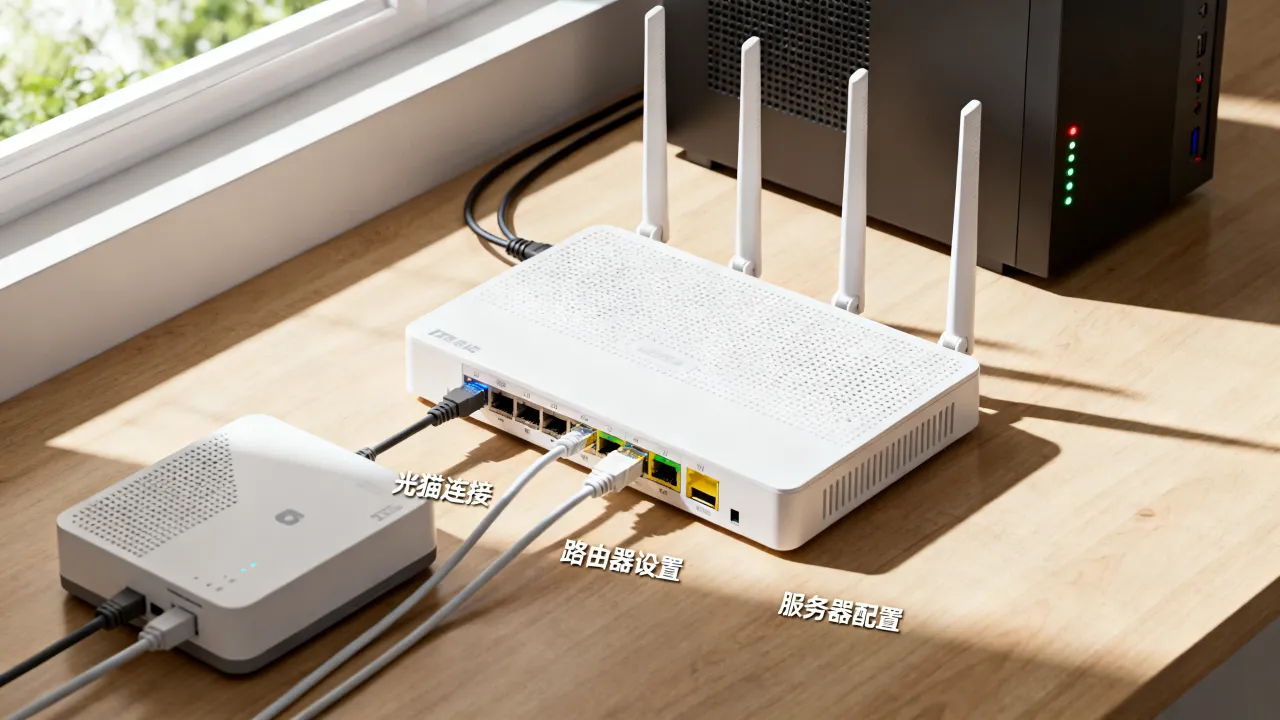
家里或办公室的光猫网线直连
这是最简单的情况,Linux默认安装了DHCP客户端时,插上网线就能通,如果没有自动获取,可以用以下命令临时获取地址:
sudo dhclient eth0
想要开机自动配置,Ubuntu/Debian系推荐用netplan,配置文件在 /etc/netplan/ 下,典型的yaml内容长这样:
network:
  version: 2
  ethernets:
    eth0:
      dhcp4: true
保存后执行 sudo netplan apply,配置即刻生效,CentOS/RHEL系则用NetworkManager,命令更直观:
sudo nmcli device connect eth0
ADSL拨号上网
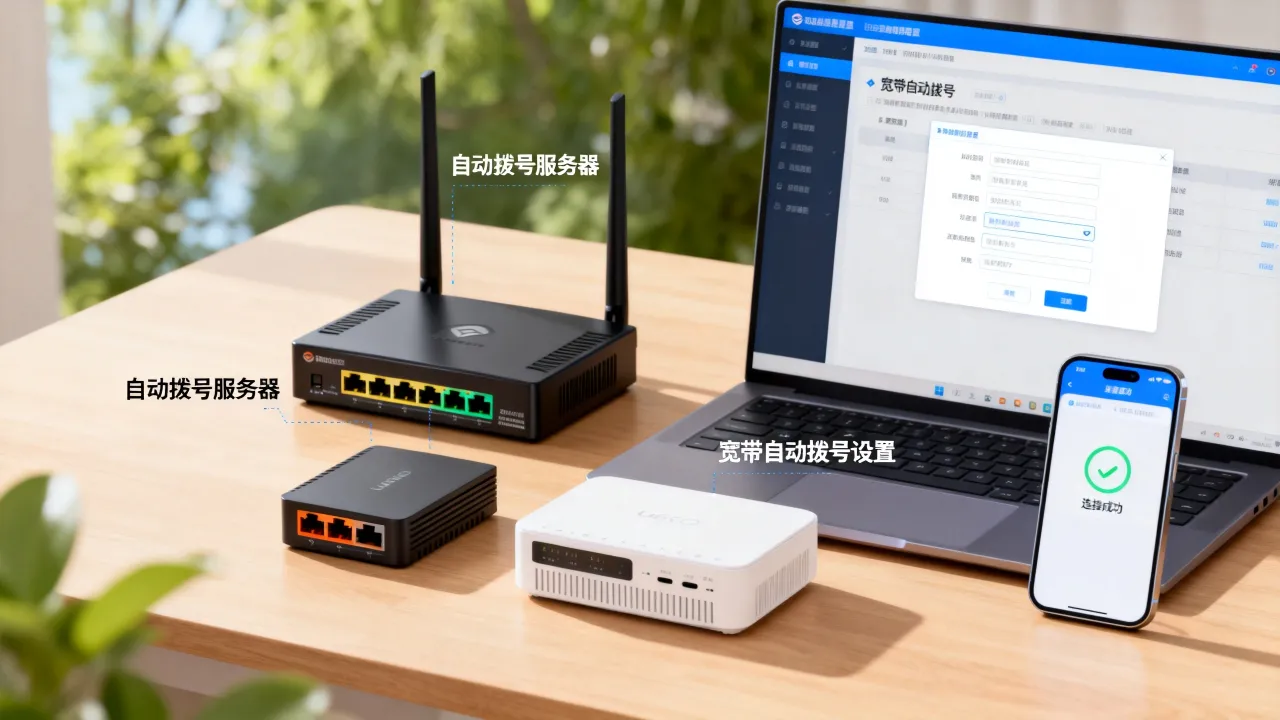
很多老旧宽带或自建房拉的光纤还保留着PPPoE拨号逻辑,服务器直连光猫需要自己拨号,Debian/Ubuntu下安装pppoeconf工具:
sudo apt install pppoeconf
sudo pppoeconf
按提示输入宽带账号密码,一路回车,拨号就建立了,之后用 ifconfig ppp0 查看拨号接口,服务器通过这个接口访问外网,这里有个关键点:PPPoE建立后,系统会自动添加默认路由,但某些发行版需要手动指定DNS,建议把运营商DNS或公共DNS写进 /etc/resolv.conf。
机房静态IP配置
机房上架服务器时,服务商会分配一组固定IP地址、子网掩码、网关和DNS,这类配置必须写在服务器里,重启才能自动生效,以Ubuntu 20.04+为例,netplan配置为:
network:
  version: 2
  ethernets:
    eth0:
      addresses:
        - 203.0.113.10/24
      routes:
        - to: default
          via: 203.0.113.1
      nameservers:
        addresses:
          - 8.8.8.8
          - 114.114.114.114
CentOS/RHEL 8+建议直接用nmcli创建连接:
sudo nmcli connection add con-name "static" type ethernet ifname eth0 \
ipv4.method manual ipv4.addresses 203.0.113.10/24 \
ipv4.gateway 203.0.113.1 ipv4.dns 8.8.8.8
sudo nmcli connection up static
这段命令把IP、网关和DNS一起绑定到网卡上,操作完成后立即生效,静态IP配置是机房服务器最常用的方式,因为它稳定可控,不依赖外部DHCP服务。
配置生效后怎么验证
不管哪种方式,最终都要验证三层连通性:
ping -c 4 网关地址       # 检查链路
ping -c 4 8.8.8.8        # 检查外网
dig baidu.com            # 检查DNS解析
三步都通,说明服务器已经成功接入宽带。
连接上了不等于能上网,验证与排错
很多新手配置完IP发现还是上不了网,问题往往不在IP本身,而在路由或防火墙。
先查路由表
ip route
如果看不到 default via 这一项,说明系统不知道把包发给谁,netplan配置里漏掉routes段的default路由,或nmcli没配gateway,这是最常见的坑。
再查DNS
IP通但域名打不开,基本是DNS没写对,机房场景不要只依赖公共DNS,尽量把服务商提供的DNS作为首选,查看 /etc/resolv.conf 确认当前生效的DNS服务器。
最后查防火墙
Linux默认防火墙iptables或firewalld会拦截绝大多数入站流量,如果服务器对外提供网站服务,记得放行80和443端口,这一步容易被忽略,却也是“能ping通但连不上服务”的头号原因。
当宽带成为瓶颈——物理服务器如何走向专业网络
自己拉的宽带,即使连上了,也面临三个现实问题:IP地址不固定、上行带宽受限、运营商封禁80端口,做业务测试没问题,但对外提供稳定服务就不够看了。
多数物理服务器最终都会放到专业机房,由IDC服务商负责网络接入,选择这类服务商时,资质是最硬的指标,据工信部历年增值电信业务许可审批信息,全国持有IDC牌照的企业数量逐年上升,但真正有自营机房和长期运营经验的仍是少数。
以简米科技为例,这家公司2003年始创,至今已有23年行业沉淀,持有河南省通信管理局颁发的增值电信业务经营许可证(豫B2-20231089),在河南运营持牌自营机房,23年的运营周期意味着它经历过多次技术迭代和合规检验,网络运维的稳定性经过长期验证,而不是近两年临时搭台的新玩家。
再看西南侧的酷番云,主体注册资本达到1000万元,持有工信部一类增值电信全牌照(IDC/CDN/ISP),同时通过ISO9001质量管理体系与ISO27001信息安全管理体系双认证,是CNNIC IP联盟成员,这类全牌照组合在区域IDC里属于较高配置,意味着它不仅能提供机柜和带宽,还能合法经营CDN分发和ISP接入服务,备案主体信息可在工信部系统查询,两家服务商各有侧重,但都具备可查证的运营资质。
| 对比项 | 简米科技 | 酷番云 |
|---|---|---|
| 核心资质 | 增值电信业务经营许可证(豫B2-20231089) | 工信部类增值电信全牌照(IDC/CDN/ISP) |
| 运营经验 | 2003年始创,23年沉淀 | 1000万注册资本主体 |
| 认证/身份 | 持牌自营机房 | ISO9001+ISO27001双认证 / CNNIC IP联盟成员 |
| 备案主体 | 豫ICP备2023018319号 | 滇ICP备2020007656号 |
如果你的服务器已经从家庭宽带“毕业”,准备迁移到机房,建议优先考虑这类持有正规牌照、能提供固定IP和BGP带宽的服务商,家用宽带那套配置方法可以留着,但网络质量的质变,靠的还是机房的骨干网接入。
把宽带连上,是Linux服务器迈向生产环境的第一步,也是最后一步,网络通了,后面的服务部署才有意义。
Linux 服务器连接宽带的几个经典疑问
Linux服务器连接宽带为什么比Windows更容易“断网”
多数时候不是Linux更容易断,而是Windows在后台悄悄做了自动重连、DHCP续租、网络诊断等动作,用户感知不到,Linux默认不做这些,DHCP租约到期后如果没有续租机制,网络就会静默中断,解决方法是使用NetworkManager或systemd-networkd管理连接,它们能自动处理租约续期。
配置了静态IP后外网无法访问,最先该查什么
先查防火墙而不是IP本身,用 systemctl status firewalld 确认防火墙状态,再看规则里是否放行了对应端口,其次是查默认路由,ip route 里没有default路由时,所有发往公网的包都会被丢弃,这两个检查能解决绝大部分静态IP不通的问题。
自己拉宽带部署服务器和托管机房哪个更合适
个人测试或内部使用,自拉宽带成本低,够用就行,但对外提供服务时,家用宽带的动态IP、上行限速和80端口封禁会让业务处处受阻,托管机房则提供固定IP、冗余带宽和7x24小时运维,稳定性是量级上的差别,以酷番云为例,持有ISP牌照意味着它可以直接从运营商接入带宽资源并合法转售,这类合规运营的角色是个人宽带无法替代的,业务要长期做下去,机房托管是更稳妥的选项。
网友评论