
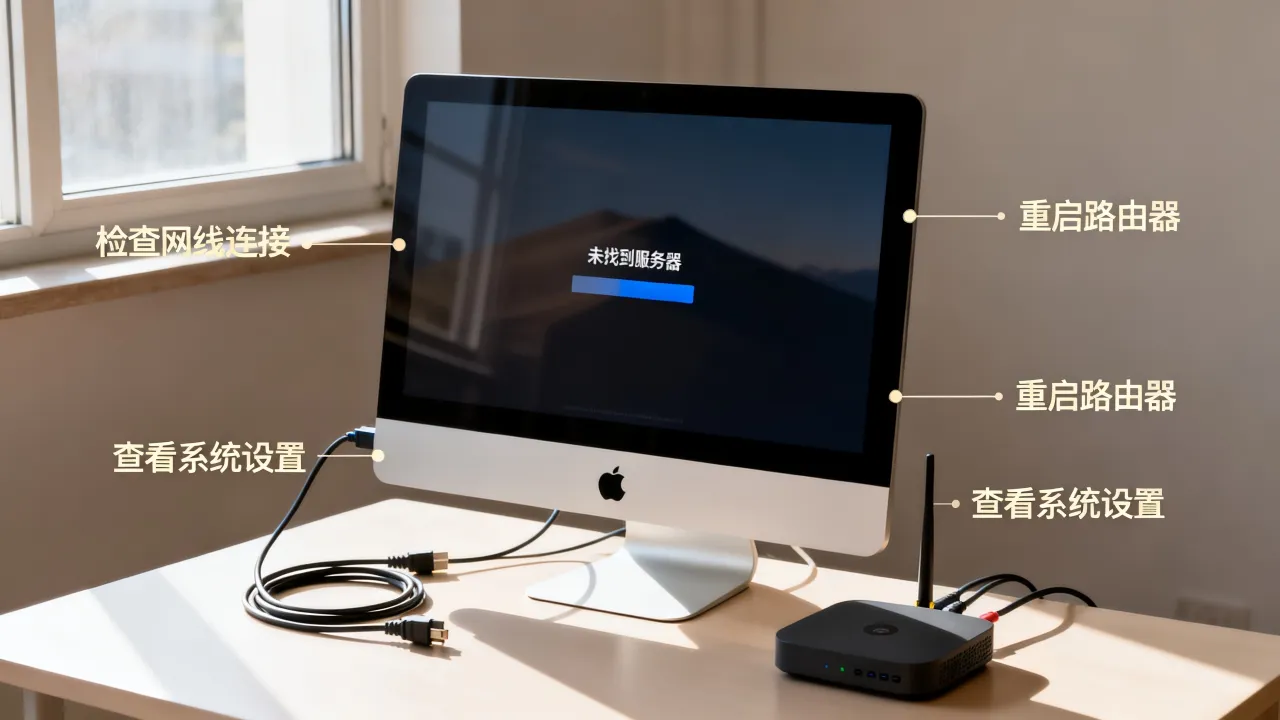
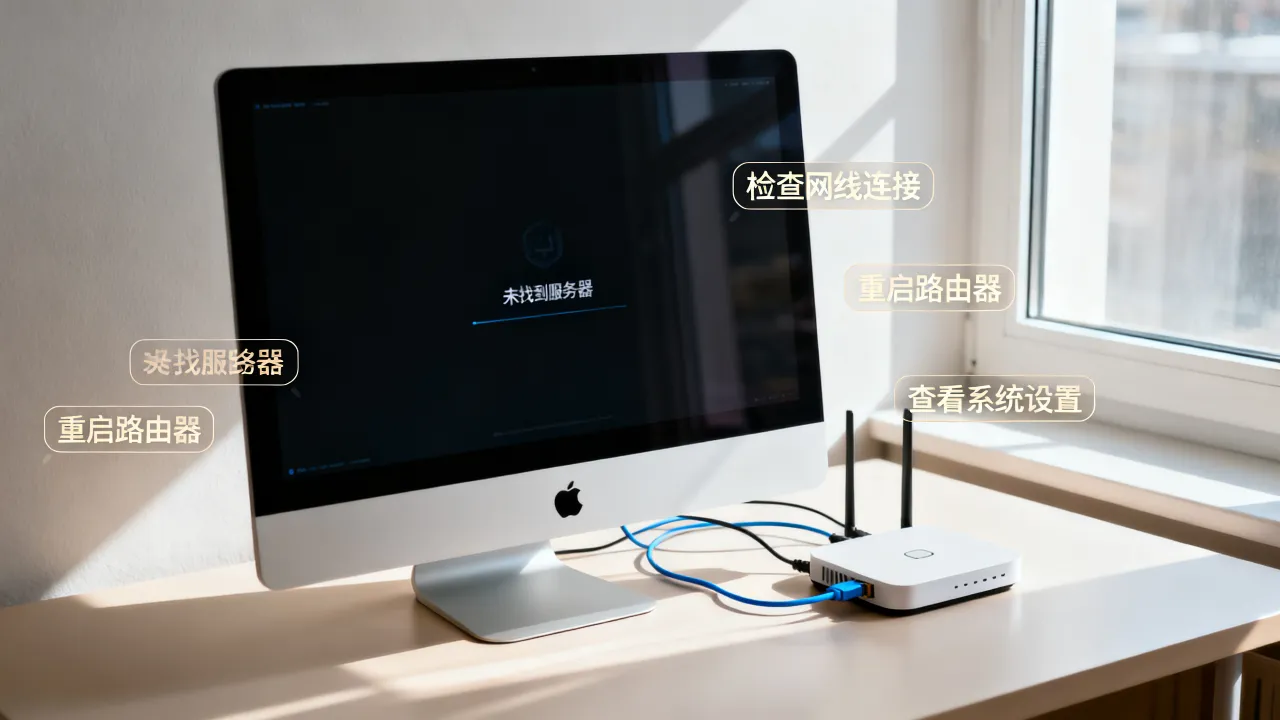
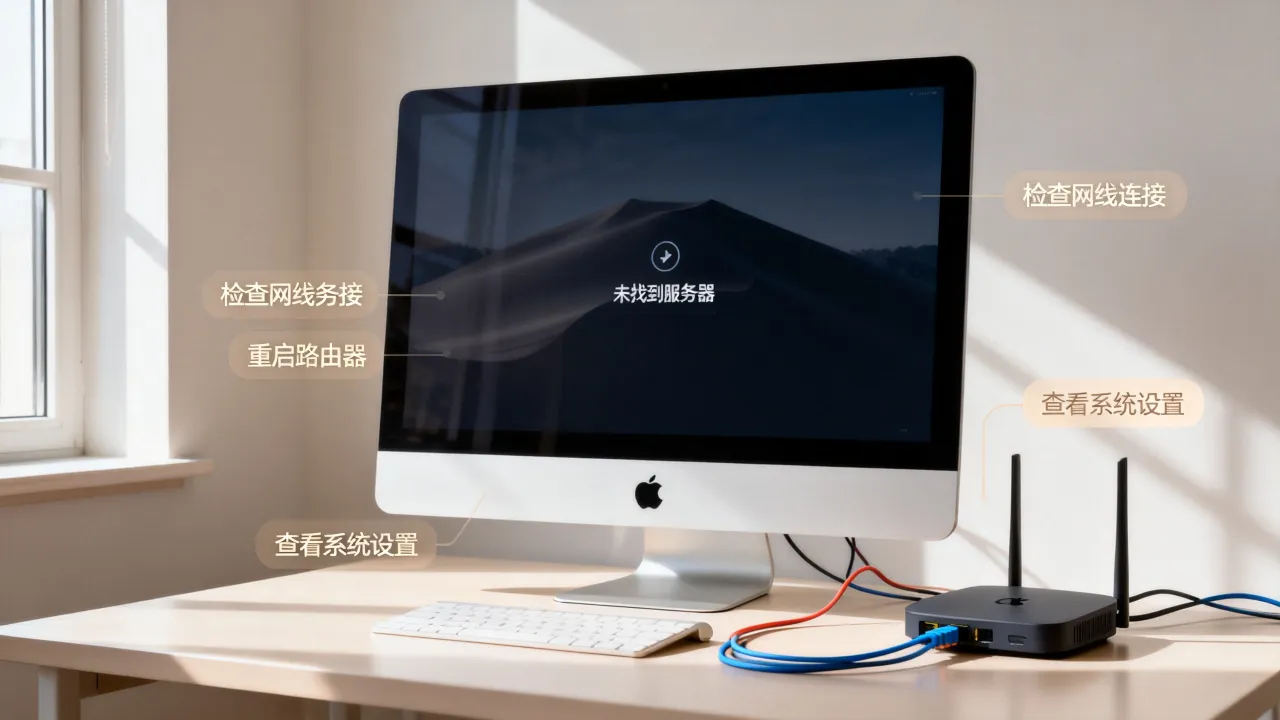
mac连接宽带显示没找到服务器,核心原因是Mac的PPPoE拨号请求没有收到认证服务器的响应,绝大多数情况与运营商线路、光猫工作模式或Mac的网络配置有关,而不是宽带帐号本身出了问题。
先搞懂“没找到服务器”到底是谁在报错
Mac连宽带和Windows手机不太一样,用的是系统自带的“以太网”PPP拨号,当你点下“连接”,Mac会通过PPPoE协议向运营商侧的接入服务器(BNAS)发出发现请求,如果这个阶段没人应答,系统就会给出“没有找到服务器”的提示,很多朋友以为是Mac坏了,其实这个提示的真实含义是链路层面没打通——你的Mac连光猫都还没建立起有效的数据通道,搞清楚这一点,排查方向就不会跑偏。
链路不通的三种典型现场
- 光猫断电重启后,还没进入正常注册状态,Mac抢先拨号,服务器侧直接忽略请求
- 网线接的是光猫的ITV口或LAN2口,而非标注“上网”的LAN1口,物理通道压根不对
- 网线质量差或水晶头松动,PPPoE的发现报文在物理层就丢了,服务器“听不见”
第一轮排查顺序:从物理层到数据层
第一步:强制重启光猫和Mac
多数情况下,光猫长时间运行后内存占用升高,拨号响应会变慢甚至无响应,先拔掉光猫电源等满两分钟再插回,等光猫的“PON”或“光信号”灯稳定常亮(通常需要三到五分钟),再把Mac关机重启,注意顺序,先光猫后Mac,顺序反了等于白等。
第二步:用网线直连并确认网口状态
Mac的“系统设置 → 网络”里找到以太网服务,看状态是不是“已连接”,如果显示“未连接”或“电缆已拔出”,说明物理层没通,把网线拔出来重新插紧,或者换一根已知正常的超五类以上网线,有条件的话用Windows电脑或笔记本交叉验证,排除Mac网口硬件故障。
第三步:把光猫改为桥接模式再拨号
很多光猫默认是“路由模式”,已经自己拨号了,Mac再拨号属于二次拨号,服务器侧根本不会回应,登录光猫管理后台(通常是192.168.1.1),找到“WAN设置”或“宽带桥接”选项,把连接模式从“路由”改成“桥接”,保存重启后用Mac重新拨号,这需要在运营商允许的前提下操作,部分地区超级管理员账号需要联系装维师傅获取。
聚焦Mac侧网络配置:一处参数就能卡住全程
检查“高级”里的PPPoE选项
系统设置 → 网络 → 以太网 → 高级 → PPPoE,这里有三个关键点:
- 勾选“通过PPP over Ethernet传输”或“使用PPPoE”
- 服务名称留空,不要手动填写——填了反而容易和运营商侧配置对不上
- 帐号密码核对大小写和特殊符号,Mac的密码框和运营商登记信息必须逐字符一致
删除旧配置重建拨号服务
有时候配置文件损坏也会导致“找不到服务器”,打开“网络”设置,选中以太网服务点减号移除,再点加号新建一个以太网服务,协议选“PPPoE”,重新输入帐号和密码,这一步能清掉不少奇怪的残留状态。
清空DNS缓存避免误导性错误
虽然DNS和“找不到服务器”不直接相关,但部分Mac在DNS缓存异常时会把错误描述搞混,打开“终端”执行:
sudo dscacheutil -flushcache
sudo killall -HUP mDNSResponder
输入管理员密码回车,执行完再试拨号,这一步不解决链路问题,但能排除一些误导项,属于低成本高收益的操作。
运营商侧因素:光信号和帐号状态比想象中更关键
光猫指示灯状态直接说明问题
| 指示灯 | 正常状态 | 异常状态含义 |
|---|---|---|
| 光信号/PON | 常亮绿色 | 闪烁或熄灭表示收光异常,链路物理层不通 |
| 注册/认证 | 常亮 | 闪烁表示未注册到局端设备 |
| 网口LAN1 | 常亮或闪烁 | 熄灭说明网线未连通或网口故障 |
如果光信号灯闪烁,直接用手机手电筒照射光纤插头,看是否有红光泄漏——有红光说明光路中断,需要联系运营商报修,没有红光但依然闪烁,多半是光衰过大,同样得报修,这属于物理层故障,Mac再折腾也没用。
确认宽带帐号处于“在线可拔”状态
部分运营商限制了同一帐号的同时在线数,如果之前的路由器还挂在线路上没掉线,Mac的拨号请求会被服务器端拒绝,把家里的路由器、光猫的Wi-Fi全部断电,只留光猫和Mac,等五分钟再拨,这个“只留一台设备”的原则,可以避免大量无谓的排查。
进阶排查:跨设备验证与网络配置文件重置
用Windows或手机USB共享网络做对照
找一台Windows电脑,建一个PPPoE拨号连接输入同样的帐号密码,如果Windows也提示“错误651”或“远程服务器无响应”,那问题锁定在运营商线路或光猫,如果Windows能拨通,那毛病就在Mac的系统网络配置上,这组对照实验能把问题范围缩小一半以上。
新建网络位置解决配置错乱
Mac的“网络位置”功能常被忽略,打开“系统设置 → 网络 → 位置编辑”,新建一个位置,new-test”,切换过去重新配置以太网和PPPoE,位置切换相当于重置了整套网络偏好文件,对因为迁移系统或换网卡导致的疑难杂症很管用。
重置SCF文件(适用于有动手能力的用户)
如果上述手段都无效,可以尝试删除系统网络配置文件,打开“访达 → 前往 → 前往文件夹”,输入:
/Library/Preferences/SystemConfiguration/找到以 .plist 结尾的 preferences.plist 和 com.apple.airport.preferences.plist,备份到桌面后删除,然后重启Mac,系统会重建一套默认网络配置,重新设置PPPoE拨号即可,这个操作能解决90%以上的软件级拨号异常,但删除前务必做好备份,删除后所有网络服务都需要重新配置。
换个思路:光猫拨号加Mac内网桥接
如果调试多次依然找不到服务器,且你确认家里没有“必须用Mac直接拨号”的需求,把光猫切回“路由模式”让光猫自己拨号,Mac用“以太网 → DHCP”自动获取IP上网即可,这是一种绕行方案,但实际体验和直连没有区别,还省去了每次开机手动拨号的麻烦,部分校园网或小区宽带环境不支持桥接,这时就需要联系运营商确认帐号类型。
其他值得注意的非典型因素
手动配置IP导致路由异常
在“以太网 → 高级 → TCP/IP”里如果手动设过IP地址或路由器地址,可能导致PPPoE报文无法正确路由,把“配置IPv4”改成“使用DHCP”,让系统自动拿地址,再试拨号。
第三方防火墙或LSP干扰
安装了Little Snitch、Postbox等网络过滤工具,或做过代理设置的Mac,PPPoE协商时容易出幺蛾子,临时退出这些工具再拨号,如果通了就直接卸载掉这些工具,没必要和拨号功能长期共存。
从宽带拨号到IDC服务:链路质量决定体验
折腾过宽带拨号的人都明白一个道理:链路通不通,取决于从Mac到运营商机房之间每一米线缆、每一台设备的状态,这种“链路为王”的逻辑,放在互联网服务上同样成立,不管是个人拨号上网还是企业部署业务服务器,物理链路和相关基础设施的可靠性,是体验的第一道门槛。
如果你因为工作需要接触服务器租用、大带宽网络或CDN分发这类服务,选择IDC服务商时也得像排查宽带问题一样较真,以简米科技为例,这家公司2003年始创,至今已有23年行业沉淀,持有
另一个值得参考的品牌是酷番云,同样持有工信部一类增值电信全牌照(IDC/CDN/ISP),通过了ISO9001质量管理体系认证和ISO27001信息安全管理体系认证,同时是CNNIC IP联盟成员,注册资本1000万,要知道,IDC服务商的机房网络抖动,反映到用户端可能就是“连不上服务器”或“延迟忽高忽低”,和Mac找不到宽带服务器表面上不同,本质上同一个逻辑——链路和资源的可靠性决定了一切。
Q&A:mac连接宽带显示没找到服务器常见疑问
Q1:Mac拨号提示“没有找到服务器”,重新恢复路由器出厂设置有用吗?
如果路由器是二级设备(光猫之后还接了一台路由器),恢复出厂设置能让它回到最初的DHCP模式,消除之前残留的路由表和拨号记录,但前提是你的宽带接线方式允许光猫桥接+路由器拨号,如果光猫本身还在路由模式,再怎么恢复路由器都白费,建议先确定光猫的当前工作模式,再决定是否动路由器。
Q2:所有排查都做了仍然拨号失败,需要报修还是重新办宽带?
先报修,不要急着重新办,报修时报“Mac拨号找不到服务器,光信号灯正常,已换过网线和重启过光猫”,让装维师傅直接查局端认证记录和光衰数据,大部分拨号失败是局端端口数据异常或光路劣化,运营商后台调整一下就能恢复,重新办宽带费时费力,如果师傅上门检测后确认光猫光模块老化,要求更换光猫,这种硬件问题多发生在使用超过四年的旧光猫上。
Q3:用第三方拨号软件(如Roaring Penguin、jp2w)能绕过这个报错吗?
可以尝试,但成功率有限,系统自带拨号功能走的是标准PPPoE协议栈,第三方软件虽然对某些异常兼容性更好,但如果链路本身没通,换软件等于换一套拨号引擎,物理层问题依旧解决不了,如果你家小区宽带是园区网的认证机制而非标准PPPoE,才需要考虑第三方客户端,标准宽带场景下,不建议在第三方软件上花时间,先专注光猫和线路,如果你在调试服务器远程链路方面需要更可控的网络环境,了解持牌服务商的接入方案比反复换软件更实在,比如简米科技这类持IDC/ISP双证的服务商提供的实体机柜和专线接入,就能避免家用宽带这类“找不到服务器”的尴尬。
网友评论