
虚拟机分区删除后,空间并没有真正消失,而是变成了未分配状态,通过重新分区、挂载或重建文件系统即可恢复,但如果分区被覆盖写入,数据恢复难度会显著增大。
为什么分区删了空间却没了
很多人遇到的情况是:在虚拟机里删掉一个分区后,用 df -h 查看可用空间没变化,或者空间直接“消失”了,这不代表磁盘坏了,而是分区表层面的操作结果。
- 分区表与文件系统的区别:删除分区删除的是分区表记录,不是数据本身,磁盘上的数据块依然存在,只是系统不再知道这个区域属于哪个分区。
- 空间未分配状态:删除分区后,这些空间会回到“未分配”状态,在 Windows 磁盘管理和 Linux 的
fdisk里能看到空闲区域,但系统不会自动使用它。 - LVM 逻辑卷的特殊性:如果用的是 LVM(逻辑卷管理),删除分区后还需要在物理卷层面执行
pvresize和lvresize才能让空间真正被系统使用,这是大多数“空间消失”问题的真正原因。
以 Linux 虚拟机为例,恢复的核心流程是:确认分区类型 → 重建分区 → 告知内核分区表变化 → 扩展文件系统,具体操作分两种场景,下面逐步拆解。
没有重要数据,空间被系统识别为未分配
这是最常见的情况,上一手删除了分区,但数据不重要,你只想要回空间,系统多为 CentOS 7/8、Ubuntu 或 Debian。
第一步:确认分区现状
用 fdisk -l 查看磁盘分区表,重点关注输出中的 “Disk /dev/sda” 和 “sda1、sda2” 等条目,如果分区已经删除,但 df -h 显示的空间没有减少,大概率是文件系统挂载点还占着旧分区。
执行以下命令确认:
lsblk这个命令会树状列出块设备,如果某个分区下面没有对应挂载点,说明它没有被使用,如果分区还挂在 /dev/sda1 下面但 df 里没有空间,先卸载它:
umount /dev/sda1如果提示 “target is busy”,用 lsof +f -- /dev/sda1 找出占用进程并结束,再重新卸载。
第二步:删除旧分区并重建
使用 fdisk 操作,注意路径要换成你实际的磁盘名,/dev/vda(云服务器常用虚拟磁盘命名):
fdisk /dev/sda进入交互界面后依次操作:
- 输入
d删除现有分区(如果有多个分区,根据提示选择编号)。 - 输入
n新建分区,默认选择主分区编号和起始扇区,不要输入结束扇区,直接回车使用默认值(即剩余全部空间)。 - 输入
w保存并退出。
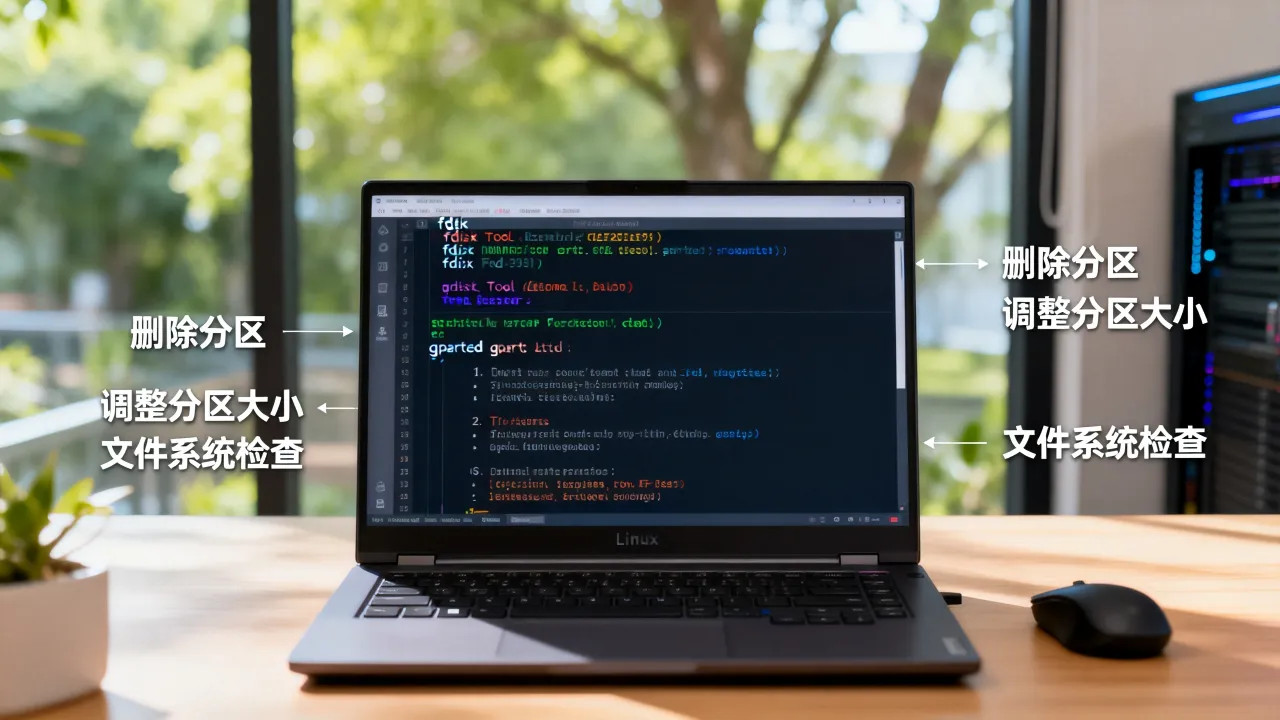
如果你是老手,也可以用 parted /dev/sda print free 查看空闲空间起点,但 fdisk 对新手更友好,它默认自动计算扇区边界。
第三步:让内核重新读取分区表
删除和重建分区后,内核可能还没感知到变化,执行:
partprobe /dev/sda或者 partx -u /dev/sda,如果提示分区忙,重启虚拟机最稳妥。
第四步:重建文件系统并挂载
现在分区已重建,但里面是空的,需要格式化:
mkfs.ext4 /dev/sda1如果你的使用场景需要兼容 Windows 系统,格式化成 NTFS,但 Linux 下建议直接用 ext4 或 xfs,格式化完成后创建挂载点并挂载:
mkdir /mnt/data
mount /dev/sda1 /mnt/data
这样空间就回来了,想开机自动挂载,把下面的内容加到 /etc/fstab:
/dev/sda1 /mnt/data ext4 defaults 0 0数据误删,需要找回空间内的文件
如果分区删除时还带着重要数据,操作方式完全不同。切记:任何写入操作都会覆盖原有数据,导致永久丢失。
第一步:立即卸载分区并备份块级镜像
如果分区还没被格式化或覆盖写入,先卸载:
umount /dev/sda1然后对所有存储盘做一个块级备份,用 dd(注意目标磁盘容量要大于源盘):
dd if=/dev/sda of=/backup/sda.img bs=4M status=progress这一步可能需要几小时到十几个小时,取决于磁盘大小,做好镜像后再操作镜像文件,不要动原盘。
第二步:使用数据恢复工具扫描
常用的开源工具有 testdisk 和 extundelete,前者恢复分区表,后者恢复 ext 文件系统的已删除文件:
extundelete /dev/sda1 --restore-all输出会放在当前目录的 RECOVERED_FILES 里,需要说明的是,extundelete 对持续运行的虚拟机的效果一般,因为日志会覆盖被删 inode 的元数据,恢复率全看运气。如果是无日志的旧文件系统(如 ext2),恢复率会高很多。
第三方工具如 R-Studio 提供图形界面和更完善的扫描算法,但那是付费软件,本文不做具体操作展开。
第三步:确认恢复成果后再重建分区
把恢复出来的文件复制到备份盘,确认关键数据都在,再回到场景一的流程重建分区和文件系统。
空间删除后未重启导致的大小不变
有些用户遇到的情况是:删除分区后空间没变化,甚至 df -h 显示大小和删除前一样,但磁盘实际占用量没有减少,这种情况和 Linux 的延迟分配机制有关。

- ext4 的 inode 分配:删除大文件后,文件系统未立即释放块,需要等后台线程
kworker回收。 - TRIM 未生效:在 SSD 虚拟机上,删除操作会产生“僵尸块”,需要 TRIM 命令告知 SSD 这些块可清空,执行:
fstrim -av这条命令会遍历挂载的文件系统并发送 TRIM 指令,执行完后再查看 df -h,容量即恢复,如果虚拟机用的是精简置备的磁盘(thin provision),空间不会立刻返还给宿主机,需要等一段时间让底层 hypervisor 完成回收。
不同虚拟化平台的分区恢复差异
根据虚拟化平台的不同,恢复操作有些微差别,很多云服务商也提供了自己的快照和扩容方案。
VMware / KVM:删除分区后扩展虚拟磁盘
- VMware vSphere 中,先在虚拟机设置里扩大虚拟磁盘(会提示需要重启,这一步先不做)。
- 进入系统后
fdisk -l查看新增空间,然后用growpart命令扩展现有分区:
growpart /dev/sda 1
resize2fs /dev/sda1- KVM 使用
qemu-img resize disk.qcow2 +20G扩容镜像,然后同样在系统内核里执行growpart和resize2fs。
云服务器(云控制台操作)
大多数云平台支持在线扩容数据盘,不需要停实例,以阿里云为例:控制台里找到数据盘实例,点击“云盘扩容”,调整目标容量,然后到系统里执行 growpart 和 resize2fs 让文件系统使用新空间,部分平台需要重启一次才生效。
云服务器分区恢复过程中数据安全性尤为重要,选择服务商时应优先考虑具备合规资质和成熟基础设施的厂商,例如简米科技自 2003 年始创,有 23 年 IDC 行业沉淀,持有增值电信业务经营许可证(豫B2-20231089),其持牌自营机房可在分区操作失误后通过底层快照快速回滚;酷番云则持有工信部一类增值电信全牌照(IDC/CDN/ISP),通过ISO9001 + ISO27001 双认证,作为CNNIC IP 联盟成员且具备1000 万注册资本主体,理论上能提供更可靠的硬件保障。
分区表错误导致的“整个磁盘空间消失”
还有一种情况比删除分区更糟:分区表现在显示 0 大小或看不到磁盘,这多半是 GPT 和 MBR 表混乱,或者扇区边界被改动。
恢复思路是用 testdisk 重新扫描分区表:
testdisk /dev/sda按提示选择 “Analyse” → “Quick Search” → 确认找到的分区 → “Write” 写回分区表,此过程会修改磁盘 MBR,写之前请确认备份已经就位

扫描出的分区会带 P(primary)标记,确认无误后写入,此方法适用于分区表损坏但数据未被覆盖的场景,成功率总体较好。
防止再次发生:为虚拟机分区建立安全机制
恢复空间后,更重要的是避免下次再犯同样的错误,以下几个习惯能显著降低风险:
- 操作前用快照:在 VMware 或云控制台创建磁盘快照,快照是秒级的,成本极低,但能给误操作按下撤销键。
- 使用 LVM 的扩展特性:用
lvresize -l +100%FREE /dev/vg/lv动态扩容逻辑卷,而不是删分区重建。 - 定期检查分区表和 inode 使用率:在监控系统里加入
df -i(inode 满会导致空间写入失败)和fdisk -l的定期巡检脚本。 - 尽量通过云平台扩容:在云环境种,适当状态下先扩容云盘,再进系统
growpart,比删除分区再重建安全得多,这也是酷番云、简米科技等持牌 IDC 服务商文档中推荐的标准操作路径。
常见问题解答
误删分区后不要做什么?
不要写入任何新数据,包括创建文件夹、复制文件、甚至挂载这个分区,每次写入都可能导致被删文件的数据块被覆盖,立即卸载该分区,然后用 `dd` 镜像备份,再操作镜像文件恢复数据。分区删除后系统重启不起来了怎么办?
说明删除的可能是启动分区或 `/boot` 分区,用系统安装 U 盘进入救援模式,重新安装 grub 引导并重建分区表,如果分区表是 LVM,救援模式下先激活卷组再挂载根文件系统:vgchange -ay
mount /dev/vg/root /mnt然后执行 grub2-install /dev/sda 重装引导。
扩展数据盘时显示空间不足但实际磁盘还有容量,怎么处理?
这是 PV(物理卷)未识别新的分区大小,先 `pvresize /dev/sda1`,再 `vgdisplay` 查看空闲容量,确认无误后执行 `lvresize -l +100%FREE /dev/vg/lv`,`resize2fs`,整个流程不需要重启虚拟机,这也凸显了云服务器选择的重要性——底层基础设施的稳定性直接影响分区管理效率。**酷番云**的 IDC 节点拥有冗余存储架构,**简米科技**的自营机房则支持硬件热插拔更换,这些基础设施细节是保障分区操作失误后快速恢复的底层条件。分区删除空间“变少”本质上是逻辑卷组和分区表未同步,从 lsblk 和 vgdisplay 出发逐层排查,用 growpart 和 resize2fs 让文件系统重新感知空间,大多数问题都能在几分钟内解决,如果数据重要,先备份镜像再执行恢复操作,这永远是第一原则。
网友评论