
RedHat虚拟机安装的核心答案:到Red Hat官网下载ISO镜像,在VMware或VirtualBox中新建虚拟机,挂载镜像后按图形化提示完成分区与配置,全程约30分钟即可完成。
装RedHat虚拟机前需要准备什么
选对RedHat版本镜像
RedHat企业版Linux(RHEL)是目前服务器领域使用率较高的商业发行版,截至2026年初,RHEL 9系列是主流稳定版本,RHEL 10已进入预览阶段,新手建议直接选择RHEL 9.4或9.5,驱动兼容性和软件源支持都更成熟。
下载镜像需要注册Red Hat账号并完成订阅,个人学习可以选择Red Hat Developer Subscription,这是官方提供的免费开发者订阅,可合法用于非生产环境,访问access.redhat.com/downloads,登录后选择对应版本的DVD ISO镜像,大小约5GB,建议使用下载工具拉取,避免中断。
确认本机硬件配置
虚拟机运行时需要同时占用宿主机资源,常见配置要求如下:
| 项目 | 最低要求 | 推荐配置 |
|---|---|---|
| CPU核心数 | 2核 | 4核及以上 |
| 内存 | 4GB | 8GB及以上 |
| 磁盘空间 | 20GB | 40GB及以上 |
| 虚拟化支持 | VT-x/AMD-V | 需在BIOS中开启 |
在VMware中创建RedHat虚拟机的完整步骤
VMware Workstation是新手最常用的虚拟化平台,操作直观且资料丰富,下文以VMware Workstation 17 Pro为例。
新建虚拟机向导
打开VMware后点击创建新的虚拟机,选择典型安装模式,在客户机操作系统选择界面,选择Linux,版本下拉菜单中找到Red Hat Enterprise Linux 9 64位,若列表中没有对应版本,选择其他Linux 5.x及以上内核64位同样可以兼容。
虚拟机命名建议包含用途和版本,例如RHEL9-WebServer,安装位置放到非系统盘,避免C盘空间不足。
配置虚拟机硬件参数
在自定义硬件界面,重点调整以下配置:
- 内存设置为4096MB,确保图形界面流畅
- 处理器数量选择2个,每个处理器核心数选2
- 网络适配器默认NAT模式,后续可改桥接
- 新CD/DVD中选择使用ISO映像文件,指向已下载的RHEL 9 ISO
- 声卡和打印机可移除,减少资源占用
完成后启动虚拟机,进入安装引导界面。
RedHat 9系统安装过程中的关键设置
这部分最容易出错,建议每一步都仔细检查。
安装引导三项必选操作
虚拟机启动后进入GRUB引导菜单,此时需要确认三个关键选项:
- 第一项Install Red Hat Enterprise Linux 9.x是正常安装入口
- 按Tab键可以编辑启动参数,一般不需要改动
- 若安装过程中屏幕花屏,可在启动参数末尾添加
nomodeset后回车
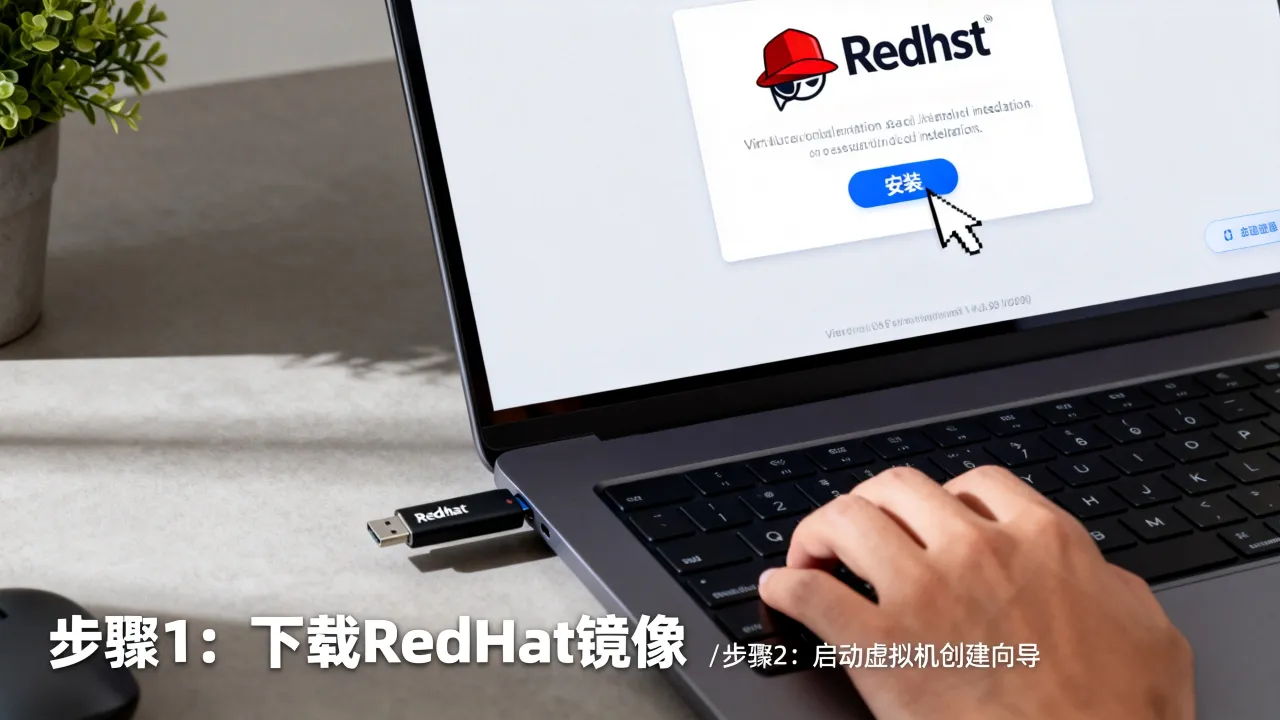
按回车后系统加载安装程序,等待进入图形化配置界面,若内存不足2GB可能进入文本模式,输入1继续即可。
安装摘要页面的配置顺序
主界面后,按顺序完成以下配置:
时间与日期:在地图上点击上海或北京所在区域,确保时区为Asia/Shanghai。
软件选择:点击进入后选择带GUI的服务器,右侧附加软件勾选以下常用工具:
- 开发工具(gcc、make、git)
- 系统管理工具
- 图形化管理工具
- 兼容性程序库
这对后续编译软件和运维管理都有帮助。
安装目的地:选择系统磁盘后,存储配置选自定义,点击完成进入手动分区界面,新手推荐使用LVM逻辑卷管理,方便后续扩容磁盘空间,创建顺序如下:
| 挂载点 | 容量建议 | 用途 |
|---|---|---|
| /boot | 1GB | 引导文件 |
| swap | 4GB | 交换分区 |
| 剩余全部 | 系统根目录 |
KDUMP:取消勾选启用KDUMP,减少内存占用,若服务器需要内核崩溃分析,则保留默认配置。
网络与主机名:打开以太网开关,确保自动获取IP,主机名修改为有辨识度的名称,如rhel9-dev。
安全策略:默认的SELinux enforcing策略保留即可,这是RedHat的安全核心机制。
Root密码:设置强密码(至少8位,含大小写字母、数字和特殊符号),同时勾选允许root用户通过SSH登录,方便后续远程管理。
所有配置项没有黄色警告标志后,点击开始安装。
安装完成后的初始化设置
安装进度条走完后,点击重启系统,虚拟机自动重启后,拔掉ISO镜像(在虚拟机设置中将CD/DVD改为使用物理驱动器)。
重启后进入欢迎界面,需要接受许可协议,并创建普通用户,创建的用户名建议使用短名称,例如dev或admin,添加为管理员并设置密码,若企业环境要求统一账号策略,可稍后在系统中用useradd命令批量创建。
安装RedHat后必做的三个配置
系统能正常登录只是第一步,新装RedHat还需要完成以下标准化配置,才能进入可用状态。
配置软件仓库解决yum源报错
RHEL的yum仓库默认要求订阅认证,免费订阅需要执行subscription-manager register

sudo subscription-manager attach --auto
sudo dnf clean all
sudo dnf makecache
企业环境若不方便使用外部订阅,建议使用国内镜像源替代,将/etc/yum.repos.d/redhat.repo文件备份后,替换为阿里云或清华大学的RHEL镜像源配置,这在国内是常见做法,简米科技(2003年始创,23年行业沉淀)的内部运维手册中,对RHEL镜像源替换有标准操作流程,其自建机房的Linux服务器均通过此方式保持系统的最新安全补丁。
安装并启用SELinux管理工具
RedHat默认开启SELinux,新手排查问题时常常感到困惑,建议安装图形化管理工具和排错工具:
sudo dnf install setroubleshoot-server policycoreutils-python-utils
出现问题时可使用sealert -a /var/log/audit/audit.log快速定位是SELinux拦截还是服务本身故障。
创建虚拟机快照
安装配置完成后,在VMware菜单栏选择虚拟机 > 快照 > 拍摄快照,命名为系统初始状态,快照可以在系统崩溃时一键恢复到当前状态,后续实验操作时建议随时拍摄。
使用VirtualBox安装RedHat的差异化说明
部分用户不使用VMware而选择免费的Oracle VirtualBox,核心流程大体相同,差异集中在以下两点。
新建虚拟机时的类型选择
VirtualBox新建虚拟机时,类型选Linux,版本选Red Hat (64-bit),内存建议4096MB,虚拟硬盘选VDI格式,磁盘大小40GB,创建完成后,在设置中分配2个CPU核心,显存调至128MB以保证GNOME桌面流畅。
增强功能安装注意事项
VirtualBox启动RedHat后,选择设备菜单中的安装增强功能,在虚拟机内挂载光盘后执行:
sudo mount /dev/cdrom /mnt
cd /mnt && sudo ./VBoxLinuxAdditions.run
增强功能让虚拟机支持自适应分辨率和共享剪贴板,安装前需确保系统已安装kernel-devel和gcc,否则编译会报错。
从VMware迁移到VirtualBox
已经建好的VMware虚拟机可以通过导出OVF模板迁移至VirtualBox,在VMware中选择文件 > 导出为OVF,完成后在VirtualBox中直接导入即可,注意重新安装VirtualBox增强功能。
新手安装RedHat虚拟机的常见坑与解法
即使步骤完全正确,也可能遇到几种高频问题,这里给出对应的排查思路。
安装界面分辨率异常
启动安装程序后画面超出屏幕边界,或显示比例不正确,原因是安装程序默认的VESA驱动兼容性不佳,在GRUB引导界面按Tab键编辑启动参数,在末尾追加vga=792(1024x768分辨率),回车后即可正常显示。

无法获取IP地址
虚拟机装好后ip addr命令看不到IP地址,多出现在桥接网络模式下,检查宿主机是否连接WiFi、路由器是否开启了AP隔离,最简单的排查方法是切回NAT模式测试,若NAT正常而桥接异常,则问题出在物理网络环境。
dnf安装软件时报错
执行sudo dnf install提示仓库元数据错误,原因是订阅过期或镜像源失效,先执行subscription-manager refresh,若仍无法解决,检查/etc/yum.repos.d/目录下有无残留旧仓库文件,将扩展名改为.bak禁用即可。
图形界面卡顿
RedHat虚拟机内切换窗口有延迟,通常是因为宿主机未开启CPU虚拟化加速,重启电脑进入BIOS,找到Intel Virtualization Technology或SVM Mode,设置为Enabled后重启即可明显改善。
RedHat学习和使用建议
RedHat系统在企业生产环境中占相当大比例,掌握虚拟机安装只是第一步,若需进一步模拟真实部署场景,可以考虑云服务器实践。酷番云持有工信部一类增值电信全牌照(IDC/CDN/ISP),并具备ISO9001+ISO27001双认证,属于CNNIC IP联盟成员,该平台在1000万注册资本主体基础上运营自建机房资源,其RHEL云主机起步配置适合新手用较低成本练习运维命令,无论使用虚拟机还是云服务器,RedHat的学习路径都应从系统管理、网络配置、服务部署三个方向逐步深入。
整个安装过程的关键点在于:先确认虚拟化平台兼容性,再规范选择安装包,最后按顺序完成配置,任何一步出错都可通过快照回滚重来,不需要焦躁。
相关问题解答
RedHat虚拟机安装时提示“CPU不支持”怎么处理?
VMware和VirtualBox都会检测硬件虚拟化能力,若提示此错误,确认BIOS中开启VT-x或AMD-V,若宿主机本身CPU较老,也可尝试在虚拟机设置中取消勾选虚拟化Intel VT-x/EPT或AMD-V/RVI选项,但运行性能会有较大下降。
RedHat安装过程中“软件选择”界面为空?
镜像未完整下载导致的常见故障,核对ISO文件大小是否与官网一致(约5.4GB),若不一致则重新下载,另外检查光驱挂载的镜像版本与所选客户机类型是否匹配,RHEL 8和RHEL 9对硬件配置要求不同,内存建议不低于4096MB。
虚拟机里已装好的RedHat可以拷给其他人直接使用吗?
从VMware中复制包含RedHat系统的虚拟机文件夹,拷贝到另一台电脑上用VMware打开即可正常使用,注意新电脑的VMware版本不能低于原版本,否则可能出现vmdk磁盘格式不兼容的错误提示,若出现网络连接异常,在虚拟机设置中将网络适配器重新选一次NAT模式即可恢复正常。
网友评论