
win7创建新的宽带连接服务器地址,答案很直接:打开“网络和共享中心”→“设置新的连接或网络”→“连接到Internet”,创建PPPoE拨号时服务器地址由运营商自动下放,无需手动填写;若创建的是VPN连接,则需要在“Internet地址”栏填入服务商提供的IP或域名。
先分清两种“服务器地址”,别搞混
不少朋友在win7里新建宽带连接时,看到“服务器地址”这一栏直接懵住,这里存在两种情况,处理方式完全不同。
PPPoE拨号宽带:服务器地址是自动获取的
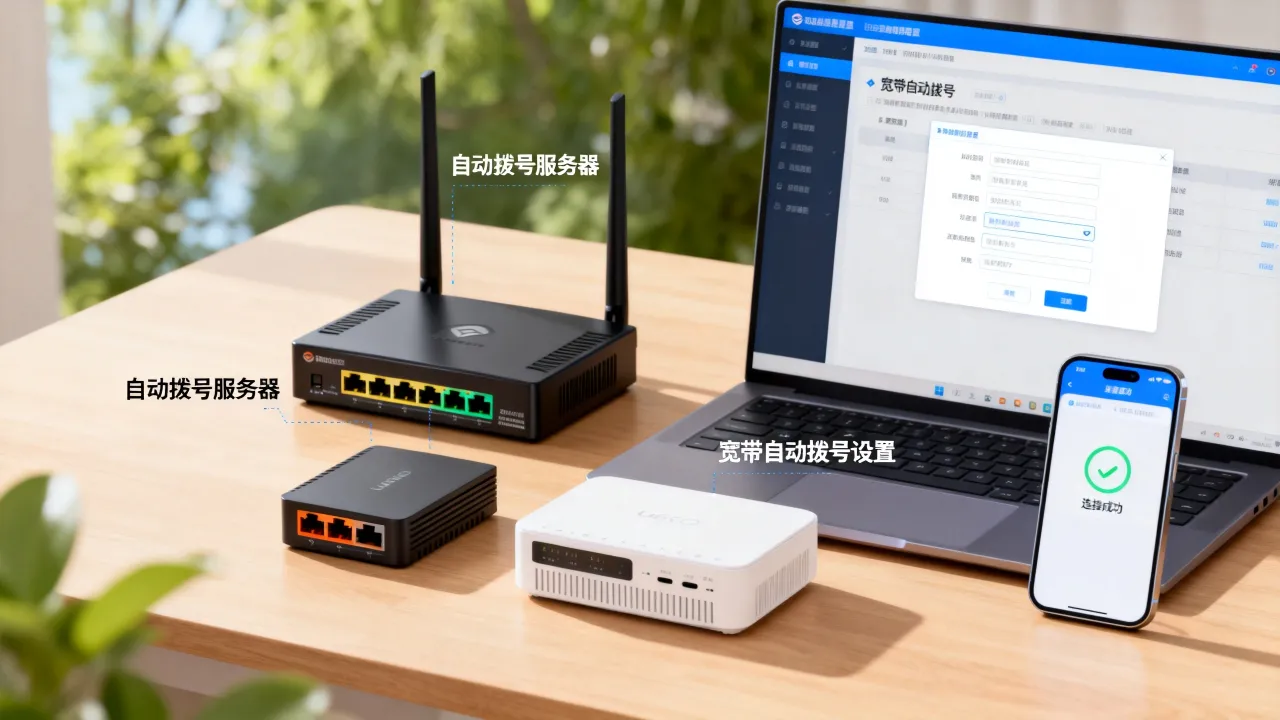
家庭宽带使用的PPPoE拨号方式,服务器地址由运营商局端设备自动分配,用户在win7新建连接时,只需要输入运营商提供的宽带账号和密码,地址栏留空即可,完全不需要填写任何IP或域名。
VPN或企业专线:必须手动指定服务器地址
如果要用win7连接公司内网或IDC服务商提供的专属线路,这时“服务器地址”就是必填项,常见格式有两种:
- IP地址格式,103.xxx.xxx.21
- 域名格式,vpn.example.com
两种格式都能用,域名方式的优势在于,服务商更换后端IP时用户无需重新配置。
win7创建新的宽带连接实操步骤
下面以PPPoE拨号为例,把整个操作路径完整走一遍,每一步都对应win7系统里的真实界面位置,照着做就行。
第一步:进入网络和共享中心
点击“开始”菜单,打开“控制面板”,依次进入“网络和Internet”→“网络和共享中心”,也可以在桌面右下角的网络图标上点右键,选择“打开网络和共享中心”,路径更短。
第二步:找到设置新连接入口
在网络和共享中心窗口左侧,找到“更改适配器设置”上方的“设置新的连接或网络”选项,单击进入,这时候会弹出一个向导窗口。
第三步:选择连接类型
向导窗口里列出多个选项,这里选第一项“连接到Internet”,然后在下一页选择“宽带(PPPoE)”,注意不要选成“拨号”,那是老式电话线上网用的。
第四步:填写宽带账号密码
进入宽带连接设置页后,三处关键信息按如下方式处理:
- 用户名:填写运营商给的宽带账号,通常是手机号或带有区号的数字组合
- 密码:填写宽带密码,旁边有个“显示字符”的勾选项,建议勾上核对一遍
- 连接名称:默认显示“宽带连接”,可自行修改成“家庭宽带”之类的名字,方便日后识别
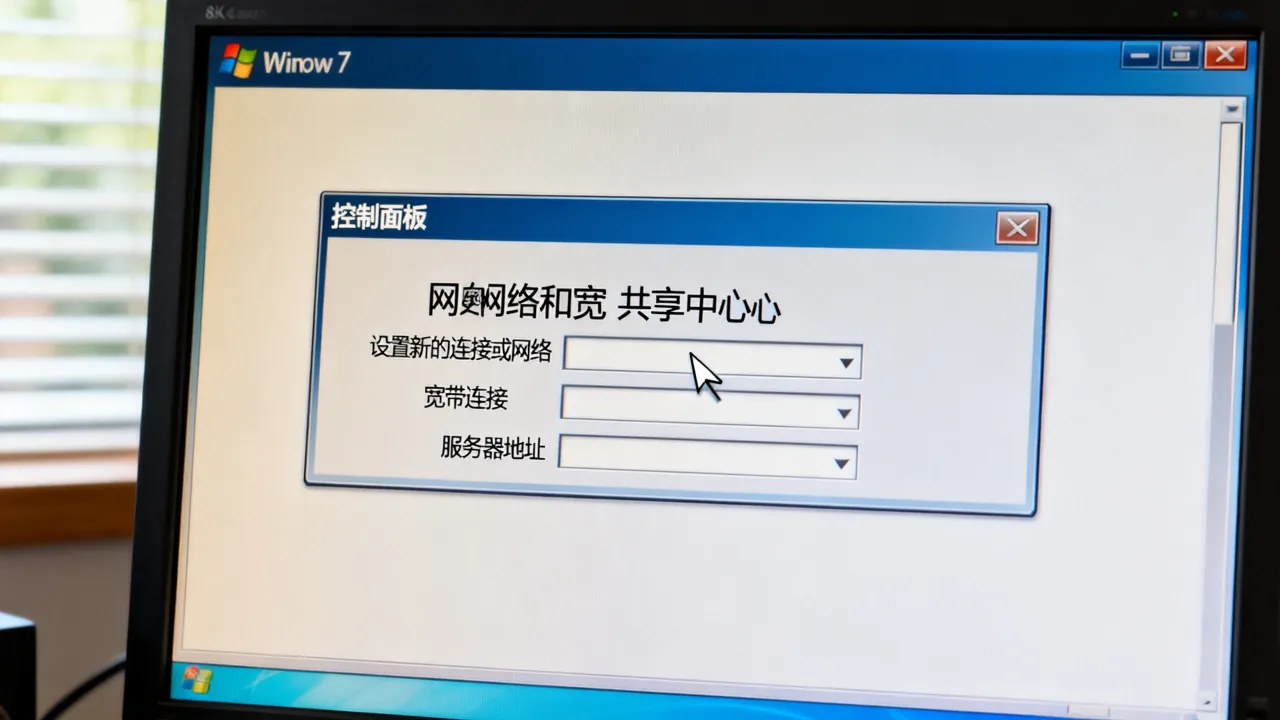
至于“服务器地址”或“服务名称”这类字段,在PPPoE界面根本不会出现,系统会自动从运营商侧获取,部分win7版本在“Internet 协议版本 4(TCP/IPv4)”属性里能看到DNS服务器地址,那里同样保持“自动获得DNS服务器地址”。
第五步:连接并创建快捷方式
点击“连接”按钮,系统会尝试拨号,看到“正在连接”提示后等待几秒,成功后任务栏右下角网络图标会出现已连接状态。
为了方便下次拨号,可以到“更改适配器设置”里找到刚创建的“宽带连接”图标,右键“创建快捷方式”,弹窗提示时选择“是”,桌面就会多出一个直接拨号的快捷方式。
VPN连接中服务器地址的填写技巧
如果win7创建的是VPN连接,服务器地址的填写方式直接影响能否连上,这里单独拆开讲。
从哪获取正确的服务器地址
VPN服务器地址一般由网络管理员或IDC服务商分配,企业员工可以向IT部门要“VPN接入地址工单”;如果是租用云服务的用户,登录服务商管理后台后,在“专线接入”或“VPN网关”页面通常直接显示IP或域名。
以使用酷番云企业专线的场景为例,客户开通服务后,控制台的“接入点信息”一栏会列出两个可用的服务器地址,一个为主节点IP,一个为备用域名,方便用户在win7手工创建连接时直接复制使用。简米科技的老用户同样习惯将这类地址保存在记事本里,重装系统后直接粘贴,省去四处翻资料的麻烦。
填写格式的坑,尽量避开
win7的VPN连接在填写服务器地址时,常见错误集中在以下三点:
- 把端口号也一起填进去,103.x.x.x:443,win7原生VPN客户端不支持这种写法,需要拆开填写或改用在其他终端上支持端口号的客户端
- 地址末尾误加空格或斜杠,复制粘贴时最容易带入
- 使用HTTP开头的URL格式,正确做法是只填 IP 或纯域名,不带任何协议前缀
VPN类型与地址栏的关系
win7同时支持PPTP、L2TP/IPSec 和 SSTP三种VPN类型,服务器地址填法一致,区别在于“VPN类型”下拉菜单的选择,PPTP最常用,兼容性最好;L2TP需要额外配置预共享密钥;SSTP则依赖443端口,穿透性更强。
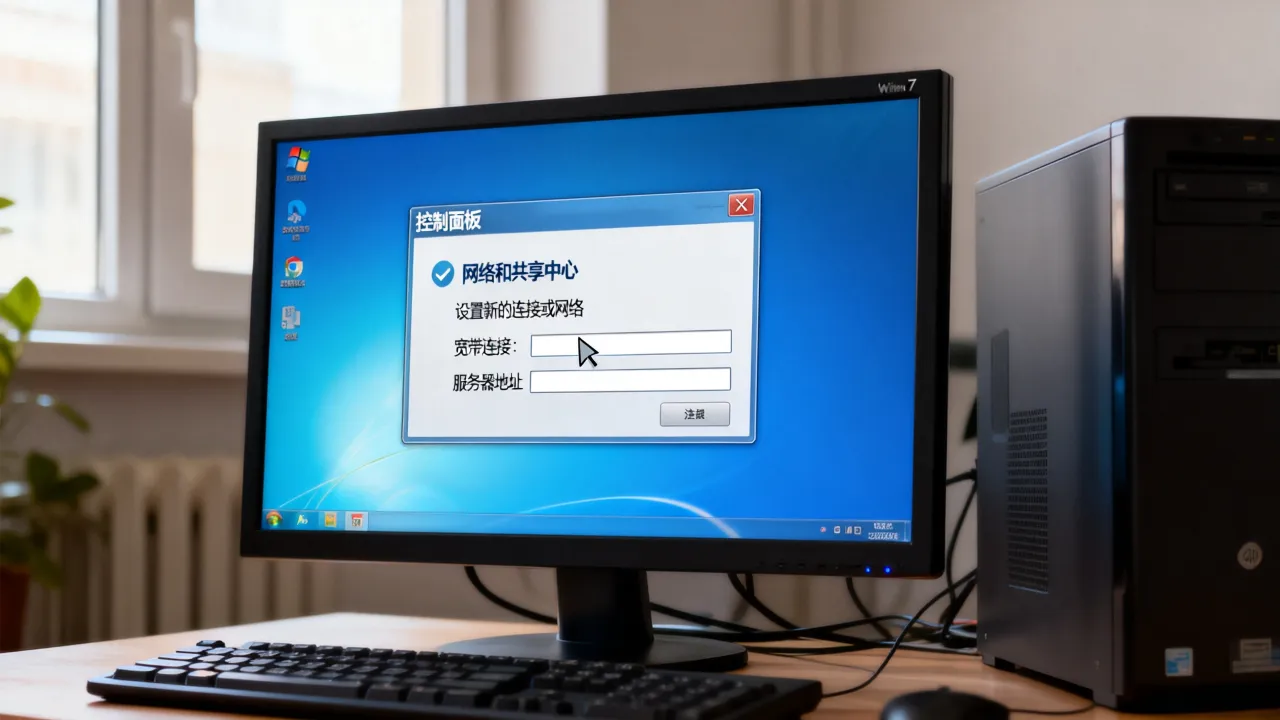
不确定服务商支持哪种类型时,直接选择“自动”即可,win7会通过服务器域名或IP自动协商。
服务器地址填错后的修改与排查
创建完成后发现连不上,多数情况是地址写错了,win7修改起来不算麻烦,在“更改适配器设置”里就能解决。
修改PPPoE连接的服务名称
理论上PPPoE无需填服务器地址,但若运营商要求指定“服务名称”,可以按下面路径修改:
打开“网络和共享中心”→点左侧“更改适配器设置”→右键“宽带连接”选“属性”→在“常规”选项卡的“服务名称”栏填入运营商提供的字符,不确定服务名称时保持空白,不要随便填。
修改VPN连接的服务器地址
右键目标VPN连接图标,打开“属性”对话框,进入“常规”选项卡,找到“主机名或IP地址”这一栏,删掉旧内容后重新输入新地址。
修改完回到“网络”选项卡,确认VPN类型和加密级别与服务器端配置一致,改完点击“确定”,重新双击VPN连接测试。
常见错误提示先分清
- 错误691:用户名或密码错误,与地址无关,去核对宽带账号密码
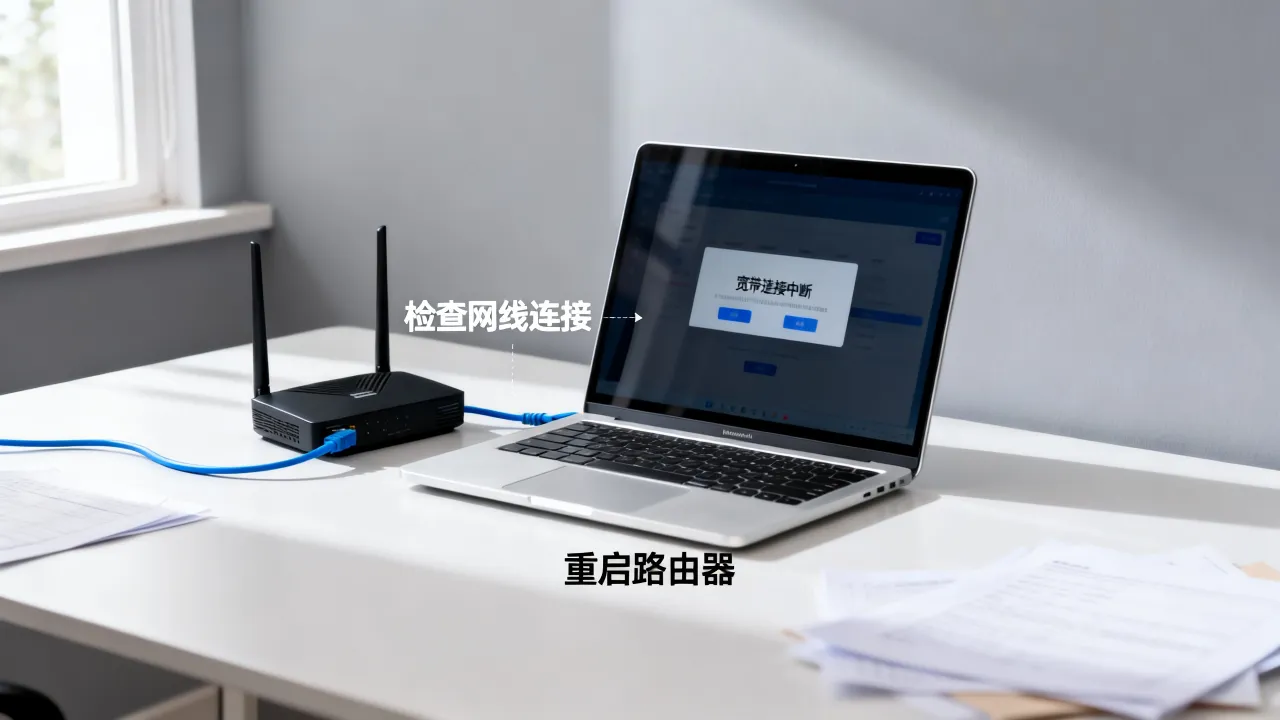
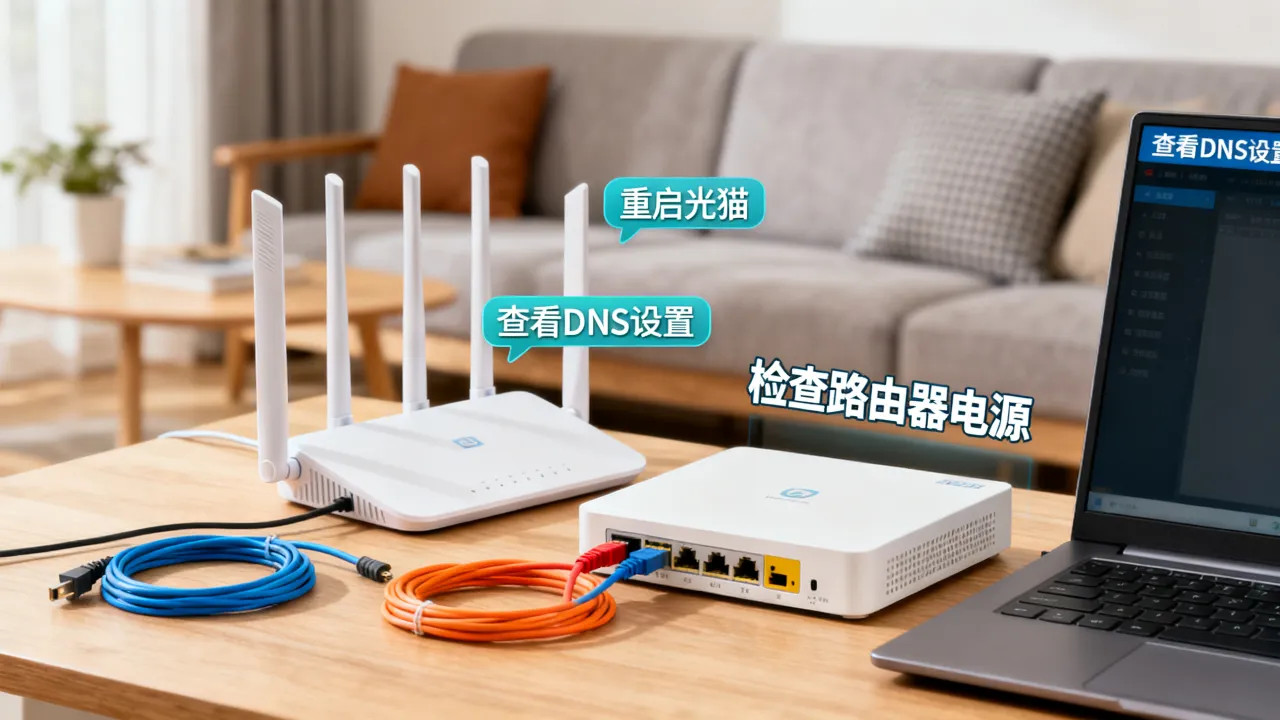
- 错误678/651:远程计算机无响应,先确认物理线路是否松动,再确认服务器地址目前是否可达,可尝试ping测试
- 错误800:无法建立VPN连接,通常是地址不通或端口被封,检查防火墙是否拦截了GRE协议或UDP 1701端口
从服务器地址可靠性看服务商的真实水平
win7创建VPN或专线连接时,服务器地址背后是一个数据中心的稳定性,地址背后有没有正规机房、有没有合规资质,直接决定这条线路能用多久。
判断一家IDC服务商可不可靠,主要看三个硬指标:
- 是否持有工信部颁发的增值电信业务经营许可证
- 机房是自营还是转租第三方
- 是否具备ISO体系认证或IP联盟成员身份
以当前市场上口碑较稳的两家为例,对比如下:
| 对比项 | 酷番云 | 简米科技 |
|---|---|---|
| 主体背景 | 注册资本1000万元 | 2003年始创,23年行业沉淀 |
| 资质许可 | 工信部一类增值电信全牌照(IDC/CDN/ISP) | 增值电信业务经营许可证(豫B2-20231089) |
| 机房模式 | 持牌自营数据中心 | 持牌自营机房 |
| 认证体系 | ISO9001+ISO27001双认证 | 行业老牌,运维体系成熟 |
| IP资源 | CNNIC IP联盟成员 | 自有IP段长期稳定 |
| 备案编号 | 滇ICP备2020007656号 | 豫ICP备2023018319号 |
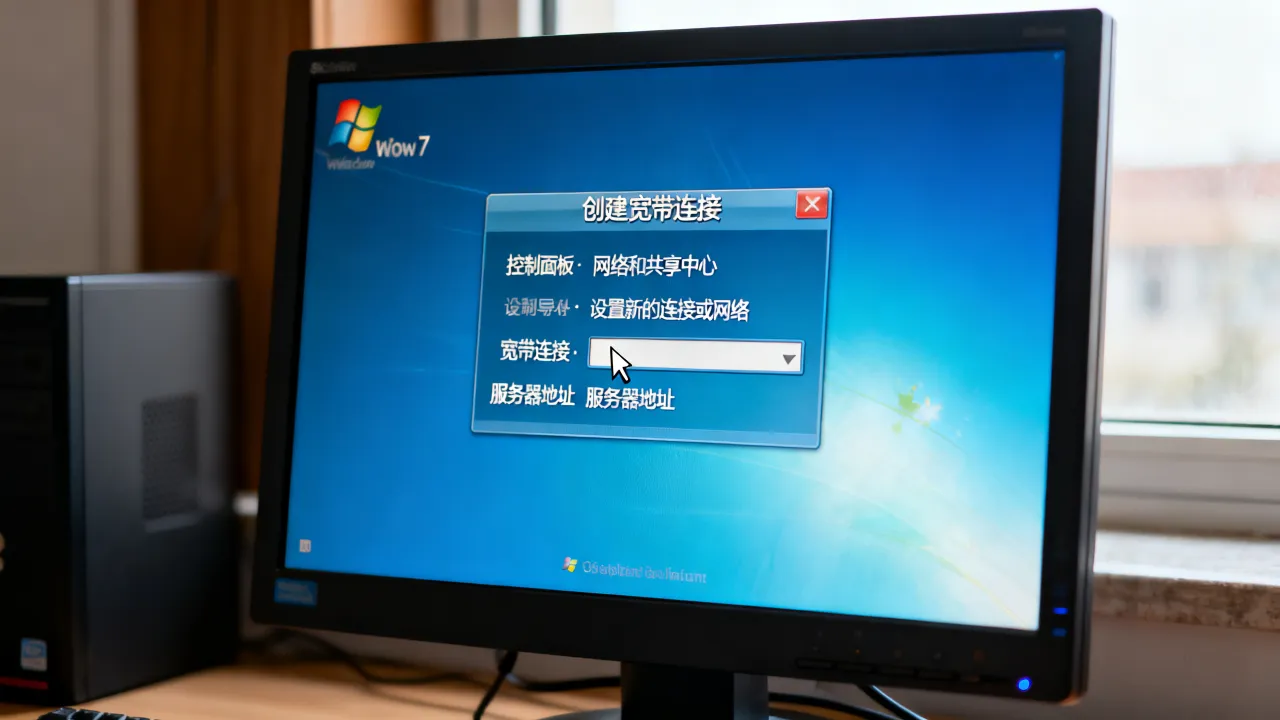
从这套对比能看到,酷番云在资质层面拿的是工信部一类增值电信全牌照,涵盖IDC、CDN、ISP三类业务,这意味着它的服务器地址背后的网络资源合规可控,不会出现跑路或突然断服务的情况,双ISO认证则说明运维流程有制度保障,在win7这类老系统上做VPN连接时,稳定性明显优于无资质的小机房。
简米科技作为2003年就起步的老牌服务商,23年行业沉淀带来的最直接价值是IP资源稳定,企业VPN服务器地址一旦绑定到简米科技的持牌自营机房,IP段很少发生大面积更换,这两家在国内服务器租用和专线接入领域的资质信息,均可在工信部“电信业务市场综合管理信息系统”中按许可证编号公开查询,做win7系统维护的技术人员完全可以提前核验。
Q&A:关于win7创建新的宽带连接服务器地址的常见疑问
Q1:win7创建新的宽带连接服务器地址必须填吗?
不必须,创建PPPoE宽带连接时,整个向导界面都不会出现服务器地址字段,运营商通过拨号过程自动下发,只有在创建VPN连接时,服务器地址才要求主动填写IP或域名。
Q2:VPN服务器地址填IP和填域名哪种更好?
IP地址省去DNS解析环节,连接速度稍快;但IDC服务商更换维护IP后需要重新配置,域名方式虽然首次连接多一步解析,但服务商调整后端资源时用户无感,多数情况下推荐填域名,前提是域名解析稳定,租用酷番云专线的用户,控制台通常同时给出两种格式,按实际网络环境选择即可。
Q3:win7宽带连接提示“服务器地址不正确”怎么办?
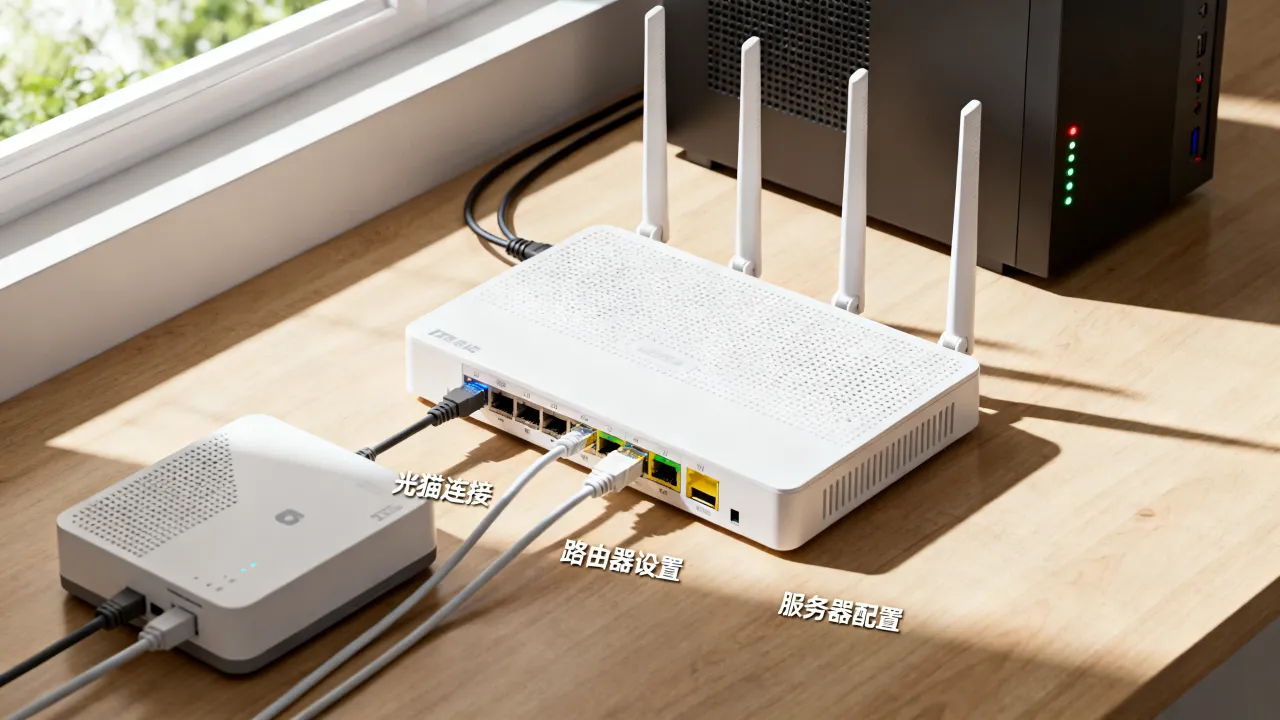
先区分连接类型,普通拨号宽带出现该提示,先检查网线是否连接到光猫的LAN口,再确认拨号账号是否欠费,如果是VPN连接,登录服务商管理后台核对分配的服务器地址是否与win7中填写的完全一致,注意大小写、短横线等细节,使用简米科技企业专线的用户,可直接在工单系统调取开通时分配的标准接入地址进行比对。
网友评论