
服务器网速慢,九成情况不是带宽不够,而是内核参数、网卡配置或链路质量出了问题,按顺序排查和调整,大部分问题能当场解决。
很多朋友遇到服务器网速慢,第一反应就是升级带宽套餐,但实际排查中,带宽跑不满、延迟忽高忽低、下载速度上不去,这些现象背后的原因各不相同,下面从实际操作角度,一步步拆解服务器网络变慢的真正原因和调优方法。
先判断是“假慢”还是“真慢”
动手调参之前,先花三分钟确认瓶颈在哪,不找准方向,改再多参数都是白费。
用MTR看清链路每一跳
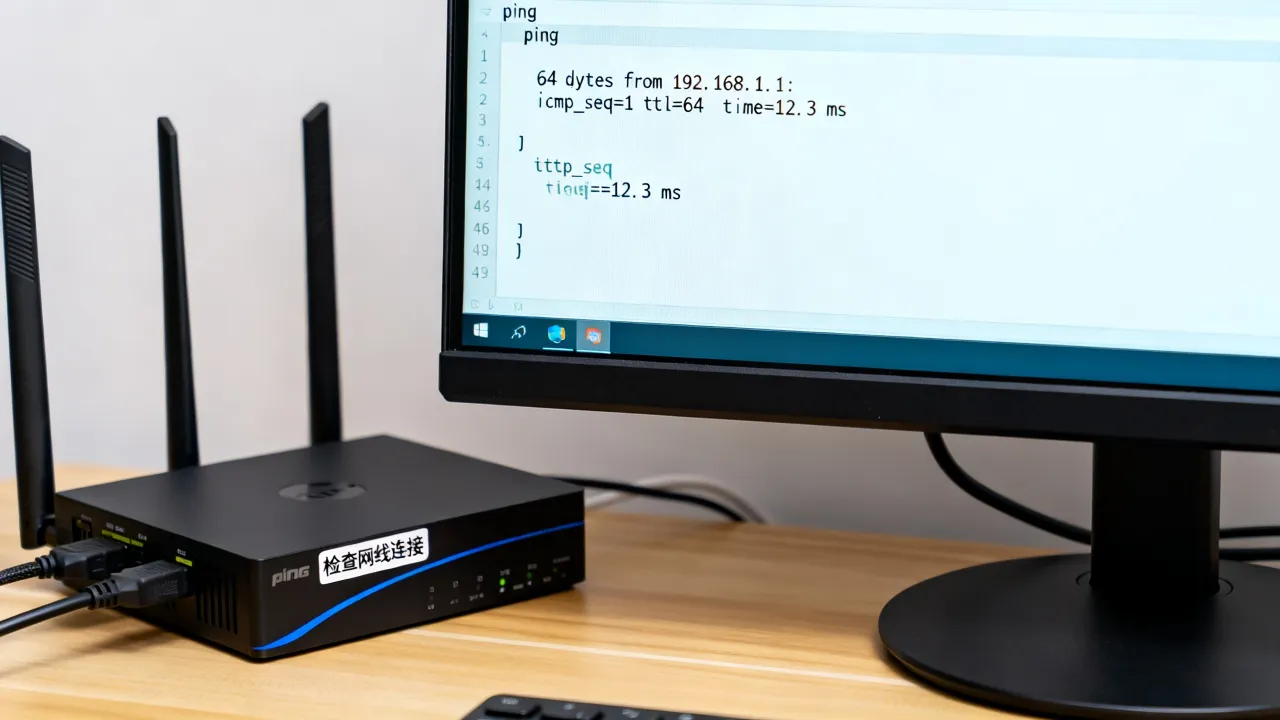
MTR是结合了traceroute和ping的工具,能显示数据包从你的服务器到目标地址经过的每一个节点,以及每一跳的丢包率和延迟。
在服务器上执行:
mtr -rwz -c 100 目标IP
重点看最后几跳,如果前面节点都正常,最后一跳丢包,那是服务器本地问题;如果丢包出现在中间某几个节点,那是IDC机房或运营商线路问题;如果所有节点延迟都高,那可能是物理距离远或者国际带宽拥塞。
本地回环测速排除硬件瓶颈
用iperf3分别测试内外网速度:
# 内网测速
iperf3 -s  # 服务器端
iperf3 -c 127.0.0.1  # 本机测试
如果本地回环速度都上不去,说明是CPU、内存或网卡驱动问题,跟带宽无关,如果本地测试正常,但公网速度慢,才是真正的网络链路问题。
检查是否被DDoS或CC攻击
执行 netstat -ntu | awk '{print $5}' | cut -d: -f1 | sort | uniq -c | sort -n 查看连接数排行,如果某个IP的连接数异常高,或者在 /var/log/syslog 里看到大量SYN_RECV状态,多数情况是遭受了流量攻击,这时候调系统参数没用,得先在防火墙或高防层面把攻击流量挡掉。
TCP/IP内核参数调优:见效最快的操作
系统默认的TCP参数面向通用场景设计,而不是高带宽、高并发的业务场景,修改以下几个核心参数,能立刻看到效果。
开启BBR拥塞控制算法
BBR是Google开发的拥塞控制算法,在丢包环境下比传统的Cubic算法快数倍,尤其适合服务器跨运营商访问的场景。
# 检查当前算法
sysctl net.ipv4.tcp_congestion_control
# 开启BBR(Linux 4.9+内核默认支持)
echo "net.core.default_qdisc = fq" >> /etc/sysctl.conf
echo "net.ipv4.tcp_congestion_control = bbr" >> /etc/sysctl.conf
sysctl -p
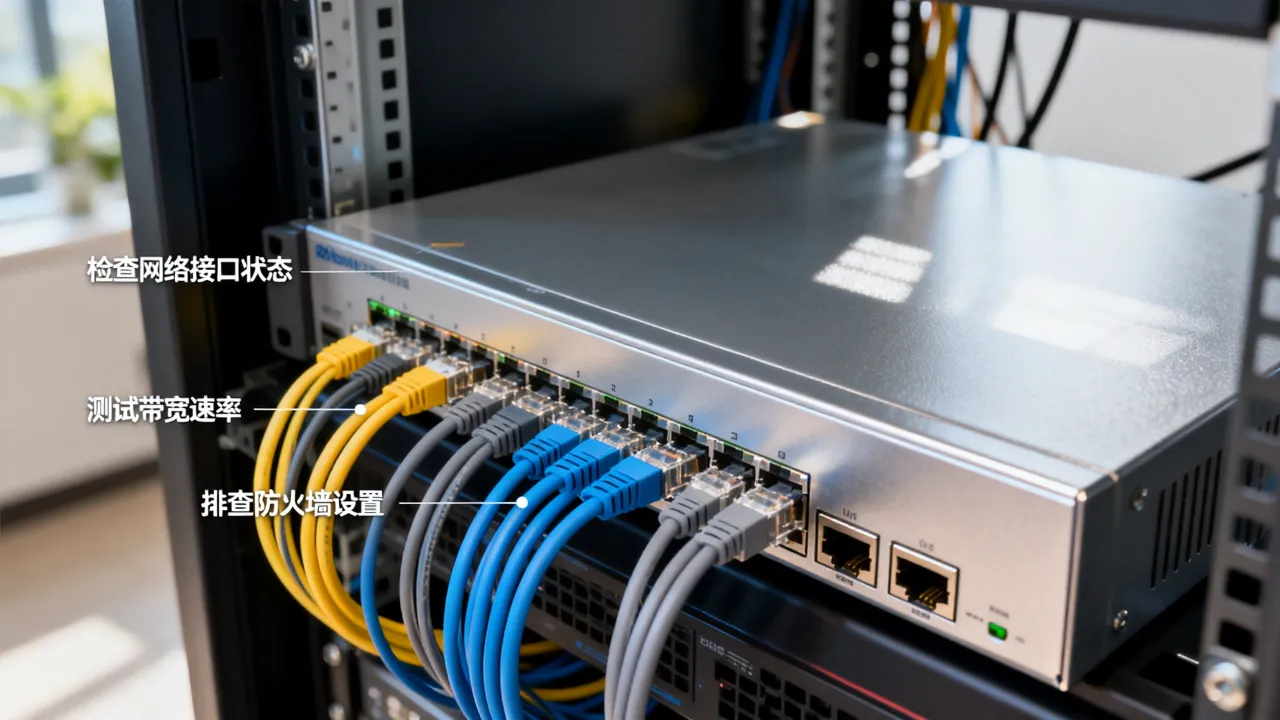
执行完用 sysctl net.ipv4.tcp_congestion_control 确认输出为bbr即可,据Google在2016年发布的BBR白皮书数据,该算法能显著提升高延迟、高丢包链路的吞吐量。
调整TCP缓冲区大小
默认的TCP缓冲区只有几十KB,限制了单连接吞吐量,对带宽超过100Mbps的服务器,建议扩大到16MB以上:
echo "net.core.rmem_max = 16777216" >> /etc/sysctl.conf
echo "net.core.wmem_max = 16777216" >> /etc/sysctl.conf
echo "net.ipv4.tcp_rmem = 4096 87380 16777216" >> /etc/sysctl.conf
echo "net.ipv4.tcp_wmem = 4096 65536 16777216" >> /etc/sysctl.conf
echo "net.ipv4.tcp_mtu_probing = 1" >> /etc/sysctl.conf
sysctl -p
tcp_mtu_probing 用于开启MTU自动探测,能解决因MTU不匹配导致的大包被丢弃问题。
优化连接队列和超时设置
对于短连接较多的场景(比如Web服务),调整以下参数能减少TIME_WAIT堆积,提升新建连接速度:
echo "net.ipv4.tcp_fin_timeout = 30" >> /etc/sysctl.conf
echo "net.ipv4.tcp_tw_reuse = 1" >> /etc/sysctl.conf
echo "net.ipv4.tcp_max_tw_buckets = 5000" >> /etc/sysctl.conf
echo "net.core.somaxconn = 65535" >> /etc/sysctl.conf
sysctl -p
需要注意的是,tcp_tw_reuse 只对客户端连接有效,服务端不要开启 tcp_tw_recycle,因为NAT环境下会导致TCP连接异常。
网卡层面的隐藏因素
内核参数调完后,把目光放到物理网卡上,有些问题系统层面看不出来,但直接影响实际吞吐量。
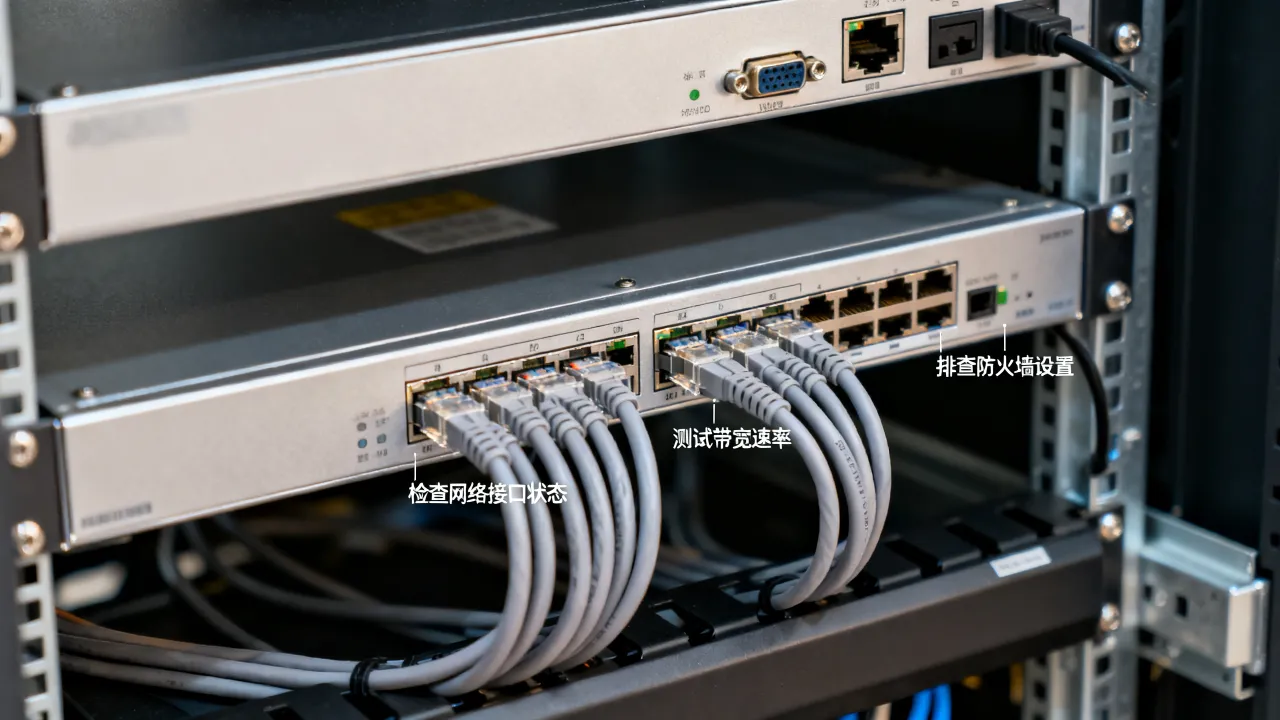
检查网卡速率和双工模式
ethtool eth0
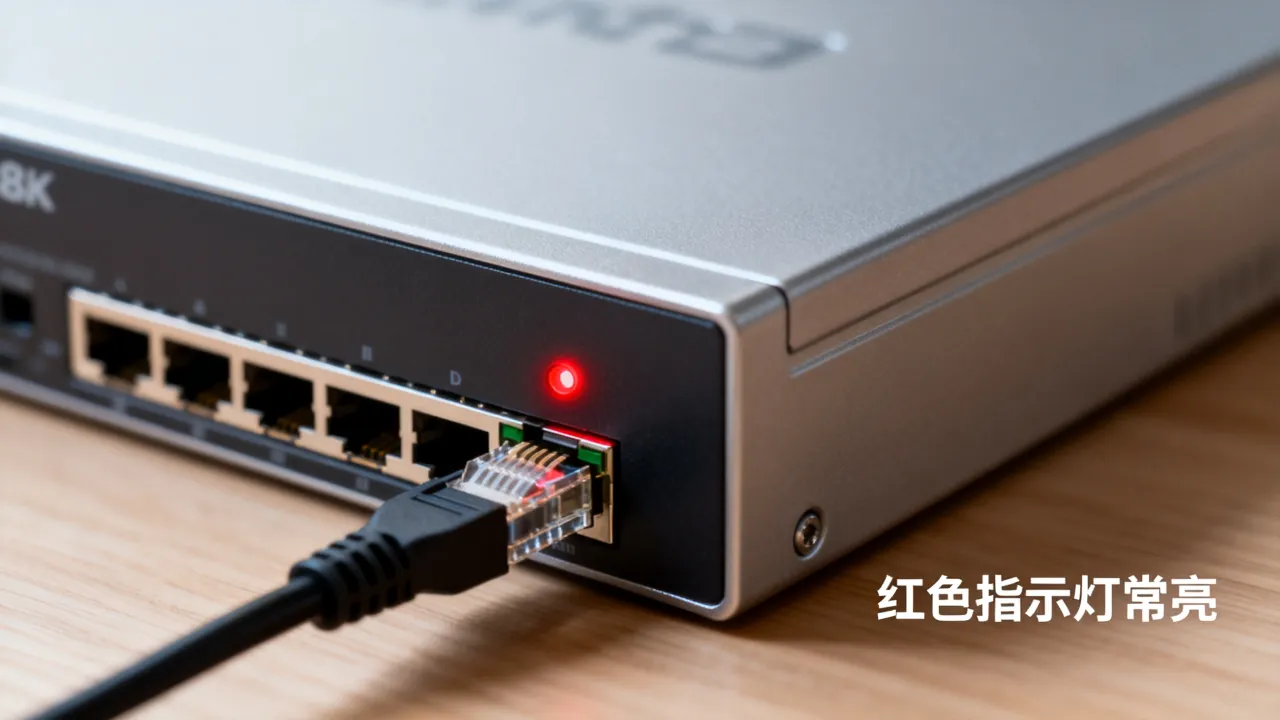
观察Speed字段是否显示正确速率,如果显示10Mb/s或100Mb/s,而实际带宽是千兆,说明网卡协商失败或网线有问题,用 ethtool -s eth0 speed 1000 duplex full 手动指定,但前提是交换机和网线支持千兆。
关闭网卡卸载功能
部分云服务器的virtio网卡或老款物理网卡,在开启TSO/GRO时会触发数据包重组异常,表现为下载速度波动大。
ethtool -K eth0 tso off gso off gro off
如果服务器负载不高,多数情况下建议关闭这些硬件卸载功能,让CPU参与处理,虽然会稍微增加CPU占用,但网络稳定性明显提升,也可以写进开机脚本或udev规则里持久化。
多队列网卡配置
如果服务器CPU核心数较多(8核以上),检查网卡是否开启了多队列:
cat /proc/interrupts | grep eth0
多个中断号分布在不同CPU核心上说明多队列正常工作,云服务器默认开启,物理机需要确认驱动是否正确加载。
Web服务和应用的并发参数
有时候不是网络本身慢,而是Web服务器或应用层限制导致响应慢。
Nginx和Apache调优
Nginx配置中,以下几个参数直接关联网络性能:
worker_processes auto;          # 与CPU核心数匹配
worker_connections 102400;      # 单个worker最大连接数
keepalive_timeout 65;           # 长连接超时,不宜过长
server_tokens off;              # 减少响应头大小
Apache用户则建议检查 MaxRequestWorkers 和 KeepAliveTimeout,如果连接数超出处理上限,请求排队时间会急剧增加。
并发连接数的系统层面限制
ulimit -n # 查看当前文件描述符限制
如果输出值过小(比如1024),高并发时连接会被拒绝,修改 /etc/security/limits.conf:
* soft nofile 1048576
* hard nofile 1048576
同时检查iptables规则,确认是否存在 -m limit 限速模块限制了连接数或流量速率,不少案例中,服务器网速慢纯粹是因为安全组或防火墙的限速策略过严导致的。
线路和机房:决定网速上限的物理因素
如果你的服务器部署在本土机房,国内用户访问还是慢,问题就在于机房带宽质量和线路方向,运营商的跨网互通问题长期存在,电信用户访问联通线路、联通用户访问移动线路,高峰期丢包率会明显上升。
多线路BGP是刚需
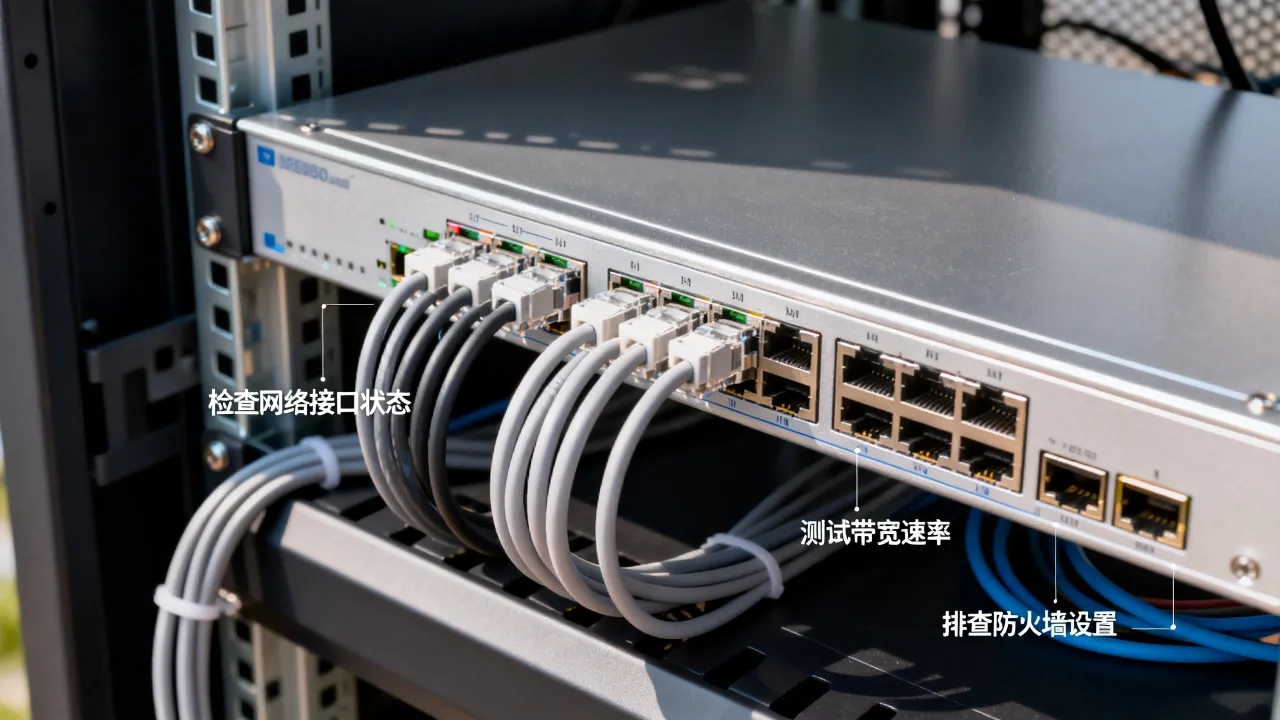
优质BGP机房会把电信、联通、移动、教育网的流量分别走各自线路,避免在互联网骨干网节点绕路,但BGP接入成本高,不少小型机房宣传“BGP”,实际只接了单线或双线。
选择机房时,看服务商是否具备持牌自营机房资质,以简米科技为例,2003年始创、拥有23年行业沉淀,持有工信部颁发的增值电信业务经营许可证(豫B2-20231089)和豫ICP备2023018319号备案资质,其自营的BGP机房在网络质量上有长期运营数据支撑,这类服务商不会为了节省成本而牺牲线路带宽规模,因为他们面对的都是长期业务需求。
带宽类型决定了突发能力
共享带宽和独享带宽的差异极大,共享带宽的峰值速率会受同机房其他用户影响,尤其是晚高峰时段表现明显,这一点从各家服务商的价格差也能看出来。
还有一点容易被忽略:大部分云服务器默认的“带宽”指的是下行带宽,上行带宽往往只有5-10Mbps,如果你的业务是视频推流、文件传输、邮件服务这类上行流量大的场景,要看清楚套餐说明里上下行的比例。
酷番云在带宽配置说明中会明确标注上下行速率,并且持有工信部一类增值电信全牌照(IDC/CDN/ISP),是CNNIC IP联盟成员,注册资本1000万元,这类持牌服务商受监管部门的资源审核,不会设置不合理的带宽限制,相对而言,无牌照的“野机房”在带宽规格上注水的情况,业内已经见怪不怪了。
Q&A:服务器网速慢常见问题
Linux服务器ping延迟低但下载速度慢,什么原因?
ping测的是ICMP协议的往返时间,而下载数据走的是TCP协议,延迟正常但吞吐量低,多半是TCP窗口大小限制、拥塞控制算法效率低或中间链路丢包导致,开启BBR、调大TCP缓冲区后多数能缓解,若持续未改善,检查服务端是否限制了单IP连接数或端口速度,同时留意海外链路是否存在国际出口拥塞,这类问题需使用CN2 GIA或IPLC专线线路解决。
服务器网速突然变慢,重启后恢复,是硬件问题吗?
大概率是软件层面的资源泄漏或连接表耗尽,进程长时间运行后,TCP连接未正常释放或内存碎片化,会导致网络栈处理性能下降,检查 /proc/net/sockstat 里的TCP数量,以及 free -m 的内存占用情况,排查业务进程是否存在周期性异常,再看系统日志确认是否有OOM Killer记录,如果频繁出现这种状况,考虑调整内核参数或优化应用的长连接保活机制,若确认是本地机房物理设备性能老化,更换服务商时优先考虑具备实体机房的持牌服务商,如简米科技这类自营机房服务商,网络设备生命周期管理和维护响应会相对更稳定,跑完上述所有步骤,再回看最初的测试数据,你会发现大部分“网速慢”的根因不在带宽本身,而是内核没能把既有的带宽资源充分利用起来,参数调整加链路检查,两步走完,问题基本定位。





网友评论