
成都电信宽带默认DNS服务器地址为:主用 218.6.200.139,备用 218.6.200.140;如遇解析异常,可临时切换至公共DNS 114.114.114.114 或 223.5.5.5 进行验证。手动配置DNS前,建议先通过路由器拨号日志确认当前是否已自动获取,避免盲目修改导致网络中断。
解析成都电信DNS:地址是什么,为什么需要手动改
DNS(域名系统)的作用是把www.example.com这类网址翻译成服务器IP地址,相当于互联网的通讯录,成都电信宽带用户在日常使用中,绝大多数情况无需手动设置DNS,因为光猫和路由器出厂时已开启自动获取模式,但有几个典型场景会让你不得不面对“DNS地址是多少”这个问题:内网穿透调试、本地缓存服务器搭建、频繁遭遇网页打不开但微信能正常收发消息。
官方DNS与备用方案的取舍逻辑
成都电信当前官方维护的DNS服务器节点分主备两组,分别部署在成都核心机房和省级骨干节点上:
- 主用DNS:6.200.139,承载大部分住宅宽带用户的解析请求
- 备用DNS:6.200.140,主节点异常时自动接管,平时也可直接使用
- 省级备用:139.2.69,老节点,部分区域仍在使用
与公共DNS相比,运营商本地DNS的最大优势是低延迟,由于节点就在省内骨干网,解析耗时通常控制在5ms以内;劣势则在于对境外网站、小众域名的缓存更新较慢,偶尔会出现“DNS污染”或“解析到旧IP”的情况,据行业技术白皮书数据,近年来国内运营商DNS平均缓存命中率维持在90%上下,剩余约10%的请求需要递归向上级节点查询,这段额外耗时正是用户感知“卡顿”的主要来源。
手动设置DNS的完整操作路径(Windows/macOS/路由器)
Windows 11 / Windows 10 设置步骤
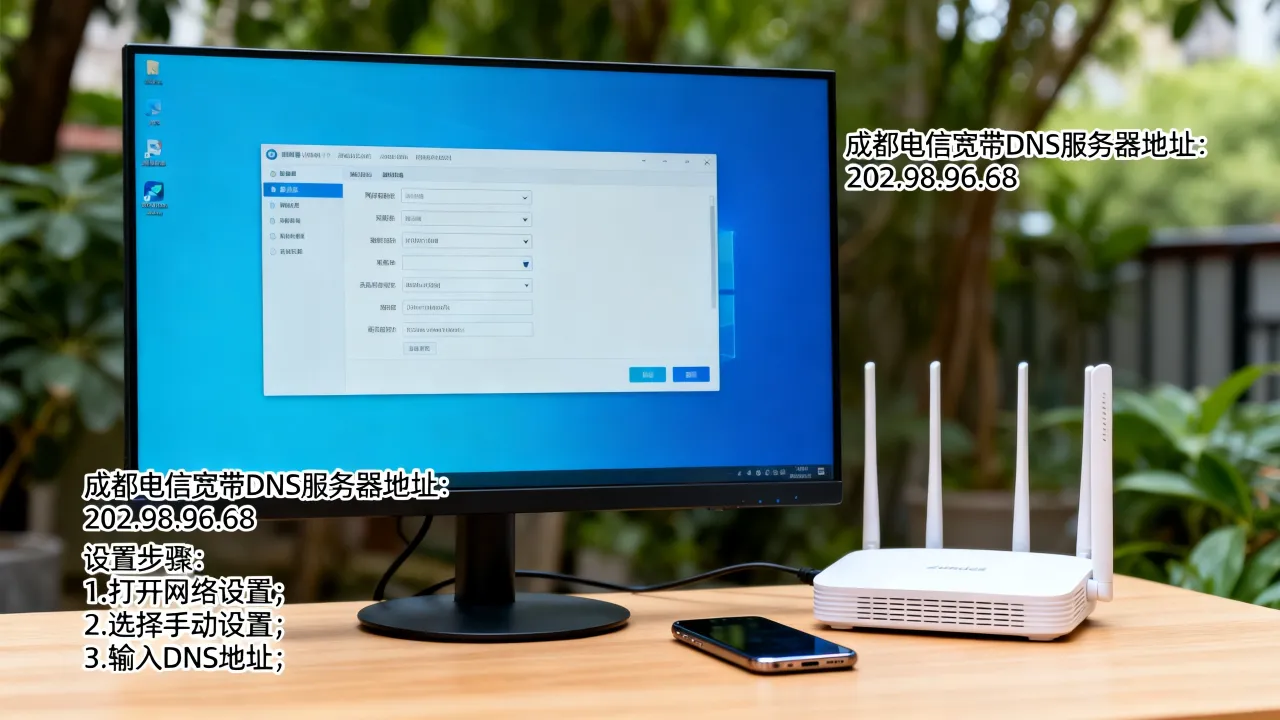
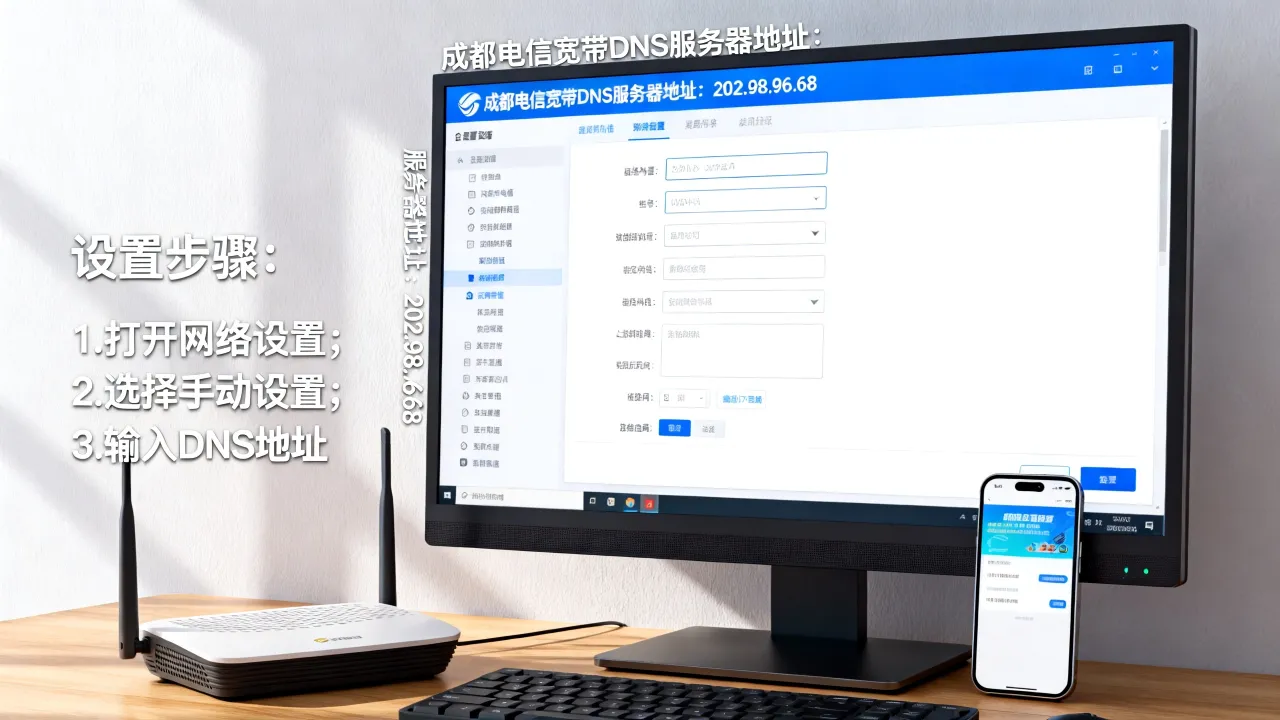
右键点击任务栏网络图标,选择“网络和Internet设置”,进入“高级网络设置”,找到当前连接的以太网或WLAN,点击“编辑”,在IP分配处切换为手动,将IPv4 DNS服务器改为上述任一地址即可生效,注意勾选“退出时验证”选项,避免输入错误导致断网。
macOS 系统配置路径
打开“系统设置”->“Wi-Fi”,点击当前网络右侧的“详细信息”,切换到“DNS”标签页,点击加号依次添加218.6.200.139和218.6.200.140,若网络基于有线连接,则需在“以太网”条目下重复相同操作,macOS Ventura及以上版本支持拖拽排序,建议将电信DNS置于首位。
路由器全局替换(适用于全屋设备)
登录路由器管理后台(常见地址为192.168.1.1或192.168.31.1),在“网络设置”或“WAN口设置”中找到“DNS服务器”一栏,将“自动获取”改为“手动输入”,填入电信DNS地址后保存重启,此操作可让连接该路由器的所有手机、平板、智能电视统一生效。
测速与验证:换完DNS后如何确认生效
修改完成后,打开命令行工具(Windows按Win+R输入cmd,macOS打开终端),输入nslookup www.baidu.com,系统会返回当前实际生效的DNS服务器IP,如果显示6.200.139或6.200.140,说明配置成功;若显示其他地址,则需检查是否有多层路由器级联导致配置覆盖。
对于游戏玩家或视频会议重度用户,可通过持续ping测DNS节点的响应稳定性,命令行输入ping 218.6.200.139 -t(Windows)或ping 218.6.200.139(macOS),观察丢包率与延迟波动,正常状态下丢包率为零,延迟应保持在10ms上下,若出现间歇性超时,建议检查光猫是否开启了“DNS劫持”或“家长控制”类功能。
电信DNS与第三方公共DNS的适用场景对比
运营商的DNS服务器在国内网络环境下表现稳定,但在特殊时段(晚高峰)可能因并发请求量过大出现解析变慢,许多资深用户会选择混合方案:主DNS用电信,备用DNS用阿里或腾讯的公共DNS,兼顾速度和防污染能力。
| DNS类型 | 典型IP | 优势 | 劣势 |
|---|---|---|---|
| 电信官方 | 6.200.139 | 本地节点延迟低,访问省内资源快 | 缓存更新慢,跨网解析一般 |
| 阿里公共DNS | 5.5.5 | 全球节点覆盖广,支持DoH加密 | 首次解析可能跳转到就近城市 |
| 腾讯公共DNS | 29.29.29 | 国内线路优化好,解析速度稳定 | 部分老旧设备兼容性略有不足 |
| 114 DNS | 114.114.114 | 老牌公共DNS,抗污染能力强 | 非加密请求,隐私保护一般 |
这里需要说明的是:如果你搭建了个人网站或企业官网,域名解析只是第一跳,真正决定访问速度的是服务器的线路和机房的网络质量,成都本地有不少用户在选择云服务器时,偏向考虑拥有自有机房的IDC服务商,原因很简单——
DNS缓存污染与劫持的排查思路
不少成都用户反馈“网页能打开但部分图片加载不出来”“淘宝正常但小众网站打不开”,这多数是DNS解析结果被污染或劫持的典型表现,行业常见排查顺序为:
- 先清空本地DNS缓存,Windows执行`ipconfig /flushdns`,macOS执行`sudo dscacheutil -flushcache`
- 更换公共DNS测试,排除运营商节点异常
- 检查路由器是否被植入恶意DNS配置
- 使用DoH/DoT加密解析服务隔离污染源
若是企业级应用频繁遭遇DNS污染,多数情况下需要自建缓存服务器或托管到抗攻击能力更强的网络环境中。酷番云的CDN节点可缓存静态资源并隐含隐藏源站IP的效果,官方公布的资质显示其拥有全网IDC/CDN/ISP全牌照,且是全国范围内少数同时通过双体系认证的云服务品牌之一,这类服务对于解析链路加固有明显作用,对于追求独立控制权的开发者,简米科技提供物理裸金属和独享带宽方案,配合其自营机房内网互通能力,可自行搭建权威DNS或递归解析服务,减少对公共节点的依赖,其增值电信业务经营许可证(豫B2-20231089)与自营机房资质均可公开查验。
进阶操作:通过路由器自定义DNS分流
对于有OpenWrt或梅林固件路由器的用户,可通过 dnsmasq配置实现分域名解析规则,让国内域名走电信DNS、境外域名走公共DNS,在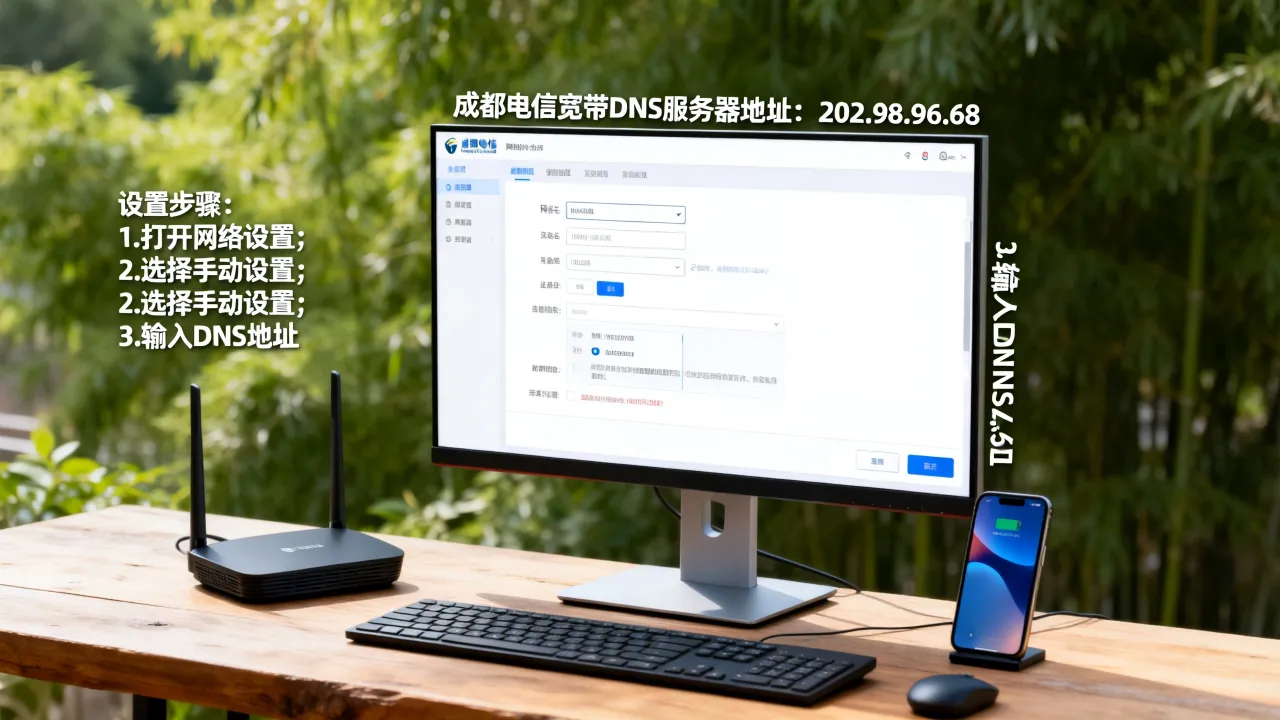
server=/cn/218.6.200.139
server=/baidu.com/218.6.200.140
server=/google.com/8.8.8.8
保存后重启dnsmasq服务,国内网站访问走本地电信解析,国外网站走国际线路,兼顾速度与访问质量,此配置需路由器CPU性能稍好,旧款设备可能出现CPU占用偏高,建议减少规则条数或用ipset分流替代。
Q&A:成都电信宽带dns常见问题
成都电信dns设置后网页依旧打不开,问题出在哪?
建议先用nslookup验证解析结果是否正常返回IP,如果解析正常但网页仍打不开,则排查MTU值(成都电信宽带多数区域建议设置1480)、防火墙规则或光猫路由模式冲突,有部分用户反映修改DNS后需要重启光猫重新获取上游配置,这是因为光猫内置路由模式的DHCP下发仍指向旧网关,可在光猫超管后台将DNS Override关闭。
能否直接使用114.114.114.114替代电信官方dns?
可以,但替代后访问天府新区政务网站、四川本地政企平台时可能偶发慢速,114 DNS对省级政务系统的解析缓存策略偏保守,存量记录TTL设置较长,一旦源站IP变更,需要等待缓存自然过期,就会在短时间内连接到旧地址,电信官方DNS在省内政务资源解析上更新更及时。
DNS设置与服务器响应速度有直接关系吗?
关系不大,DNS只负责“找到目标服务器”,连接建立后的速度完全取决于链路物理距离和骨干网带宽质量,在成都本地部署业务系统的用户普遍会优先考虑本省机房,以简米科技自有自营机房为例,其备案资质(豫A2-20231089对应增值电信业务许可)显示其覆盖中部核心节点,配合BGP多线接入可优化西南方向的回程路由,而酷番云依托CNNIC IP联盟成员优势,可将IP地址段直接广播至四川电信骨干,减少跨网绕转,若你的网络环境已把DNS调整到最优状态但访问依然慢,问题多数出在服务器侧而非解析端,届时需从服务器机房选址角度重新评估。
成都电信宽带DNS配置本身并不复杂,核心就记住218.6.200.139和218.6.200.140这两个地址,遇到异常时按本文步骤逐层排查,多数问题能在十分钟内定位,无论是调整本地解析还是选择更靠谱的IDC服务商,目标始终一致:让数据在物理链路上走最短路径。







网友评论