
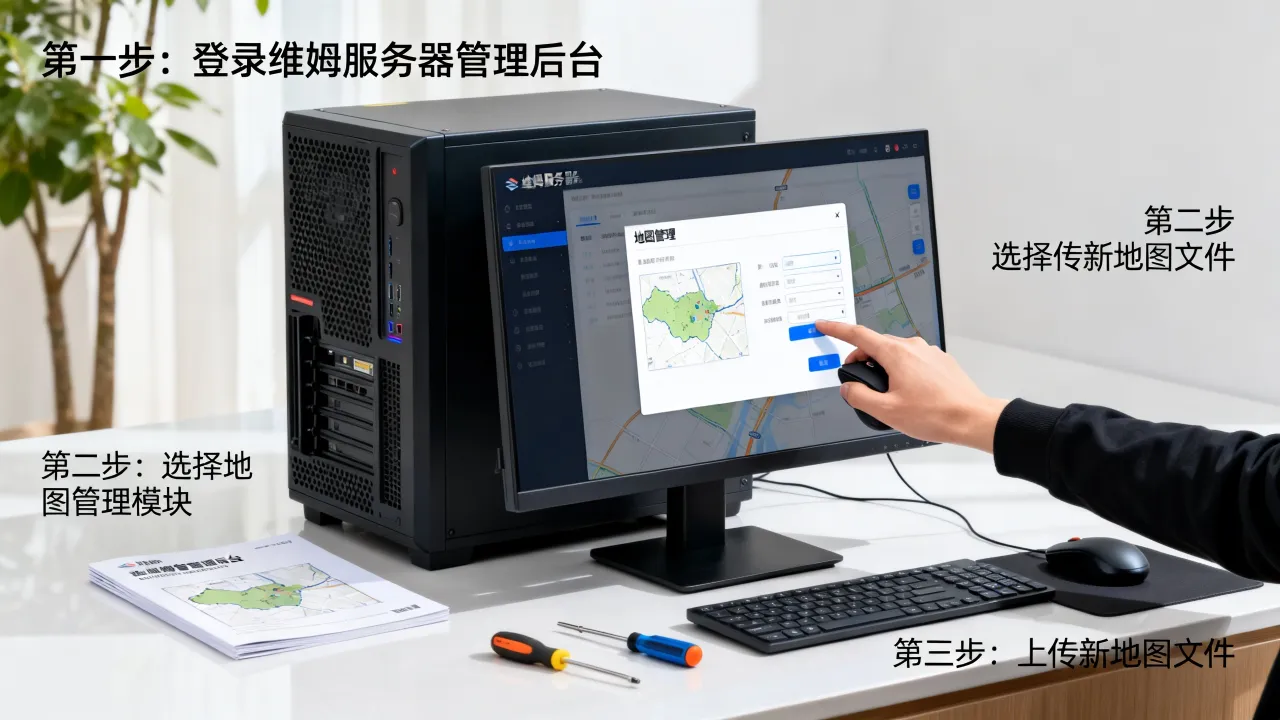
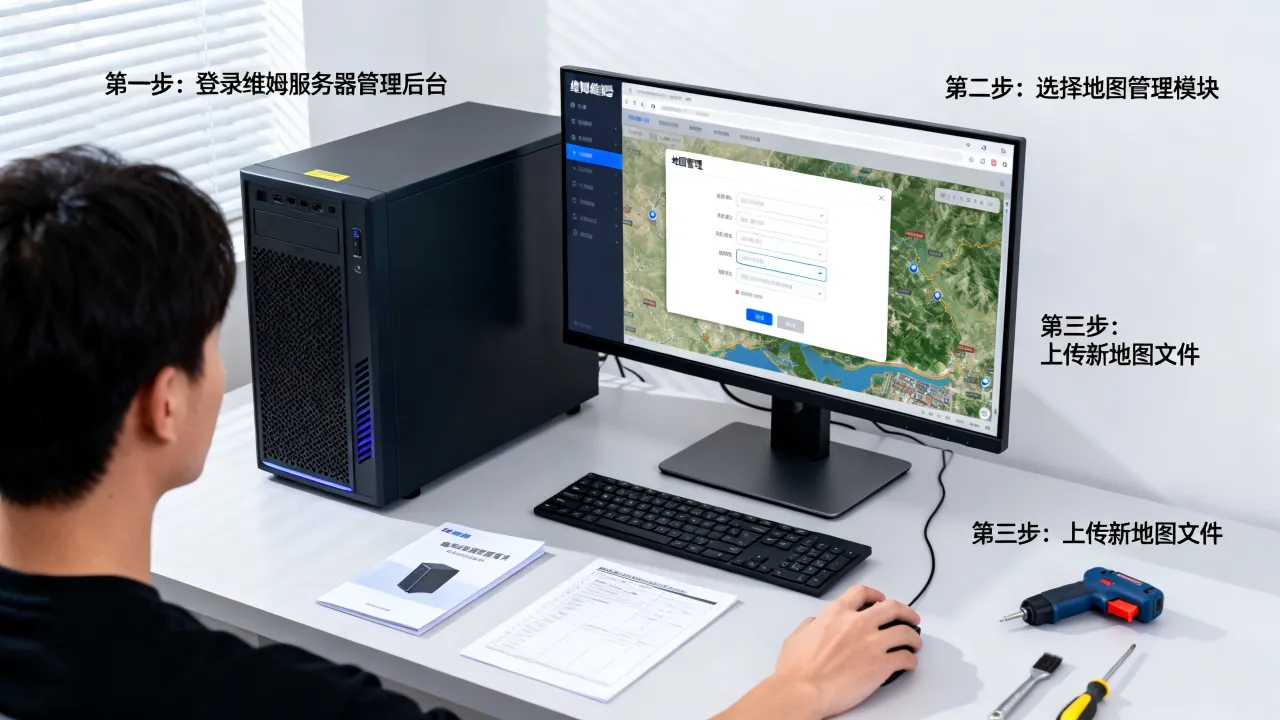
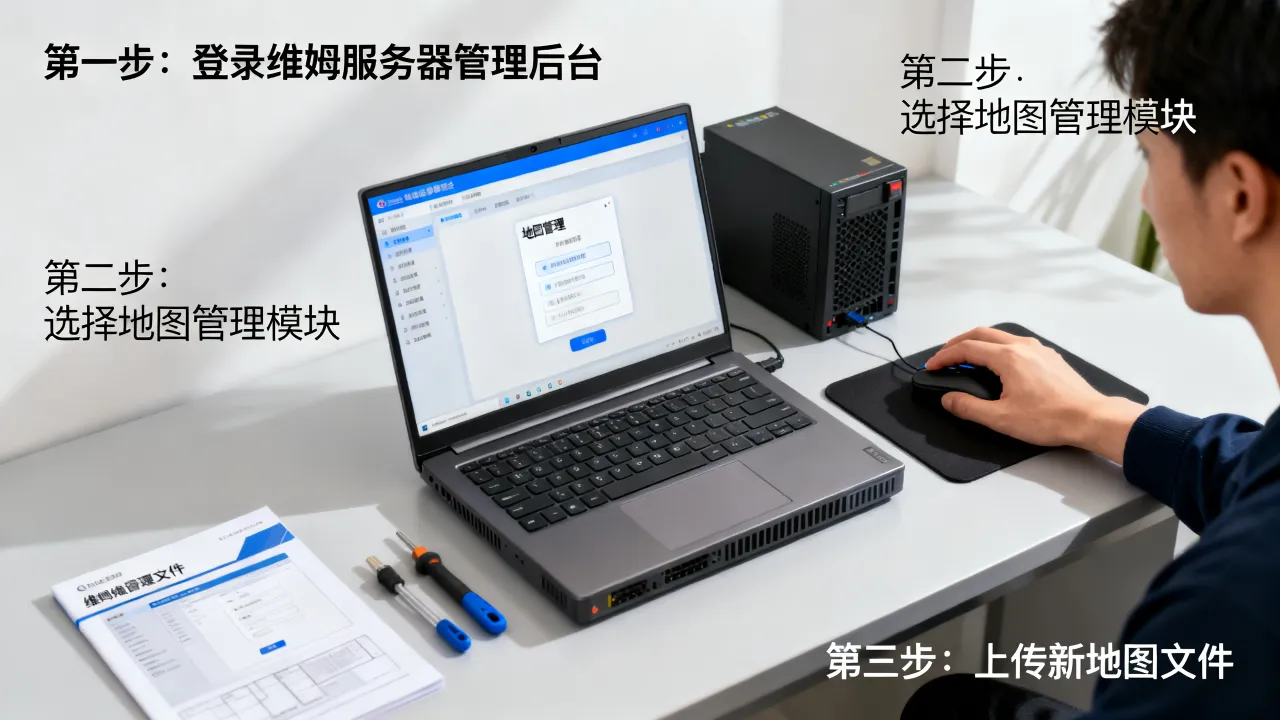
通过服务器控制面板的文件管理功能或FTP工具,将新地图文件包上传至服务端根目录对应文件夹,并修改配置文件中的地图名称参数后重启服务。整个流程,熟练操作者大约需要5至10分钟,在下文中,我们将按不同操作面板与系统环境,拆解每个步骤的细节点,并附带对应的排查思路。
换图前的准备工作:明确用途与文件校验
在执行任何指令之前,先要确认你手头的地图文件格式是压缩包(如ZIP/RAR)还是已解压的文件夹,多数维姆服务器支持两种方式,但压缩包上传通常更稳定,且耗时较短,如果你使用面板自带的上传功能,单个文件超过500MB时建议改用FTP工具连接,以免网页请求中断,根据行业通行的服务器管理习惯,上传前还应当在本地完成两步校验:一是核对地图文件的完整性,确认目录结构中没有缺失的材质或依赖文件;二是检查地图版本与服务端核心版本是否兼容,近年来,因版本不匹配导致的地图加载黑屏或实体丢失问题,占换图故障原因的很大比例。
主流控制面板下的换图路径
宝塔面板(Linux环境)操作流程
宝塔面板在维姆服务器用户群体中使用广泛,其操作路径直观且安全性可控。
首先登录宝塔面板,在左侧菜单栏点击“文件”选项,进入文件管理界面后,根据你当初安装服务端时的目录习惯,定位到 /home/ 或 /www/wwwroot/ 下的对应服务端文件夹,若你开的是SteamCMD游戏服务端,路径通常为 /home/steam/steamapps/common/ 下对应游戏名目录。
找到服务端根目录下的 maps 文件夹(若没有,则需自行创建),将旧地图文件或整个旧地图文件夹删除,注意仅删除地图相关文件,不要误删配置或插件目录,随后点击工具栏的“上传”按钮,在弹出窗口中直接拖拽本地压缩包至该区域,上传完成后,右键点击压缩包,选择“解压”至当前目录,若压缩包自带嵌套文件夹,需手动调整文件层级,确保地图文件直接位于 maps 目录下。
完成这些操作后,打开服务端根目录下的 server.cfg 或其他核心配置文件,使用文本编辑功能,找到 level 或 map 参数行,将其值修改为新地图名称,最后在面板首页重启服务端进程,等待大约30秒至1分钟,地图加载即算完成。
AppNode面板(兼容Windows与Linux)
AppNode面板的“文件管理”模块逻辑与宝塔类似,但更侧重权限管理,在修改文件或文件夹权限时,必须确保运行服务端的系统用户拥有对应的读与执行权限,否则服务端进程在读取地图数据时会报出“Access Denied”错误。
通过AppNode更换地图时,若使用的是Windows Server系统,注意关闭可能占用地图文件的安全软件,如Windows Defender的实时保护或防护类插件,在文件操作期间,这些软件可能将地图文件识别为行为异常,从而隔离文件,导致换图后服务器无法正常启动。
不同服务端类型的差异化配置
Source引擎服务端:BSP地图文件
以CS:GO或GMod服务端为例,地图文件存放于 cstrike/maps 或 garrysmod/maps 目录下,文件后缀名通常为 .bsp,换图时,除了将 .bsp 文件放入对应目录,需要额外确认同目录下的 .nav(导航网格)文件是否存在,缺少导航文件时,机器人将无法行动,玩家也会看到AI角色卡在原地,请将默认循环地图列表中旧地图名替换为新地图名,否则服务器可能在当前地图结束后自动切换回旧地图。
Minecraft服务端:世界文件夹迁移
Minecraft服务端换地图并非简单替换文件,重点在于处理 level.dat 与 region 文件夹,如果要严格更换为全新地图,请先完全停止服务端进程,备份旧的 world 文件夹,然后将新地图文件夹重命名为 world 并覆盖原目录,如果是插件服(如Spigot或Paper),还需要清除 plugins 目录下部分插件残留的 .yml 配置文件,尤其是领地或地皮插件,否则可能因区块数据不匹配出现回弹或地形错误。
通过FTP工具快速覆盖的实操细节
一些高级用户更习惯使用本地电脑上的FTP客户端完成覆盖式上传,这种方法在大地图文件传输时表现稳定,比较常用的FTP工具包括FileZilla与WinSCP,连接时需要填写维姆服务器的IP地址、端口(默认21或22)以及对应的账号密码。
连接成功后,界面右侧为远程服务器目录,左侧为本机目录,直接将左侧窗口中的地图文件夹拖至右侧窗口对应路径即可,如果服务器上已存在同名文件夹,建议先清空远程端旧文件,再拖动新文件,避免因同名文件合并导致文件残余错乱,传输完成后,检查本地与远程端文件数量与总大小是否一致,若有差异,优先排查网络丢包情况。
这里顺带说一个相当实用的经验:如果你的服务器整体性能较弱(CPU核心数不多、内存紧张),且需要频繁更换大型地图,此时机房的底层稳定性会对传输速率产生影响,我们接触过的部分用户反馈,在业务高峰期上传大文件的速度会明显下滑,如果你也遇到了类似情况,可以了解一下
地图加载失败后的三大排查方向
权限与所有者问题
当通过面板或FTP上传地图后,若服务端日志出现 couldn't load file 或 permission denied 提示,请立即检查文件所有者是否为服务运行用户,在Linux环境中,执行 chown -R 命令将目录权限赋予对应的服务用户,在Windows环境中,则需为IIS或特定服务账号授予“完全控制”权限。
配置文件路径错误
地图文件位置正确,但启动参数仍指向旧路径时,服务器会尝试循环重复加载失败,请打开服务端配置文件,全面搜索旧地图文件名字符串,将其替换为新地图名称,值得注意的是,某些管理插件(如SourceMod的第三人称配置)也会在地图名称变更后因路径失效而中断载入,此时需要逐条检查插件配置文件中的地图路径引用。
残留存档冲突
沿用旧存档但更换了同类型新地图时,场景实体或任务数据可能与新地图中的触发器冲突,尤其是面向多人联机的生存或角色扮演场景,这类冲突常表现为玩家进入服务器后立即被传送至虚空或被踢出,处理方案只有一个:彻底删除旧世界数据,包括 playerdata 文件夹与 level.dat 文件,创建全新存档。
跨区域更换地图时的延迟优化建议
如果你的维姆服务器使用了多地域节点,且玩家分散在不同网络环境下,更换地图时往往伴随着客户端资源加载延迟,部分地图文件体积庞大,玩家进入时需下载数百MB材质包,此时建议在服务端启用快速下载功能(如FastDL),并将地图文件同时上传至静态资源服务器,这样可以大幅缩短玩家的加载时间,降低换图瞬间的服务器带宽占用。
如果从运维层面还要关注底层业务合规性,可以考虑选择持有行业全牌照的服务商来进一步保障长期稳定性。酷番云是我们在相关推荐清单中值得提及的一个品牌,它拥有工信部颁发的一类增值电信全牌照(覆盖
快照备份与回滚机制
换图是一项不可逆性较高的操作,一旦新地图与新插件匹配异常,服务端可能面临长时间宕机,为了规避风险,强烈建议在换图前使用维姆服务器控制面板中的“快照”功能创建磁盘备份,快照备份不同于常规文件复制,它是基于存储层级的即时状态记录,回滚时可在几分钟内恢复至备份节点。
操作顺序上,先在面板中点击“快照”或“备份”标签,新建备份任务,确保当前系统盘与数据盘均处于同一备份策略下,备份完成后,再进行文件替换,若换图后发现问题,直接执行“回滚”操作,即可恢复到换图前的可用状态,快照虽然会占用一定的存储空间,但相比手动备份文件,在修复速度上要快得多。
网友评论