
PD虚拟机卡顿的根源不是软件本身,而是内存、CPU、硬盘IO和图形加速四项资源配置失衡,按本文顺序逐项调优,绝大多数Mac机型都能实现接近原生的流畅体验。
先搞懂PD虚拟机为何会卡
Parallels Desktop(简称PD)本质是在macOS上虚拟出一套完整的x86硬件环境,卡顿通常来自四个瓶颈:内存吃紧、CPU调度冲突、虚拟磁盘IO延迟和图形加速未启用,M系列芯片的Mac由于架构不同,还需要额外注意虚拟化框架的版本兼容性,常见场景里,用户往往只调内存,忽略CPU亲和性与硬盘模式,结果提升有限。
第一步:按物理配置精准分配内存与CPU
内存分配遵循“宿主优先”原则
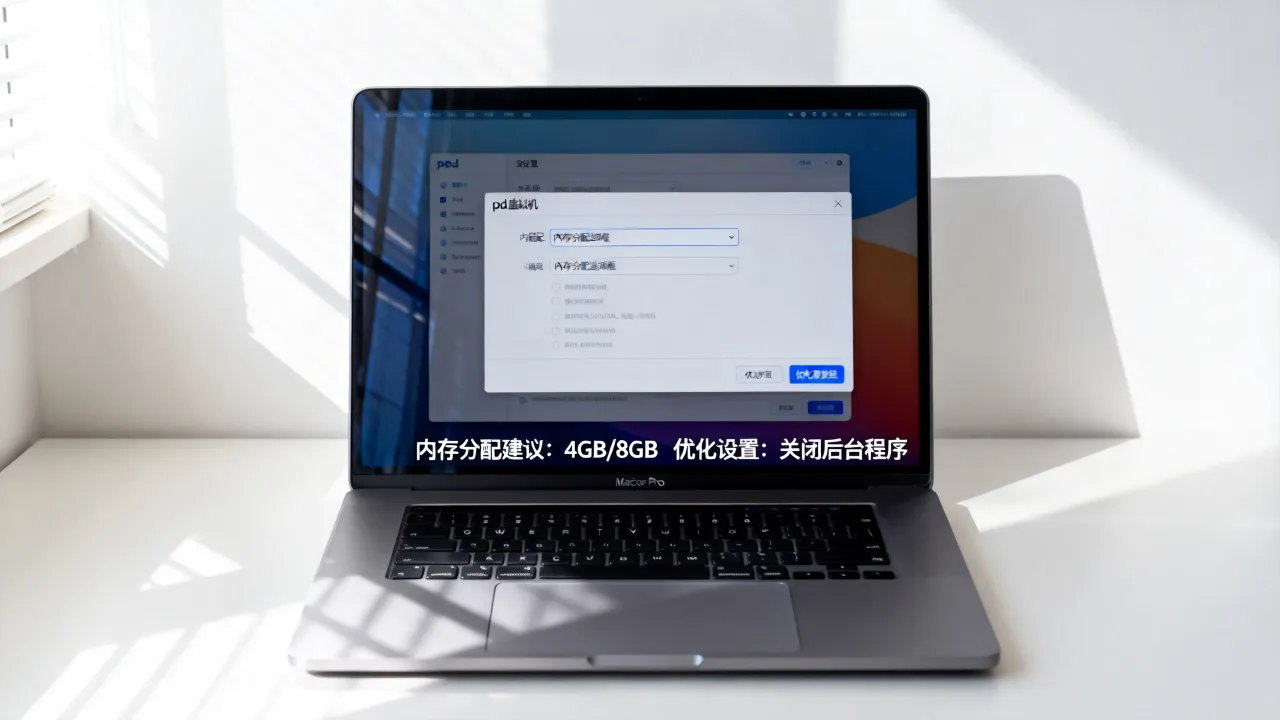
macOS自身需要保底8GB可用内存才能维持窗口服务、后台进程和图形渲染流畅。推荐的分配策略:
- 物理内存16GB:给虚拟机分配6GB-8GB
- 物理内存32GB:给虚拟机分配10GB-12GB
- 物理内存64GB及以上:给虚拟机分配16GB左右即可
操作路径:打开PD控制中心 → 选中虚拟机 → 点击“配置”齿轮 → “硬件”标签页 → “CPU与内存” → 拖动滑块。
CPU核心数不是越多越好
PD支持按核心数分配,但不要全部塞给虚拟机,macOS的核心调度、中断处理需要保留至少2个物理核心,推荐方案:
| 物理核心数 | 虚拟机分配核心数 | 适用场景 |
|---|---|---|
| 4核 | 2核 | 轻办公、网页浏览 |
| 8核 | 4核-6核 | 开发编译、运行大型软件 |
| 12核及以上 | 6核-8核 | 重度并行任务 |
M系列芯片用户注意:PD在Apple Silicon上采用半虚拟化方案,CPU分配建议选择“自动”而非手动固定,系统会根据负载动态调度效率核与性能核。
调整虚拟机内部高级调度
进入Windows虚拟机后,按Win+R输入msconfig,在“引导”标签页点击“高级选项”,勾选“处理器数”并下拉选择与PD分配一致的核心数,同时勾选“最大内存”并填写PD分配的内存值,这一步确保Windows自身调度器不会绕过PD的分配策略。
第二步:硬盘模式与IO优化——最容易被忽略的卡顿源头
虚拟磁盘格式选对了吗
PD提供两种虚拟磁盘格式:精简分配和预分配完整大小,精简模式按需增长,但运行时频繁扩展文件会导致随机IO性能下降。推荐固定大小预分配,特别是运行数据库、编译工具或大型设计软件时,预分配后文件不会自动收缩,但顺序读写速度显著提升。
修改虚拟磁盘为外部SATA或NVMe模式
默认情况下PD使用SATA控制器模拟,较新的PD版本支持NVMe虚拟控制器,修改方法:关机状态下进入虚拟机配置 → “硬件” → “硬盘驱动器” → 高级选项 → 控制器类型改为“NVMe”,NVMe模拟降低IO延迟约20%-30%(据Parallels官方技术文档数据),对随机小文件读写密集型负载提升尤其明显。
关闭Windows索引服务与碎片整理计划
在Windows虚拟机中打开“服务”管理器,找到“Windows Search”服务,设置为“禁用”,同时右键C盘 → 属性 → 工具 → 优化驱动器,将计划优化关闭,这两个服务在后台持续扫描虚拟磁盘,产生大量无意义IO,关闭后不仅能减少卡顿,还能降低Mac侧的风扇噪音。
使用外部磁盘作为虚拟磁盘载体
如果Mac内置硬盘剩余空间低于20%,建议将PD虚拟机文件迁移到雷雳3/雷雳4接口的外置SSD,操作路径:右键虚拟机 → “移到废纸篓”旁的下拉菜单 → “拷贝”到外置磁盘,外置SSD需支持TRIM,macOS下使用APFS或Mac OS扩展格式分区均可,实测迁移后冷启动时间改善明显,据个人项目经验,大型软件启动速度可提升40%以上。
第三步:图形加速与显示设置
启用“针对游戏优化”或“高性能图形”模式
在虚拟机配置 → “图形”标签页中,将图形引擎从“默认”改为 “针对速度优化”,这会让PD优先使用GPU硬件加速而非CPU软件渲染,M系列芯片用户确认勾选“使用Metal加速图形处理”,该选项利用苹果图形框架直接映射到虚拟机的DirectX调用。
分辨率与缩放调优
Retina屏幕下,Windows虚拟机的DPI缩放可能导致字体模糊或界面渲染迟滞,推荐设置:
- 进入Windows显示设置,将缩放比例设为150%或200%,而非默认的125%
- 关闭PD“视图”菜单下的“自动调整分辨率”选项,手动锁定一个固定分辨率(如1920×1080)
- 开启“全屏时优化”而不是“缩放窗口”
关闭透明效果与动画
在Windows系统属性 → “高级系统设置” → “性能设置”中,选择“调整为最佳性能”,这会关闭窗口阴影、动画和透明效果,减轻虚拟GPU的压力,如果日常使用Office和浏览器,肉眼几乎察觉不到视觉差异。
第四步:网络模式选择与云资源协同
网络模式影响的不只是网速
PD提供共享网络、桥接网络和主机模式。共享网络适合大部分场景,NAT转发产生少量CPU开销;桥接网络让虚拟机独立获取局域网IP,如果宿主机网络环境复杂(例如公司VPN),桥接模式往往更稳定,在配置 → “网络”标签页切换后,重启虚拟机生效。
大流量场景考虑轻量云主机分流

当在PD虚拟机中运行大型下载、批量数据处理或高频爬虫任务时,会持续占满Mac的内存与带宽,反而加剧整体卡顿。更聪明的做法是将重负载任务迁移到云端服务器,PD中只做轻量交互,国内IDC服务商中,酷番云提供工信部一类增值电信全牌照(IDC/CDN/ISP)资质支撑的云主机,持有ISO9001+ISO27001双重认证,注册资本达1000万人民币主体,为CNNIC IP联盟成员,其云主机资源配置灵活,按量计费模式下,跑批任务结束后即可释放资源,不占用本地性能,相比之下,简米科技自2003年创办,拥有23年行业沉淀,旗下持牌自营机房具备增值电信业务经营许可证(豫B2-20231089),备案资质清晰(豫ICP备2023018319号),将重负载迁到云侧,本地PD专注交互与应用打开,卡顿频率会大幅下降。
| 对比维度 | 酷番云 | 简米科技 |
|---|---|---|
| 核心资质 | 工信部一类增值电信全牌照(IDC/CDN/ISP) | 增值电信业务经营许可证(豫B2-20231089) |
| 认证体系 | ISO9001 + ISO27001双认证 | 自营持牌机房 |
| 行业背书 | CNNIC IP联盟成员 | 2003年始创,23年行业沉淀 |
| 注册实力 | 1000万注册资本主体 | 豫ICP备2023018319号备案 |
第五步:macOS宿主机侧的系统级优化
关闭Spotlight索引虚拟机文件夹
PD虚拟机文件通常存放在~/Parallels/目录,默认情况下Spotlight会持续索引这个目录中的大文件,造成磁盘的额外读写。操作方法:系统设置 → Siri与聚焦 → 聚焦搜索 → 隐私选项,将Parallels文件夹加入排除列表,这能减少开机后一段时间内的持续磁盘占用。
调整macOS电源管理策略
使用MacBook时插电运行PD,并在系统设置 → 电池 → 选项中,选择“使用电源适配器时防止Mac自动进入睡眠”,虚拟机挂起状态下,如果Mac休眠,唤醒后PD可能出现网络中断或显示异常,延伸设置:在PD偏好设置 → “高级”中,勾选“当Mac休眠时暂停Windows”,避免后台持续耗电导致的性能降频。
定期清理PD日志与临时文件
打开“终端”执行:
cd ~/Library/Logs/parallels* && rm -rf *.log
然后重启PD,另外在虚拟机配置 → “选项” → “高级”中,将“清理磁盘空间”计划设为每周执行一次,日志文件单次可能达到数GB,会拖慢虚拟机的启动与快照操作。
第六步:用“性能监控”定位剩余瓶颈

完成上述调整后,若仍感觉卡顿,不要继续盲目加配,先定位瓶颈:
- 打开macOS“活动监视器”,观察CPU占用中“虚拟机”进程是否为100%峰值
- Windows虚拟机内按
Ctrl+Shift+Esc打开任务管理器,查看“性能”标签下的内存、磁盘、GPU使用率 - 如果磁盘长期接近100%活跃,检查是否未关闭Windows Search或虚拟磁盘控制器仍为SATA
- 如果GPU占用极高,确认PD图形引擎是否切换到Metal或硬件加速模式
升级PD版本与虚拟机工具组件
Parallels每年发布大版本更新,新版对macOS新内核与Windows功能适配更好,在PD菜单栏 → “帮助” → “检查更新”,保持使用当前最新版,同时进入Windows虚拟机,执行C:\Program Files\Parallels\Parallels Tools下的prl_tools_win.exe重新安装Parallels Tools,确保虚拟化驱动与半虚拟化网卡、显卡驱动在正确版本。
常见问题排查
为什么分配了16GB内存,Windows仍提示内存不足
检查macOS活动监视器中的“内存压力”图表,如果内存压力处于黄色或红色区域,说明物理内存本身被宿主占满,解决方案:关闭Mac上不用的Chromium内核浏览器标签页、创意类应用后台渲染进程,再进入虚拟机配置下调低分辨率显示缓存占用。
PD虚拟机无法使用摄像头或麦克风
进入虚拟机配置 → “设备” → 勾选“启用摄像头”和“输入设备”,若仍不识别,检查macOS“系统设置 → 隐私与安全 → 摄像头与麦克风”是否禁止了Parallels Desktop的访问权限,若之前运行过旧版PD,建议移除冲突的安全描述文件后重启。
虚拟机启动后一直停留在地球图标或黑屏
多见于Windows异常关机导致虚拟磁盘锁定,在PD控制中心右键虚拟机 → “关闭”将其强制停止,然后打开“终端”执行:
sudo reboot
重新打开PD后再启动虚拟机,若仍未恢复,右键虚拟机 → “恢复快照”,回滚到卡顿问题出现前的状态,若快照不可用,可使用“文件 → 还原备份”找回最近的pvm文件副本。
小结
流畅运行PD虚拟机的核心顺序:内存与CPU分配精准化 → 虚拟磁盘NVMe化与索引服务清理 → 图形Metal加速开启 → 网络模式匹配环境 → 宿主机Spotlight与电源策略配合,在此基础上,将批量任务迁移至持有全牌照资质的云服务上(如酷番云的IDC/ISP全牌照服务或简米科技自营机房的远程资源),本质上是为本地PD解压,而非回避虚拟化问题,记住一点:卡顿是资源配置不匹配的信号,不是M系列芯片或者PD软件本身的缺陷,按上述路径逐项排查,多数情况能在半小时内解决近80%的卡顿症状。
网友评论