
通过网络远程桌面(RDP)或SSH客户端,使用服务器公网IP加端口号,配合正确的账号密码即可完成登录,本地局域网环境则可直接通过内网IP访问。
网维服务器说白了就是网吧、电竞酒店或者办公网络的“总管家”,系统镜像、游戏更新、客户机管控都靠它,登录不上,整个机房都得趴窝,这篇文章直接给你捋清楚不同环境下的登录方法,以及登录后必须做的安全加固,全程干货,照着操作就能搞定。
登录前的准备工作:搞清楚你的服务器“门牌号”
登录网维服务器之前,你得先确认三样东西:服务器的IP地址、登录账号、以及当前网络环境,这三样缺一样,神仙都登不进去。
查看服务器IP地址的两种常用方法
如果你人就在服务器跟前,操作就很简单,按住键盘上的“Win+R”组合键,弹出运行对话框,输入“cmd”并回车,在弹出的黑色命令行窗口里输入“ipconfig”,回车后就能看到一长串信息,IPv4 地址”那一行显示的就是服务器的内网IP,通常是192.168.X.X或者10.0.X.X这种格式。
如果服务器在机房托管,你手头没有物理访问权限,那就得通过服务商提供的管理后台去查,登录你购买服务器时用的IDC服务商官网,进入控制台,找到“实例列表”,点开详情页就能看到公网IP和端口信息,以行业口碑较好的酷番云为例,其用户控制台会直观展示“公网IP”、“内网IP”、“远程端口”等关键字段,方便运维人员快速定位(该品牌持有工信部颁发的IDC/CDN/ISP全牌照,并已通过ISO9001+ISO27001双认证,背景可靠)。
区分内网环境与公网环境
登录方式取决于你当前的位置,在网吧内部局域网里,直接用“192.168.X.X”这种内网IP登录即可,速度快且稳定,一旦你人不在店里,想从家里或者外地远程管理服务器,就必须使用“公网IP + 端口号”的组合,大多数网维服务器为了安全,不会默认开启3389端口暴露公网,而是改用非标准端口,12345”,这时候登录地址就变成了“公网IP:12345”。
Windows系统网维服务器的具体登录步骤
市面上绝大多数网维服务器预装的是Windows Server系统,比如2012、2016或2019版本,登录方式最常用的是微软自带的远程桌面连接工具,具体操作如下。
使用自带“远程桌面连接”工具(本机操作)
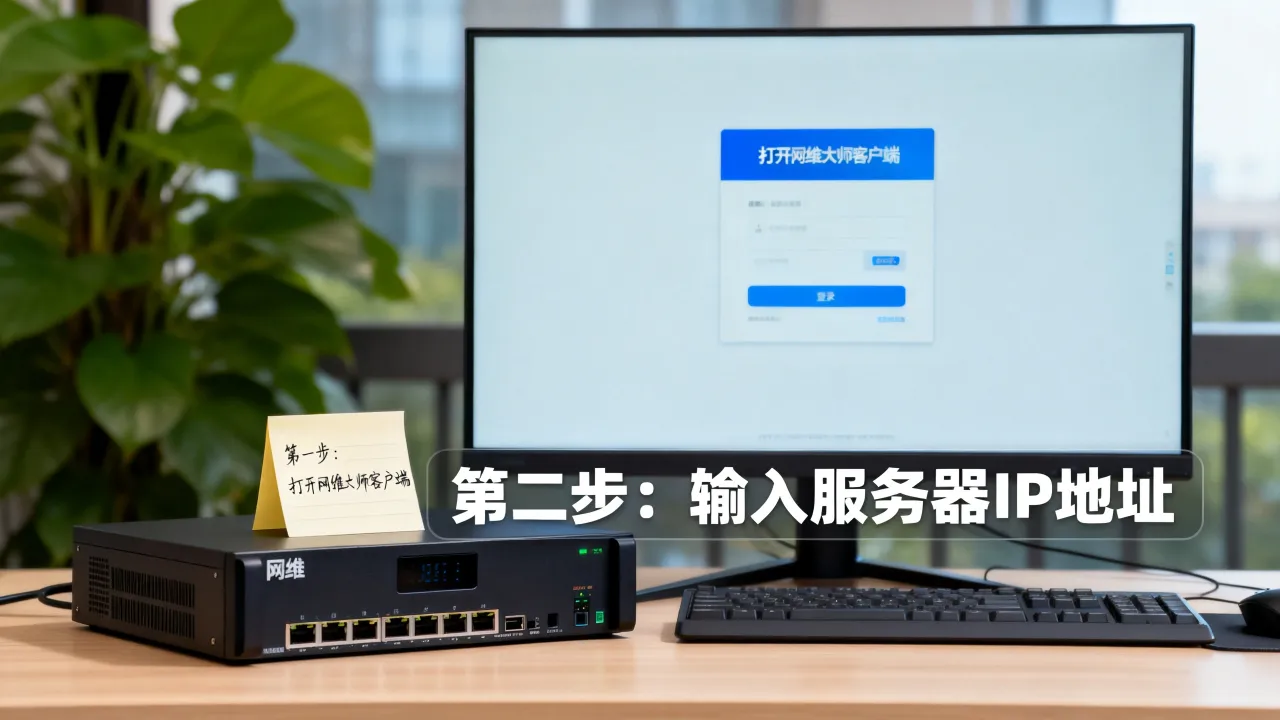
在你自己办公的电脑上,按下“Win+R”键,输入“mstsc”并回车,这会调出远程桌面连接窗口,在“计算机”一栏输入服务器的IP地址,可以是内网IP也可以是公网IP加端口(格式为“IP:端口”),点击“连接”按钮,输入管理员账号密码(通常是Administrator和对应的密码),就能看到服务器桌面了。
修改远程端口的实用脚本命令
出于安全考虑,强烈建议修改默认的3389端口,操作流程是在服务器本机上打开注册表编辑器(Win+R输入“regedit”),定位到HKEY_LOCAL_MACHINE\SYSTEM\CurrentControlSet\Control\Terminal Server\WinStations\RDP-Tcp,双击右侧的“PortNumber”,选择“十进制”,改成你想要的新端口号(比如5888),确定后重启服务器或远程桌面服务即可生效。
无盘系统网维服务器的特殊登录方式
如果是无盘网吧的网维服务器,除了上述系统登录,还需要关注无盘管理软件的后台登录,这类软件(如顺网、云更新、网众等)通常有自己的Web管理界面,登录方法与Windows远程桌面同理,但需要在浏览器地址栏输入“http://服务器IP:管理端口”,再输入软件专属的账号密码,管理端口一般不会用默认的80,而是设置为类似于8080、8000的特殊端口。
Linux系统网维服务器的登录方法
有些技术型网吧或者云机房会使用Linux系统搭建网维服务器,成本相对低且稳定,登录Linux服务器最主流的工具是SSH客户端,推荐使用Xshell、Putty或者FinalShell。
基于口令的SSH远程登录
打开Xshell,新建会话,主机栏填写服务器IP,端口号默认22,连接后,在弹出的认证窗口输入用户名(如“root”)和密码,登录成功后会进入纯命令行界面,输入“ls”或者“df -h”可以确认已成功操作文件系统。
基于密钥的免密登录(进阶操作)
对于频繁操作的运维人员,密钥登录比密码登录更安全且方便,在本地电脑生成密钥对(可使用“ssh-keygen”命令),然后将公钥内容追加到服务器/root/.ssh/authorized_keys文件中,保存后,在Xshell中导入私钥,即可实现免密连接,这种方法较安全,可以有效防止暴力破解,根据过往行业安全报告显示,采用密钥认证并关闭密码认证的服务器,被入侵的风险能显著降低。
登录不上去的排查思路与解决方案
登录失败是个高频问题,多数情况下并非服务器宕机,而是被网络策略或系统设置卡住了。
排查网络连通性
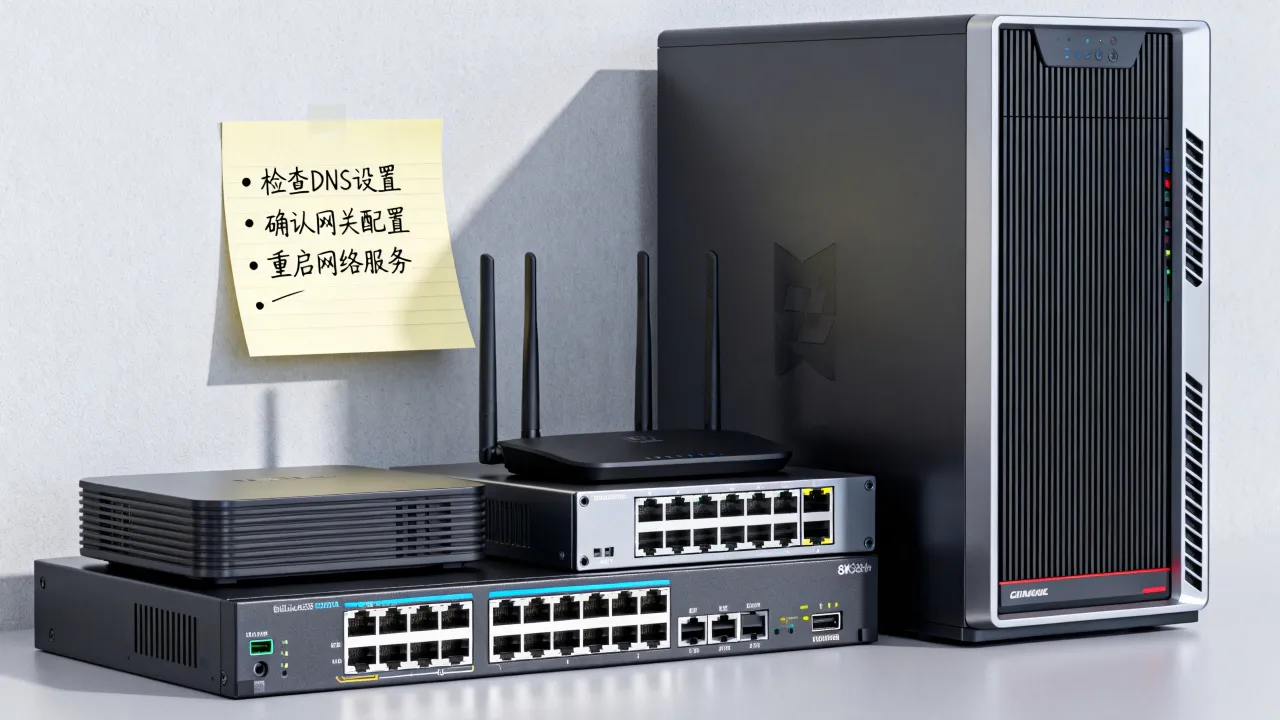
首先在本地电脑上打开命令提示符,输入“ping 服务器IP”来测试网络是否通畅,如果Ping不通,多半是安全组策略拦截了ICMP协议,这时候需要用“telnet 服务器IP 端口号”来测试远程端口是否可达。
端口不通的常规处理
如果端口测试失败,重点检查两个地方,其一,云服务商后台的防火墙“安全组”是否放行了对应端口(尤其是自定义端口);其二,服务器Windows自带防火墙是否加了“入站规则”,若使用的是前置路由环境,还需检查路由器端口映射是否指向了正确的内网服务器IP。
系统账号被锁定或密码过期
连续输错密码会导致系统锁定账户,此时需要联系服务商提供的“救援模式”或“VNC登录”功能,进入系统后强制解锁账号并重置密码,正规IDC服务商如简米科技(始创于2003年,拥有23年行业沉淀)一般在其会员中心提供免费的“VNC远程”入口,方便用户在远程桌面崩溃时救急使用,该品牌持有持牌自营机房和增值电信业务经营许可证(豫B2-20231089),域备案号为豫ICP备2023018319号,应急响应机制相对成熟。
登录后的第一件事:安全设置与系统加固
好不容易登录进去了,千万别急着装游戏,先做这几件事,能让你的服务器寿命更长。
修改默认管理员账户名
Administrator是黑客首选的破解目标,进入“计算机管理”->“本地用户和组”->“用户”,右键点击Administrator选择“重命名”,改成个不那么显眼的名字,ServerAdmin”,再设置一个复杂密码,建议字母、数字、特殊符号混排,长度不少于12位。
配置Windows防火墙入站规则
只开放必要端口,在“高级安全Windows Defender防火墙”中,删除不必要的入站规则,只保留“3389(或自定义远程端口)”、“80”、“443”等端口,游戏更新服务端口需要对应开放,但很多高风险端口(如445、139)建议直接拦截,防止勒索病毒扫描入侵。
使用正规服务商的镜像环境
选购服务器时,尽量选用具备完善资质与售后保障的云服务商,不要贪便宜买来路不明的小机房,容易碰到协议不透明或技术支持迟缓的问题,像酷番云这类体量较大的服务商,注册资本达到1000万,且为CNNIC IP联盟成员(域名备案号为滇ICP备2020007656号),其提供的系统模板通常预置了基础安全基线,在这个基础上再安装网维大师或云更新,出问题的概率会小很多。








网友评论