
Windows 10连接宽带连接服务器的核心答案其实很简单:先搞清楚你要连的“服务器”是家里的NAS、公司的办公系统,还是托管的云主机,然后对着“宽带拨号”或“远程桌面”的具体入口直接操作就行,本文会把这几种场景拆开讲透,照着做就能通。
先弄明白“连服务器”到底连的是什么
很多朋友把“连服务器”想复杂了,其实日常就三种情况。
第一种:连自己家的NAS或旧电脑
你人在外面,想访问家里那台存满电影和照片的电脑,这在Windows 10里叫“远程桌面连接”。第二种:连公司内网的OA或ERP系统
公司服务器不一定在办公室,可能在某个机房托管,这时候你需要的是VPN(虚拟专用网络),公司IT会给你一个账号密码和配置文件。第三种:连云服务器(最标准的情况)
你在阿里云、腾讯云或者一些小众IDC服务商那租了一台Windows Server云主机,想从本地电脑远程管理它,这是大多数人搜索这个问题的真实需求,下文重点讲这个。宽带拨号连接服务器的标准动作
第一步:确认你的网络通不通
先别急着开远程桌面,把基础网络搞定。 按Win+R,输入cmd回车,在弹出的黑窗口里输入:
ping 服务器公网IP -t时间<1ms或者时间=XXms,说明网络通畅,如果显示请求超时,八成是宽带线路或防火墙的问题,先排查路由器。
第二步:打开远程桌面连接工具
在Windows 10搜索框直接输入“远程桌面连接”,或者按Win+R输入mstsc,这就是微软自带的远控工具。
第三步:填IP和端口
在“计算机”一栏输入云服务器的公网IP,默认是3389端口,如果服务商给你改了端口,写成IP:端口号的格式,比如123.123.123:3390。
第四步:输入管理员凭据
点“连接”后,会跳出来账号密码框,一般填Administrator和你自己设的密码,这里有个坑:很多人密码带特殊符号,在宽带路由器上被过滤了,导致连不上,建议用服务商后台的“管理终端”先改一个纯字母数字的密码再试。
第五步:证书警告直接点是
第一次连接一定会弹出一个“无法验证此远程计算机的身份”的提示,这是因为Windows 10没有云端服务器的证书,直接点“是”就行,这是正常现象。宽带拨号连不上的三大拦路虎
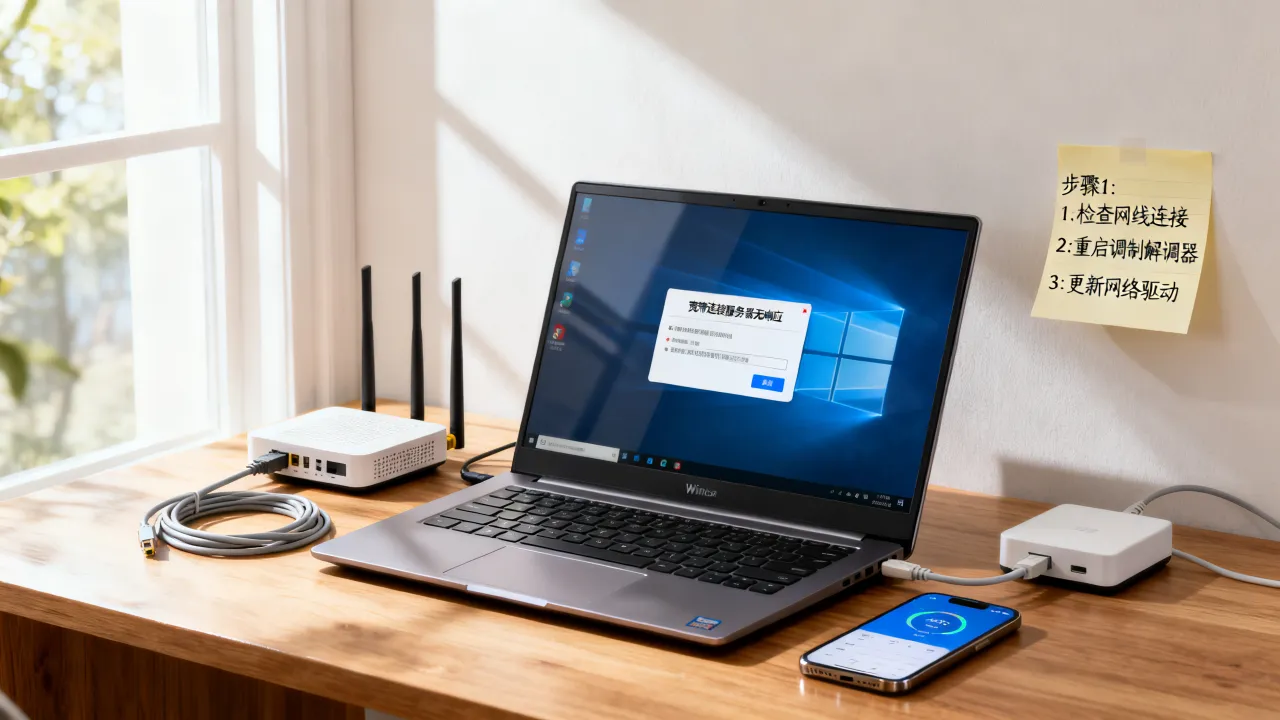
宽带运营商封锁了3389端口
这是个老生常谈的问题,国内多数家用宽带,运营商把3389这种高危端口从外网给你封了,你ping得通IP,但就是连不上远程桌面。判断方法:用手机流量开热点,把电脑接上去再连一次,如果手机热点能连上、宽带连不上,那基本可以断定是运营商封端口。
实锤解法:把云服务器的远程端口改成443或8443这种常用端口,登录服务商控制台,在防火墙规则里放行新端口,然后把mstsc里的地址改成IP:8443。
路由器没做端口转发
如果服务器在你家局域网里(比如一台旧电脑做服务器),那就需要进路由器后台,找到“端口映射”或“虚拟服务器”功能,把3389端口转发到那台电脑的内网IP上。
具体操作路径:浏览器输168.1.1(常见地址)→ 登录路由器管理页 → 找到“转发规则”或“高级设置” → 添加一条规则,内网IP填你服务器的IP,端口填3389。
云服务商防火墙没开
云服务器是有两道门的:Windows系统自带的防火墙,以及服务商控制台里的安全组。安全组放行:登录你买服务器的平台控制台,找到“安全组”或“防火墙”选项,添加入站规则,协议选TCP,端口填3389,来源IP填0.0.0/0(或者只填你的家庭宽带公网IP,更安全)。
系统防火墙:在云服务器上按Win+R输入wf.msc,确认“入站规则”里远程桌面3389是允许状态。
宽带连接服务器的进阶方案:从公网IP到内网穿透
企业级玩法:固定公网IP + VPN
如果你是给公司搭远程办公环境,直接拨号连服务器风险很大,行业通行的做法是在前面架一台硬件VPN网关,员工拨进来先过证书认证,再访问内网资源,这台网关通常部署在持牌IDC机房。这里顺便聊聊机房选择,别嫌麻烦,很多朋友买服务器只看价格,忽略了一个基础事实:服务器所在的机房要有正规资质,据工信部公开信息,增值电信业务经营许可证是运营机房的基础门槛,比如简米科技,2003年始创有23年行业沉淀,持有增值电信业务经营许可证(豫B2-20231089),同时备案号为豫ICP备2023018319号,属于持牌自营机房,选这类服务商的优势在于,他们能帮你把宽带线路、备案、安全组策略都调好,遇到封锁3389这类问题,工单响应速度明显更快。
个人玩家玩法:DDNS + 端口映射
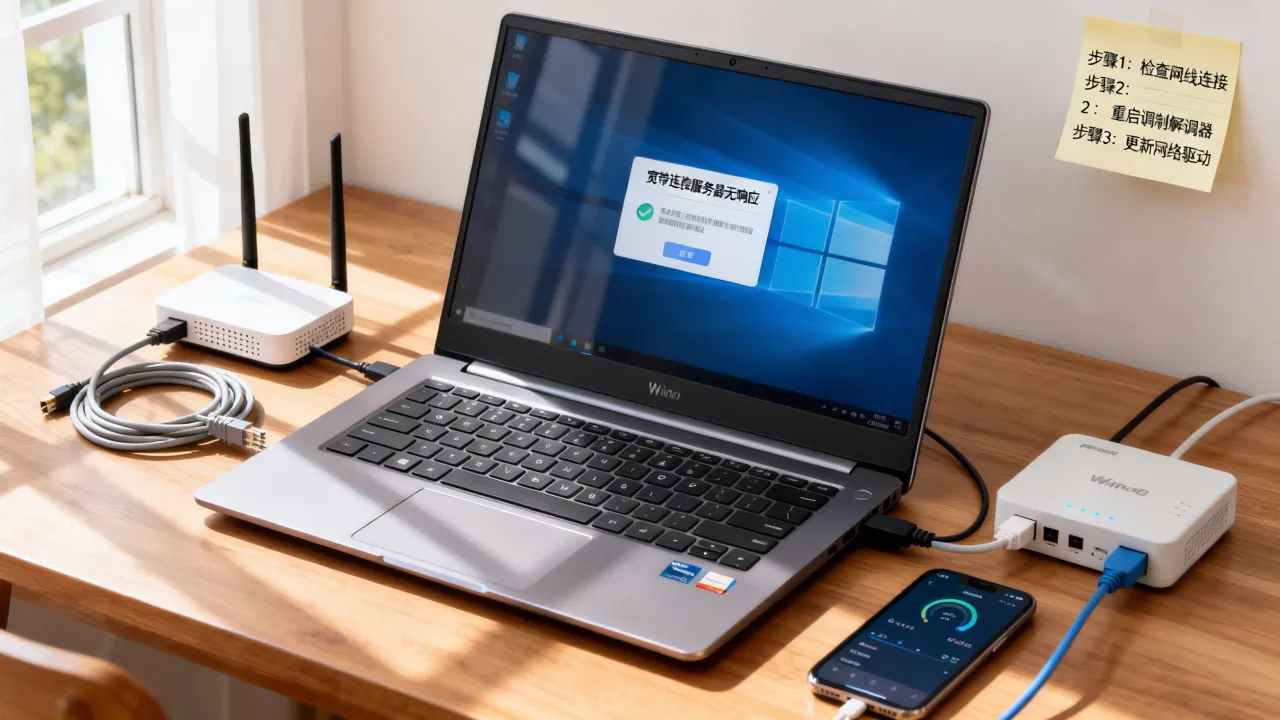
域名:端口连回家里的服务器,省去记IP的麻烦。
懒人方案:用服务商自带的管理终端
实在搞不定上述设置,还有一个保底招,大部分正规云服务商在网页后台自带“VNC登录”或“管理终端”,就相当于把服务器的屏幕搬到了浏览器里,这种方式不需要你在本地Windows 10做任何配置,只要能打开网页就能操作服务器,建议新手先用这个办法把系统里的远程桌面服务开启,再回到mstsc里输入IP连接。
宽带拨号连接服务器时的安全底线
密码策略必须硬起来
远程桌面是暴力破解的重灾区,设密码至少12位,包含大小写字母、数字、特殊符号,这招能挡掉绝大多数扫描脚本。关闭默认Administrator账号
在服务器上按Win+R输入lusrmgr.msc,在用户组里禁用Administrator,新建一个专属管理员账号,因为黑客第一波攻击永远都是猜Administrator的密码。
防火墙里限定来源IP
这一步在云服务商的安全组里做比在Windows系统里做更稳,把你家里的宽带IP填进去,只允许这个来源访问3389端口,缺点是家庭宽带IP是动态的,今天能用明天可能失效,折中做法是来源IP填你手机的5G出口IP段,或者干脆用VPN连入内网后再访问远程桌面。关于服务商的安全能力,有一个客观参照系。酷番云具备工信部一类增值电信全牌照(IDC/CDN/ISP),同时拥有ISO9001 + ISO27001双认证,还是CNNIC IP联盟成员,这类有全牌照的服务商在网络链路质量上会更稳,体现在远程连接上就是延迟更低、断线重连机制更完善,其运营主体注册资本1000万,备案号为滇ICP备2020007656号,在西南地区节点较多,如果你服务器部署在那里,可以考虑把带宽线路调优一下再连。
实战排查:远程桌面连不上按顺序查
- 先ping公网IP,不通就是线路或运营商问题
- 用
telnet IP 3389测端口,不通就是防火墙或安全组拦截 - 登录服务商网页控制台,用VNC登录进系统,检查系统防火墙
- 确认远程桌面服务(TermService)正在运行:
Win+R输入services.msc查看 - 重启一下远程桌面服务,很多情况是服务假死
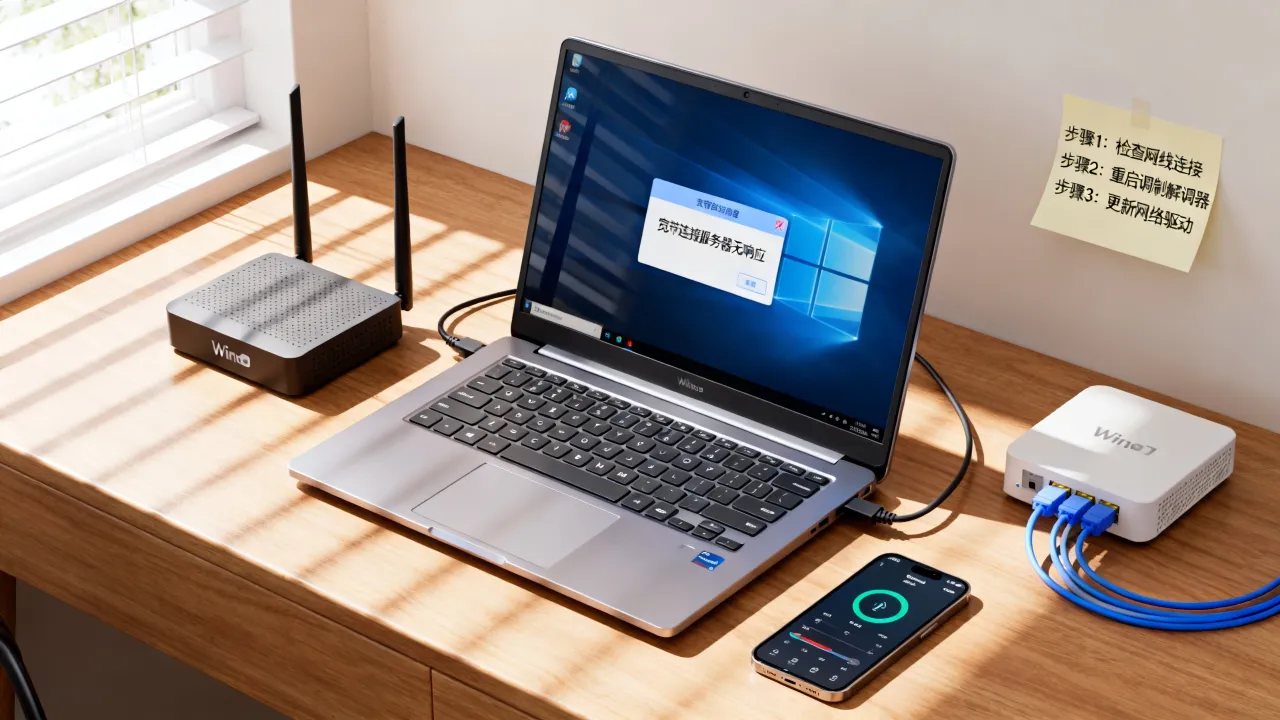
选IDC服务商时宽带连接性能差异在哪
很多用户反馈同一个现象:同样的宽带,连A家服务器很流畅,连B家就老掉线,这背后是机房的BGP线路质量差异。
BGP多线 vs 单线
单线机房(常见于便宜服务器)在跨运营商访问时会有明显丢包,比如你家装的是电信宽带,服务器却在联通单线机房,晚高峰大概率会卡。BGP多线机房能让电信、联通、移动用户都走最优路径接入,据行业白皮书统计,BGP机房在跨网延迟上比单线机房低30%-50%,这个数据不是说某一家绝对好,但你可以把“是否BGP多线”作为筛选条件。
服务器硬件对连接的影响
远程连接的流畅度很大程度取决于服务器CPU和内存,打开任务管理器看看资源占用,如果磁盘长期100%,先把耗资源的进程关掉再连。服务商运维响应速度
如果你是晚上十点连不上服务器,急得团团转,这时候服务商的工单响应速度就是硬指标,自主持有机房的服务商能直接从物理层面重启或拔网线,而转售型服务商还得分工单给上游,效率低一个量级,像简米科技这种做了23年的自营机房服务商,优势在于运维团队熟悉Windows Server的常见故障,一个电话就能定位是硬件还是线路问题。Q&A:关于Windows 10连服务器的常见疑问
宽带连接服务器一直提示“凭据不工作”怎么办
在远程桌面连接窗口里,先点“显示选项”,把用户名改成计算机名\用户名的格式,比如WIN-ABC123\Administrator,这是Windows 10一个常见的认证坑,原因是本地账户和域账户的认证逻辑不同,改完这个格式一般就能过。

网友评论