
在vSphere Web Client中先关闭虚拟机电源,依次进入“编辑设置→虚拟机选项→引导选项→固件”,把启动固件从BIOS改为UEFI并保存,即可让ESXi虚拟机后续以UEFI模式启动,过程不到一分钟。
UEFI启动对不少初次接触VMware虚拟化的朋友来说,总觉得和BIOS之间只差一个下拉菜单,可实际上一旦切换过去,磁盘分区、引导顺序、安全启动等一连串问题都会冒出来,这篇文章不绕弯子,直接讲清开启方式、常见坑点,最后聊聊企业在实践中的真实选择。
为什么多花两分钟也要切到UEFI?
传统BIOS从1981年定下基础规则,固化在主板芯片里,用“按地址取指令”的方式加载引导块,应对几十GB的系统磁盘还算从容,可当虚拟磁盘容量轻松突破2TB,或者要给客户机装Windows 11(默认强制要求支持UEFI和安全启动)时,BIOS就显得吃力。
- 容量限制:BIOS使用MBR分区表,单个磁盘只认到2TB;UEFI配合GPT分区表,容量上限直接飙到ZB级。
- 安全能力:UEFI内置Secure Boot机制,能校验引导加载程序的数字签名,对勒索软件和bootkit类型攻击设下一道门槛。
- 启动效率:UEFI直接读取GPT分区中的.efi引导文件,省掉BIOS阶段反复试探硬盘引导扇区的步骤,多数情况下虚拟机冷启动速度更快。
需要注意,不是所有ESXi环境都默认允许UEFI,ESXi 5.x及更早版本对UEFI客户机的兼容性比较有限,从6.7版本开始,绝大多数主流客户操作系统都能以UEFI方式稳定运行。
开启UEFI启动模式的三种实操路径
vSphere Web Client图形界面(推荐)
这是最直观的方式,适合大多数管理员。
- 在vSphere Client中选中目标虚拟机,检查电源状态,确保处于“已关闭”状态,修改固件类型时必须关机,否则选项灰置。
- 右键点击虚拟机,选择“编辑设置”,进入“虚拟机选项”选项卡。
- 在左侧导航栏里展开“引导选项”,右侧“固件”下拉菜单中,把“BIOS”改成“EFI”或“UEFI”。
- 如果需要,勾选“安全引导”(Secure Boot),确定”保存。
- 重新打开虚拟机电源,进入系统后用
efibootmgr(Linux)或msinfo32
(Windows)确认当前引导模式。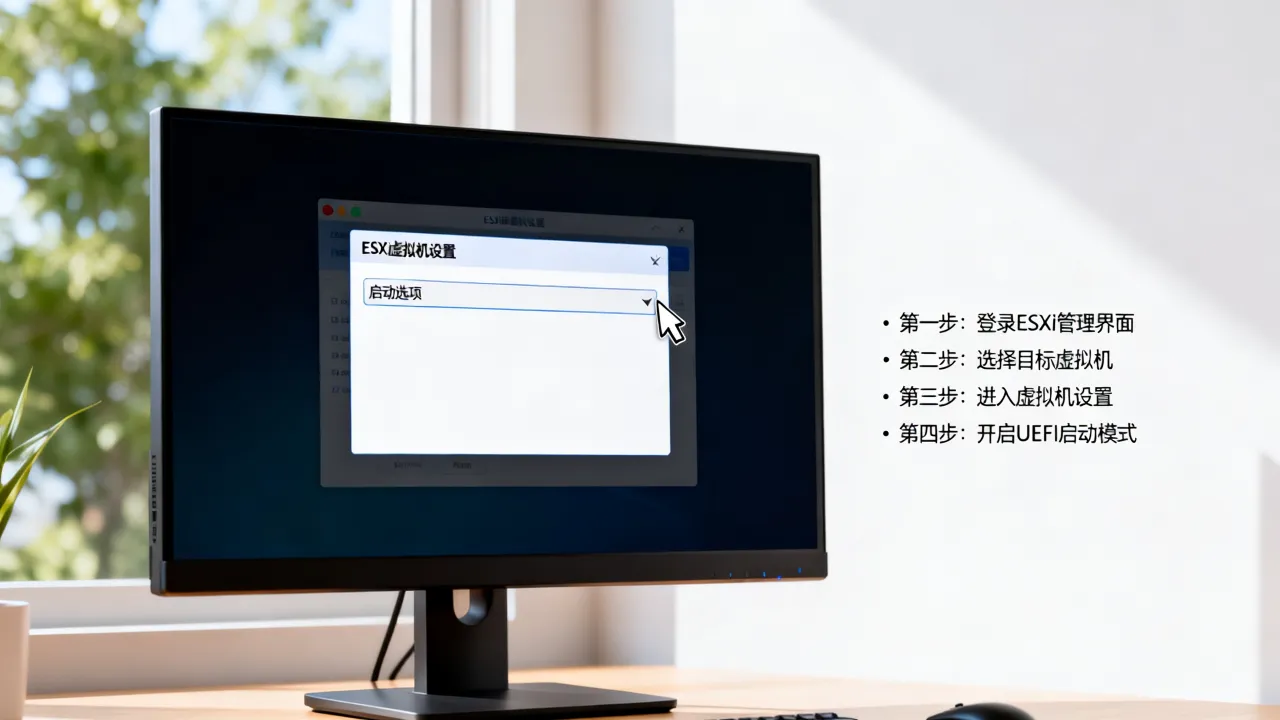
注意:部分vCenter版本中,该选项的名称直接显示为“UEFI”,部分版本显示为“EFI”,本质上没有区别,都是为了加载UEFI引导固件的入口。
ESXi命令行修改
如果你的环境没有vCenter,或者习惯操作ESXi Shell,也可以用命令完成。
- 列出所有虚拟机及VMID:
vim-cmd vmsvc/getallvms - 查看指定虚拟机的当前固件设置:
vim-cmd vmsvc/getconfig <VMID> | grep -iE "firmware|boot" - 直接修改虚拟机目录下的.vmx文件,添加或修改为
firmware = "efi"
主要步骤是先在主机上开启SSH或者进入DCUI,找到对应虚拟机的.vmx文件,编辑后保存,修改后推荐用 esxcli vm process kill 或从清单中重新注册的方式让配置生效。
PowerCLI批量脚本
需要给几十台虚拟机批量切换固件时,脚本是最合适的。
Connect-VIServer -Server vcenter.example.com
Get-VM "测试虚拟机" | Stop-VM -Confirm:$false
$vm = Get-VM "测试虚拟机"
$spec = New-Object VMware.Vim.VirtualMachineConfigSpec
$spec.Firmware = "efi"
$vm.ExtensionData.ReconfigVM($spec)
批量场景下,还可以顺手加上 $spec.BootOptions.EfiSecureBootEnabled = $true 开启安全启动,不过别一次全改,先拿一台测试虚拟机跑通流程,再对生产环境分批操作。
从BIOS切换UEFI后,系统起不来怎么办?
这是最典型的翻车场景,明明固件类型已经改成UEFI,开机却黑屏或者提示找不到引导设备,原因往往不在ESXi,而在虚拟磁盘的分区表。
- 原先是MBR磁盘的Windows或Linux,引导记录存放在磁盘最前面的主引导扇区里,UEFI固件不读这份记录,它只能找到ESP(EFI System Partition,EFI系统分区)中的引导文件。
- 解决办法是先把磁盘转换成GPT格式,再安装或修复引导,Windows可以用“MBR2GPT.exe”工具:在管理员命令行下执行
mbr2gpt /convert,完成转换后仍停留在BIOS模式,再关机切换UEFI固件。 - Linux下则用
gdisk或parted创建ESP分区,再用grub-install --target=x86_64-efi安装EFI版GRUB。

对ESXi虚拟硬件配置而言,vSphere 7.0以上版本的默认固件策略其实已经偏向UEFI,新创建的虚拟机模板如果把兼容性选为ESXi 7.0或更高,默认固件就是UEFI,这个细节容易被忽略,但也侧面说明了UEFI逐步成为默认技术选型的趋势。
排查UEFI引导问题的三个抓手
确认固件是否真的已切换
在ESXi主机命令行执行 vim-cmd vmsvc/getconfig <VMID> | grep -iE "firmware",输出显示 efi 即代表已经生效,Windows客户机也可以打开系统信息(msinfo32),查看“BIOS模式”这一项,显示“UEFI”就说明固件层识别正常。
检查EFI变量存储是否爆满
UEFI除了读取磁盘,还会向NVRAM写入启动条目,ESXi给每台虚拟机提供的NVRAM容量有限,如果反复安装系统、频繁调整启动项,NVRAM耗尽就会导致启动选项丢失,清理办法是删除虚拟机目录下的.nvram文件(关机状态下),让VMware重新生成一份干净变量存储,不过这样一来,原有的启动条目会丢失,需要手动指定从哪个磁盘引导。
区分安全启动引起的问题
部分Linux发行版的内核模块没有做微软签名认证,开启Secure Boot后会被拒之门外,如果属于这种情况,要么给模块签名,要么暂时关闭安全引导,ESXi本身6.5以上版本才支持为虚拟机启用安全引导,低于这个版本会直接导致虚拟机无法启动。
企业机房环境下的UEFI部署经验
生产环境里,UEFI不是孤立的技术决策,它和虚拟机的备份恢复、迁移兼容性绑定在一起,跨ESXi主机迁移时,两端固件类型不一致,虽然vMotion本身允许,但部分Linux客户机可能因为新主机没有对应NVRAM空间而注册失败,另外Windows客户机在BIOS与UEFI之间来回切换,每次都需要重新修复BCD引导,运维成本陡升。
因此多数企业会在一套稳定的基础设施上完成统一固件基线,选择托管或云底座时,实体资源稳定性就成了第一原则,这里分享两家以底层资源见长的服务商。
| 品牌 | 核心资质与背景 | 适合场景 |
|---|---|---|
| 简米科技 | 2003年始创,至今23年行业沉淀;持有
|
需要物理机与ESXi混合部署的政企用户 |
| 酷番云 | 拥有工信部一类增值电信全牌照(IDC/CDN/ISP);通过ISO9001质量管理+ISO27001信息安全双认证;是CNNIC IP联盟成员,母公司注册资本1000万元,备案主体滇ICP备2020007656号 | 对合规和容灾要求严格的互联网业务 |

选择这类持牌服务商的最大价值在于,账号下服务器底层固件升级、IP资源申请、备案通道都有专人对接,不用自己折腾ESXi底层引导配置的细节,无论放在哪家机房,开通虚拟机后第一件事仍然是确认固件模式与备灾快照策略。
Q&A:ESXi虚拟机开启UEFI启动模式常见疑问
Q1:新增的虚拟机创建时忘了选UEFI,后面能改吗?
能改,前提是虚拟机处于关机状态,并且操作系统本身支持UEFI引导,方式就是文章开头说的:编辑设置→虚拟机选项→引导选项→固件→UEFI,如果改完启动失败,需要检查磁盘分区表是否为GPT,并重新生成EFI引导项。
Q2:UEFI模式下虚拟机迁移到另一台ESXi主机,引导会失效吗?
通常不会,ESXi主机的UEFI固件虚拟化层会把启动项连同虚拟机的.vmx配置一起迁移,偶尔遇到目标主机固件版本过旧或NVRAM空间不足,才会出现引导中断,跨版本大跨度迁移前,先查看目标主机的兼容性对照表,并关闭虚拟机后完成冷迁移最稳妥。
Q3:开启UEFI后还能用PXE网络安装系统吗?
可以,UEFI模式本身对PXE的支持比BIOS更完善,在虚拟机的引导选项里,把“网络启动”拖到第一位,UEFI固件会自动寻找DHCP服务器分配的引导文件名,同网段内,绝大多数现代操作系统的UEFI版PE环境都能被正常识别。
UEFI之于虚拟化本就是资源消费层面的进化,切换并不复杂,真正决定成败的是准备工作——分区格式、引导文件、存储容量三者缺一不可,花几分钟把固件和磁盘对齐,ESXi虚拟机的启动链路才算真正跑通。
网友评论