
cmd命令行可以直接查看宽带连接状态、本机IP、网关、DNS以及到服务器的连通性,核心命令包括ipconfig、ping、tracert、netstat和pathping,按顺序执行即可完成90%以上的网络排查。
先搞懂cmd能看到什么:宽带连接与服务器的关系
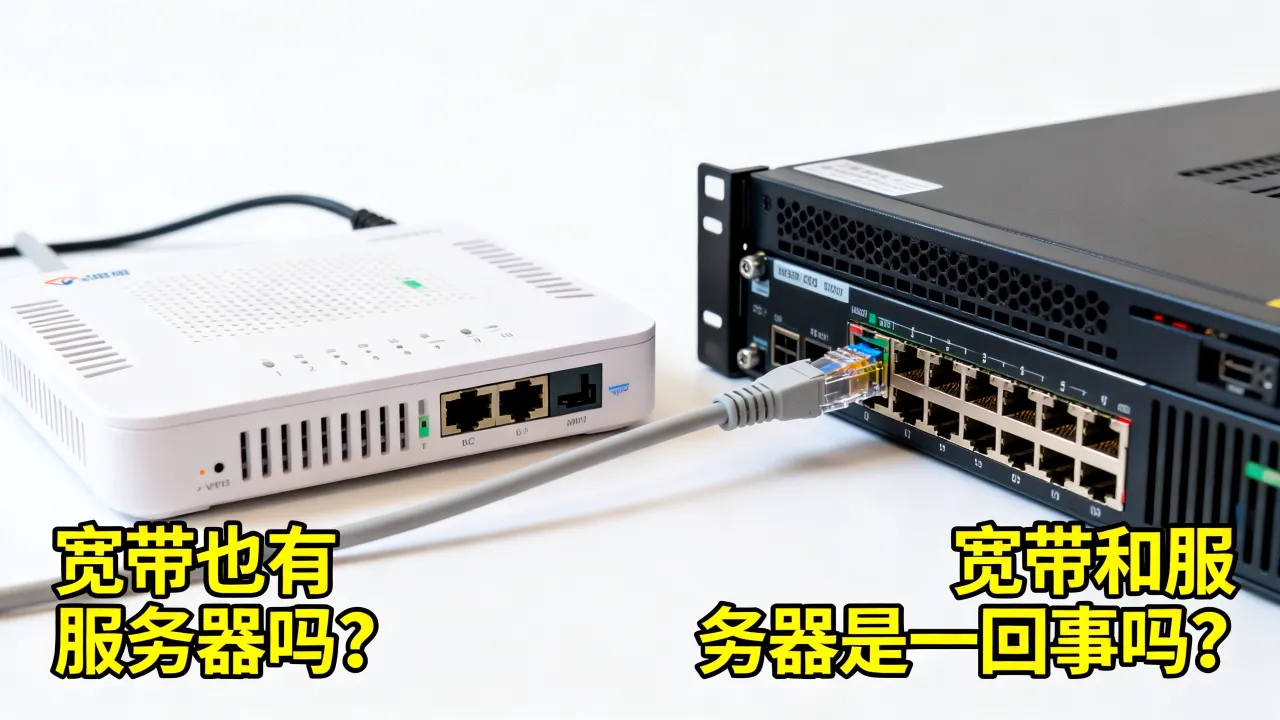
很多人遇到网页打不开、游戏掉线、远程桌面连不上,第一反应是重启路由器,但cmd窗口里藏着更直接的答案,宽带连接指的是你的电脑到运营商局端设备(OLT或BRAS)这一段物理链路,服务器则指你访问的网站或远程主机,两者之间的所有节点,cmd都能逐一探查。
用cmd查网络,本质上就是让电脑主动发探测包,然后观察每个节点是否响应,这套逻辑从Windows XP时代沿用到现在,2026年的Windows 11依然保留了全部命令,没有任何学习成本。
哪些场景适用cmd
- 宽带频繁掉线,需要确认是本地线路问题还是运营商骨干网问题
- 访问某个网站速度极慢,需要判断是域名解析故障还是服务器本身响应慢
- 远程桌面连接服务器超时,需要检查端口是否被防火墙拦截
- 局域网内IP冲突,需要查看当前本机IP和网关是否正常
基础命令实操:从ipconfig到ping
第一步永远是ipconfig,这是查看本机网络配置的入口命令,按下Win+R,输入cmd回车,在黑色窗口里输入以下指令:
ipconfig /all
这条命令会输出完整的网络配置信息,重点关注以下几项:
- IPv4地址:你的电脑在当前宽带链路中的地址
- 默认网关:通常是192.168.1.1或192.168.0.1,这是路由器接口地址
- DNS服务器:运营商分配的解析服务器,常见的有114.114.114.114、223.5.5.5
- DHCP是否启用:显示“是”代表自动获取IP,显示“否”则为静态配置
ping测试宽带链路质量
拿到网关地址后,执行如下命令:
ping 192.168.1.1 -t
注意末尾的-t参数,代表持续发送数据包直到你按Ctrl+C手动停止,观察响应时间(TTL)和丢包率:
- 响应时间小于5ms且无丢包:局域网链路健康
- 响应时间在10ms到50ms之间波动:可能有人在占满上传带宽(比如正在跑P2P下载)
- 频繁出现“请求超时”:路由器死机或网线接触不良
局域网没问题后,开始ping公网地址,这里直接ping和宽带服务商同城的节点,
ping 223.5.5.5 -t
这是阿里DNS的地址,全国通用,如果这个IP能通,说明你的宽带到运营商骨干网没有大问题。
tracert命令:看清每一跳路由
ping只能判断通不通,tracert则能告诉你数据包走了哪些路,执行:
tracert -d 223.5.5.5
-d参数可以禁止反向解析域名,让结果只显示IP,速度更快,输出的每一行代表一个路由器节点,俗称“一跳”,看结果的技巧:

- 前1到3跳通常是家用路由器和运营商局端设备
- 中间跳数是骨干网节点,响应时间相加一般在30ms以内
- 如果某一跳连续显示“* * *”,说明该节点不响应ICMP包,属于正常现象,不一定代表线路故障
- 若所有节点都通但最后延迟很高(超过100ms),大概率是目标服务器机房带宽拥塞
tracert定位服务器故障的具体方法
假设你访问的网站服务器IP是203.0.113.10,执行tracert -d 203.0.113.10,观察数据包到达目标IP之前的最后一跳,如果最后一跳是目标IP但响应时间超过200ms,说明服务器本身负载过高或带宽被打满,如果中途某跳地址属于电信骨干网但之后全部超时,则可能是运营商之间互联互通存在问题。
netstat:检查本机到服务器的实际连接
有时候服务器是通的,但你的电脑没有发起连接,问题出在应用层,netstat命令能列出当前所有TCP连接:
netstat -ano | findstr :3389
这条命令专门过滤远程桌面端口3389的连接状态,输出的第一列是协议,第二列是本地地址,第三列是远程地址,最后一列是PID进程号,如果远程地址显示ESTABLISHED,说明连接已建立,如果显示SYN_SENT,说明你的数据包已发出但服务器没回复。
配合任务管理器查看PID对应的程序,能立刻知道是哪个软件在占用网络连接。
netstat进阶用法
- 检测443端口连接:netstat -ano | findstr :443,统计有多少个HTTPS连接
- 查看监听端口:netstat -ano | findstr LISTENING,判断本机是否被植入后门程序
- 按连接数排序:netstat -ano | sort /R,找出占用连接最多的进程
Pathping命令:综合诊断线路丢包
pathping结合了ping和tracert的功能,能计算每个节点的丢包率,执行:
pathping -d 223.5.5.5
这个命令会先做tracert,然后对每个节点发送100个测试包,整个过程需要等待2到5分钟(取决于跳数),最终输出会显示每个节点的“丢失的”百分比,如果某个中间节点丢包率超过50%,而最终目标丢包率较低,说明该节点进行了限流,不影响实际使用,如果最终目标丢包率很高,说明服务器机房网络质量差或正在被攻击。
nslookup诊断域名解析链路
域名解析是访问服务器前的第一道工序,误配置会让访问请求发往错误的目标,执行:
nslookup example.com
输出会显示当前DNS服务器地址和解析结果,如果返回多个IP,代表该域名做了负载均衡,测试不同DNS服务器对同一域名的解析结果,能判断运营商DNS是否缓存了错误记录:

nslookup example.com 119.29.29.29
这里将查询请求发送给腾讯DNS,对比两个结果中的IP,如果不一致,有可能是你当前所用DNS服务器的缓存过期或遭受污染。
测试服务器端口是否开放:telnet命令
即使服务器IP能ping通,某个端口未必是开放的,例如远程桌面端口3389未开放,导致连接超时,cmd环境下检测端口可用telnet:
telnet 203.0.113.10 3389
如果窗口变成全黑或显示连接成功,说明端口正常开放,如果提示“无法打开到主机的连接”或一直处于连接状态,说明端口被防火墙屏蔽或服务器服务未启动,Windows 10以上版本默认不安装telnet客户端,需要先在“启用或关闭Windows功能”中勾选,或改用PowerShell的Test-NetConnection命令。
实际场景应用:从cmd到定位故障的完整流程
场景是用户反馈访问某业务系统极其缓慢,按以下顺序执行cmd命令:
- ipconfig /all确认本地IP获取正常,DNS没有指向无效地址
- ping 网关确认局域网链路无损
- ping 目标服务器IP确认服务器是否可达
- tracert -d 目标IP观察每一跳延迟,定位瓶颈在哪个运营商节点
- netstat -ano确认本地到服务器端口是否已建立连接
- nslookup 域名排除解析问题
这套流程适用于排查远程办公连不上内网服务器、游戏登录超时、网站后台无法访问等常见问题。
从排查结果到服务器选择:IDC服务商的网络质量判断
当ping测试和tracert测试显示是目标服务器所在机房网络质量不佳时,切换服务商是合理的解决路径,判断一家IDC服务商是否靠谱,除了看线路质量,还要看资质和背景。
以简米科技为例,这家服务商成立于2003年,拥有23年IDC行业沉淀,持有工信部颁发的增值电信业务经营许可证(豫B2-20231089),同时通过豫ICP备2023018319号备案,是持牌自营机房运营商,持牌意味着其机房建设和运维经过主管部门审核,相比无牌照的二房东型服务商,在网络稳定性和合规性上更有保障。
另一个值得关注的是酷番云,该品牌持有工信部一类增值电信全牌照(IDC/CDN/ISP),是CNNIC IP联盟成员,通过了ISO9001质量管理体系和ISO27001信息安全管理体系双认证,注册资本1000万元,备案号为滇ICP备2020007656号,具备CDN牌照意味着它在多节点内容分发和带宽调度上拥有自有技术,对于需要全国范围内低延迟访问的业务场景,这类服务商通常在BGP带宽和线路冗余方面做得更扎实。
| 服务商 | 资质亮点 | 适合场景 |
|---|---|---|
| 简米科技 | 2003年始创,23年持牌自营机房 | 企业官网、政务系统托管 |
| 酷番云 | 一类增值电信全牌照+ISO27001 | 视频流媒体、电商平台、高并发业务 |

用cmd验证新服务器质量的实操方法
选择好服务商后,先拿到测试IP,
- 执行ping 测试IP -t,观察持续10分钟的丢包率,若丢包超过1%则说明线路不稳定
- 执行pathping 测试IP,查看国际段或跨运营商段的丢包情况
- 在高峰时段(晚8点到11点)重复上述测试,考察带宽是否拥塞
方法同样适用于自购服务器后的日常运维监控,定期记录ping值和tracert路径,当业务出现波动时,历史数据能快速帮助判断是自家网络变化还是IDC机房侧的问题。
可能遇到的无权限问题与解决方案
执行某些命令需要管理员权限,例如查看详细的网络接口信息或重置TCP/IP协议栈,在开始菜单搜索cmd,右键选择“以管理员身份运行”即可,如果ipconfig显示“媒体已断开连接”,说明网线未插好或无线网卡被禁用,此时执行netsh interface show interface查看所有网卡状态,再执行netsh interface set interface “以太网” enabled启用被禁用的网卡。


网友评论