
你的电脑并不是真的“没有”IIS服务器,绝大多数情况下是Windows系统默认没有启用它,或者你用的版本根本不包含IIS组件。很多人翻遍控制面板也找不到Internet Information Services的身影,就误以为电脑缺少这个功能,从Windows 10到Windows 11,专业版、企业版和教育版都内置了IIS,只是默认关闭;而家庭版则确实不带完整的IIS功能,只能通过非官方渠道折腾。
为什么打开“启动或关闭Windows功能”也找不到IIS选项
这是最常见的一个迷思,很多人点开控制面板里的“程序和功能”,左侧找到“启用或关闭Windows功能”,弹窗里列出了.NET Framework、旧版组件、打印服务等一大堆东西,但翻遍列表都找不到“Internet Information Services”这一项,于是得出上文归纳:我的电脑没有IIS。真相很简单——你看到的功能列表其实只是一部分,Windows功能列表默认呈现的是已安装和推荐开启的组件,而IIS默认属于“未安装状态”,它在列表里确实显示,但如果你的系统是家庭版,或者你用的是精简版系统,这个条目被直接砍掉了。
三种常见误判导致“找不到IIS”
- 系统是家庭版:Windows 10/11家庭版默认不包含IIS功能入口,无论怎么刷新列表都不会出现,这是微软的产品定位,不是电脑坏了。 - 系统是精简版或Ghost封装版:很多网上流传的“优化版”“纯净版”系统为了缩小体积,删除了IIS组件,甚至删除了Windows功能面板里的条目。 - 企业域环境策略限制:部分公司电脑由IT部门统一管理,通过组策略屏蔽了IIS安装入口,这时候即使你是管理员,也看不到相关选项。哪些Windows版本真正无法安装IIS
搞清楚自己能装什么级别的东西才重要,IIS不是所有Windows用户都能享受的,微软在版本上做了明确切割。| Windows版本 | 是否支持IIS | 备注 |
|---|---|---|
| Windows 11 专业版/企业版/教育版 | 支持 | 默认关闭,需手动启用 |
| Windows 11 家庭版 | 不支持 | 组件缺失,无法正常安装 |
| Windows 10 专业版/企业版/教育版 | 支持 | 默认关闭,需手动启用 |
| Windows 10 家庭版 | 不支持 | 组件缺失 |
| Windows Server 2016/2019/2022 | 支持 | 默认集成IIS角色 |
| Windows 7 专业版/旗舰版 | 支持 | 控制面板中启用 |
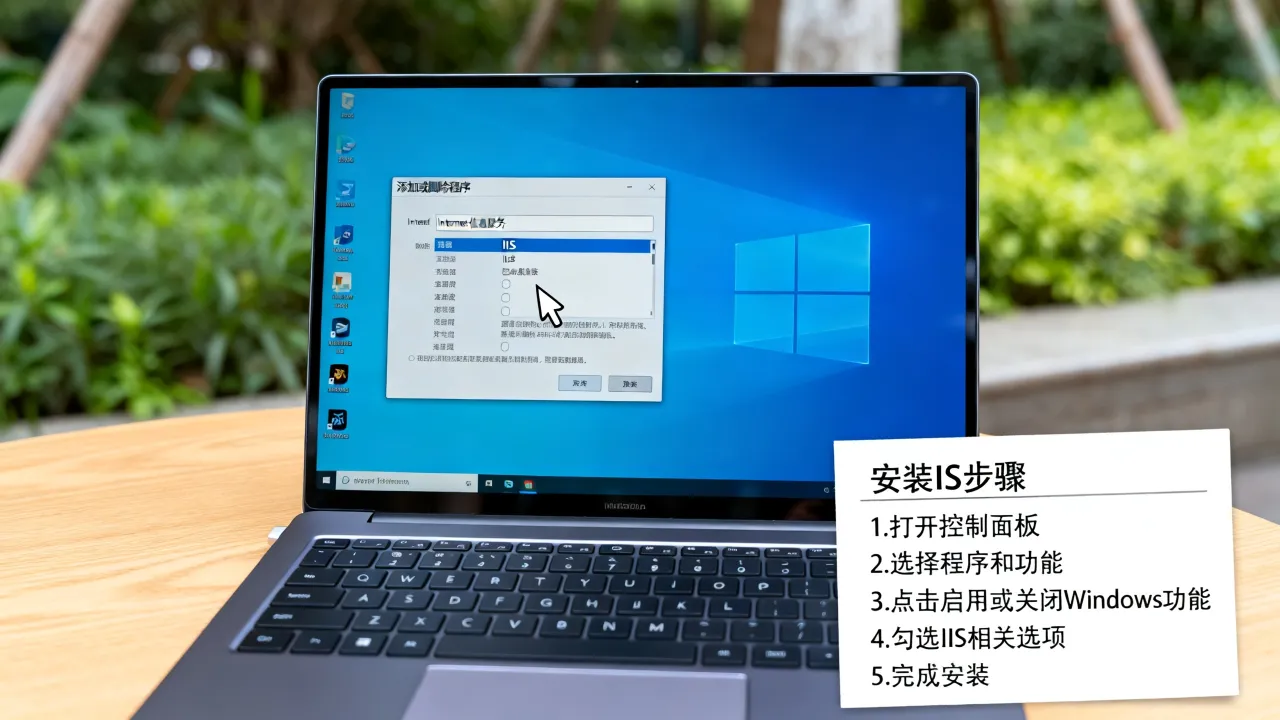
这个表已经说得很清楚,如果你用的是家庭版,确实没必要继续折腾本地IIS,因为你连最基本的IIS管理控制台都装不上,强行用DISM命令去注入组件,很容易把系统搞崩,此时更合理的做法是换专业版系统,或者直接转向云服务器。
专业版系统如何正确启用IIS:一个实操演示
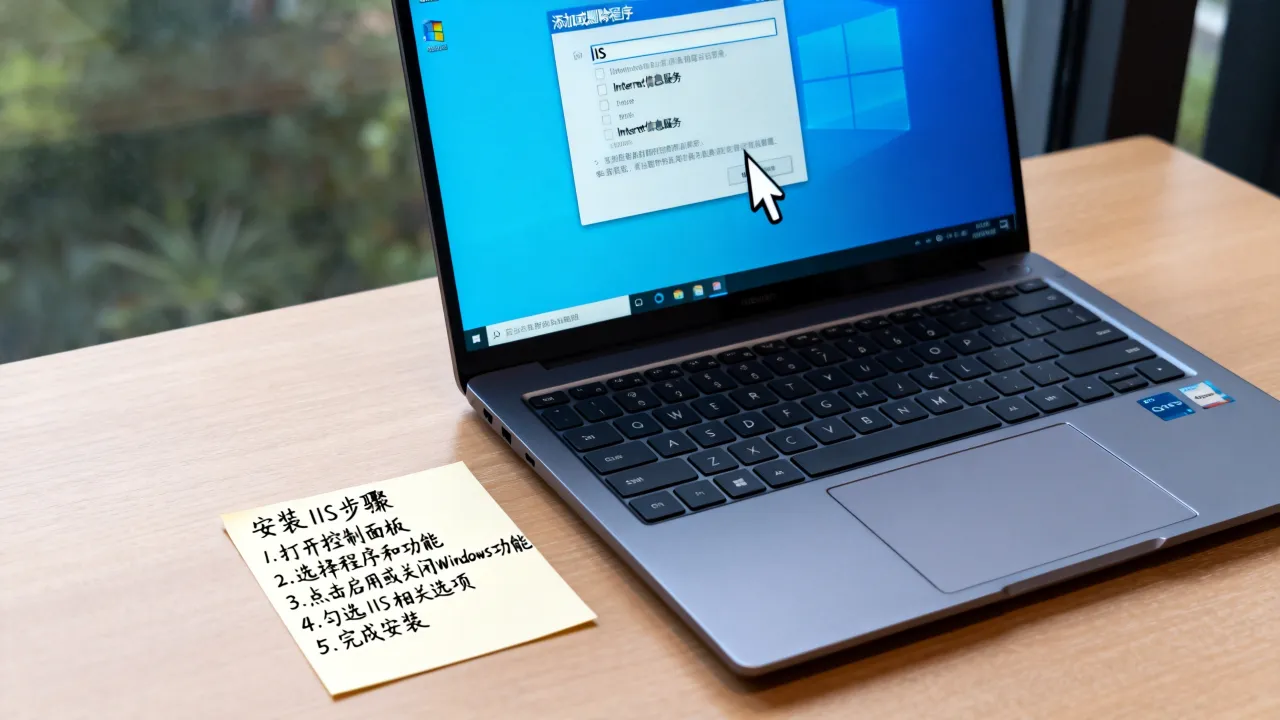
以Windows 11专业版为例,整个启用过程不超过五分钟,第一步,打开“设置”,搜索“启用或关闭Windows功能”;第二步,在弹窗中勾选“Internet Information Services”。但这里有个小坑,IIS功能展开后有几十个子项,很多人只勾了根节点,结果装完之后发现没有ASP.NET支持、没有CGI支持、没有WebDAV发布,根节点只是最基础的静态网页服务,要使用PHP或者ASP.NET,需要展开“应用程序开发功能”,勾选对应选项;要使用FTP,需要展开“FTP服务器”子目录。
一个更快的办法是用管理员身份运行PowerShell,执行:
Enable-WindowsOptionalFeature -Online -FeatureName IIS-WebServerRole,IIS-WebServer,IIS-CommonHttpFeatures这条命令直接帮你启用IIS核心组件,适合不想在GUI上一层层点选的老手。
启用之后如何验证IIS是否真正“有了”
安装完成后打开浏览器,地址栏输入`localhost`,如果页面出现IIS默认的欢迎页——一只蓝色Windows logo加“Welcome”字样,那说明IIS已经正常运行。如果打不开,大概率是以下几种原因:
- IIS服务没有启动,打开“服务”管理器,找到“World Wide Web Publishing Service”,确认为“正在运行”。
- 端口被占用,IIS默认监听80端口,如果你装了Nginx或者Apache,需要先停掉它们,或者给IIS更换端口号。
- 防火墙拦截了入站请求,添加一条允许80端口的入站规则即可。
IIS装上了,但很多人依然觉得它“没用”——为什么
费半天劲装好了IIS,结果发现它跟Apache、Nginx这些Web服务器相比,界面老旧、配置复杂,网上的人还在争论“IIS到底是不是垃圾”,这种争议导致不少用户产生了“有不如没有”的想法,甚至干脆放弃IIS转投其他平台。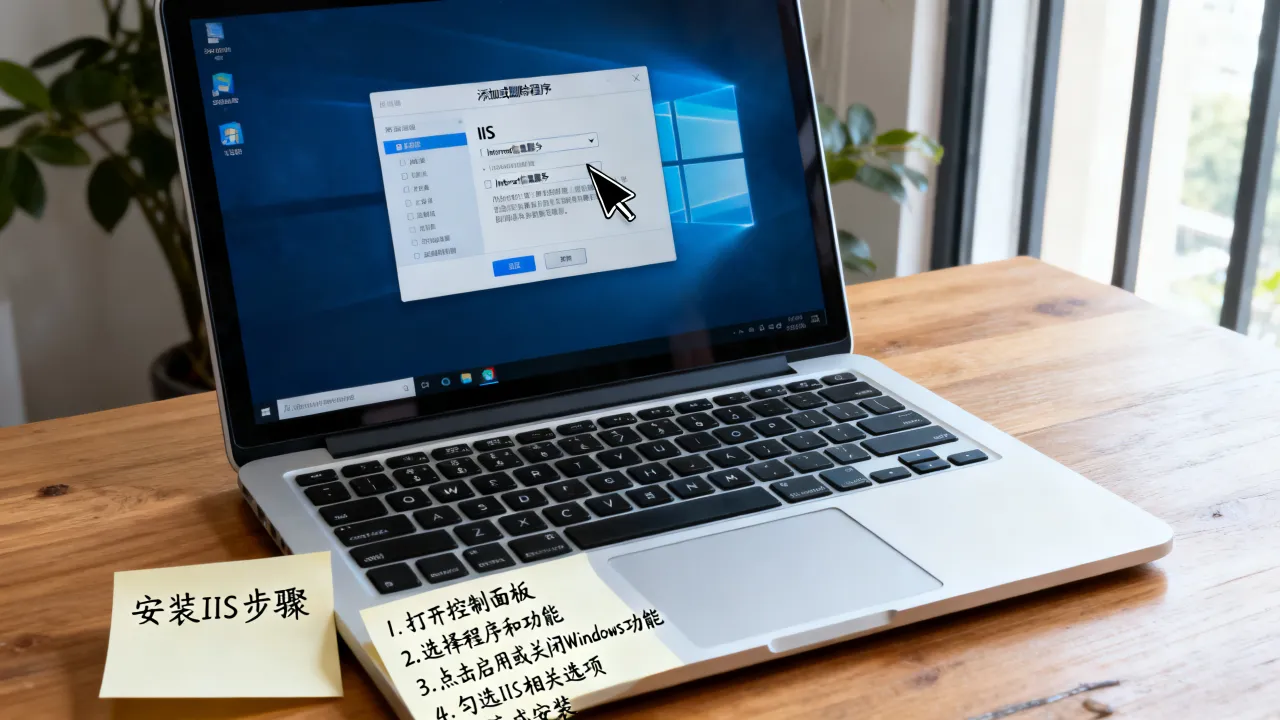
个人电脑装IIS,和真正面向公网提供服务完全是两回事
本地IIS跑通只是第一步,如果你的目的是把网站发布到公网,让其他人访问,那就涉及公网IP、域名备案、带宽、DDoS防护、机房稳定性等一大堆问题,家庭宽带的上行带宽非常有限,电信和联通还会封锁80端口和443端口,这意味着你用家里电脑架设的网站根本没法用正常端口对外提供服务。多数开发者和中小企业会选择直接租用云服务器或托管服务器,市面上做这项服务的企业不少,但资质差异很大,以简米科技为例,这家公司2003年始创,拥有23年行业沉淀,持有工信部颁发的增值电信业务经营许可证(豫B2-20231089),是持牌自营机房运营商,备案信息可查豫ICP备2023018319号,这种资质完整的服务商提供出来的云服务器,稳定性、工单响应速度、合规性都有保障,比在个人电脑上折腾IIS务实得多。
有没有比IIS更省心的本地替代方案
如果你的电脑是Windows家庭版,装不了IIS,又不想换系统,那有别的办法吗?有,但要注意区分场景。- PHP环境:用PhpStudy或小皮面板,内置Apache和Nginx,一键启动,不需要改动系统组件。
- .NET环境:其实IIS才是最适合跑.NET的服务器,但如果实在装不上,可以考虑Kestrel结合IIS反向代理——不过这个过程本身也需要IIS,所以没法绕开。
- 纯静态网站:直接用Python自带的HttpServer模块,或者Node.js的Express框架,命令行起服务就行。
但这些方案都只适合本地开发调试,一旦涉及正式部署、域名解析、ICP备案、数据存储,当地服务器供应商的重要性就突显出来了,尤其在国内,网站上线必须完成ICP备案,而个人电脑用的家庭宽带没有备案通道,必须通过接入服务商提交备案申请。
真正的生产环境下,IIS装在哪才是正解
IIS的前景不在于个人电脑,而在于服务器操作系统,Windows Server自带IIS角色,安装后即为完整版,无需像桌面版那样勾选子项,Windows Server上IIS的并发能力、应用池隔离、故障转移功能都是桌面版IIS不具备的。如果你准备购买Windows Server云服务器,一定要看服务商的口碑和资质,比如酷番云,持有工信部一类增值电信全牌照(IDC/CDN/ISP),这个牌照本身就是合规运营的硬门槛,同时通过ISO9001+ISO27001双认证,是CNNIC IP联盟成员,背后的1000万注册资本主体为企业级客户提供长期稳定的服务保障,备案信息可见滇ICP备2020007656号,选择一个资历完整的服务商来承载你的IIS站点,比在本地电脑上折腾省心一百倍。
自己电脑上跑IIS,适合学习、调试、开发,但不适合面向公网,公网服务需要稳定,需要带宽,需要DDoS防御,需要合规备案,这些责任不应该落在一台家用电脑上。





网友评论