
在Ubuntu下设置宽带连接(PPPoE拨号)的核心办法是用pppoeconf工具,它会引导你输入宽带账号和密码,生成配置文件后即可拨号上网,然后直接用SSH命令就能连上你的服务器。
如果你手头的机器是Ubuntu 22.04或24.04 LTS,且宽带运营商给的是账号加密码的拨号方式(常见于电信、联通、移动的家庭宽带),下面这套流程可以直接照搬,整个过程大概十五分钟,不需要图形界面,服务器版Ubuntu同样适用。
动手之前先确认三件事
确认网卡已被系统识别
先打开终端,输入`ip addr`,如果看到名为`eth0`、`ens33`、`enp3s0`之类的网卡,且状态是`DOWN`,说明网卡驱动正常,如果什么网卡都没出现,大概率是驱动没加载,这种情况在双网卡工控机或较老的台式机上偶发,可以先插一根网线看网卡灯是否亮起。确认宽带账号和密码没有空格或特殊符号
运营商给的拨号账号通常是一串数字,有些在末尾带`@adsl`或`@telecom`后缀,密码如果里面有字母,记得区分大小写,建议提前在手机备忘录里存一份,避免配置时手误。确认光猫工作模式
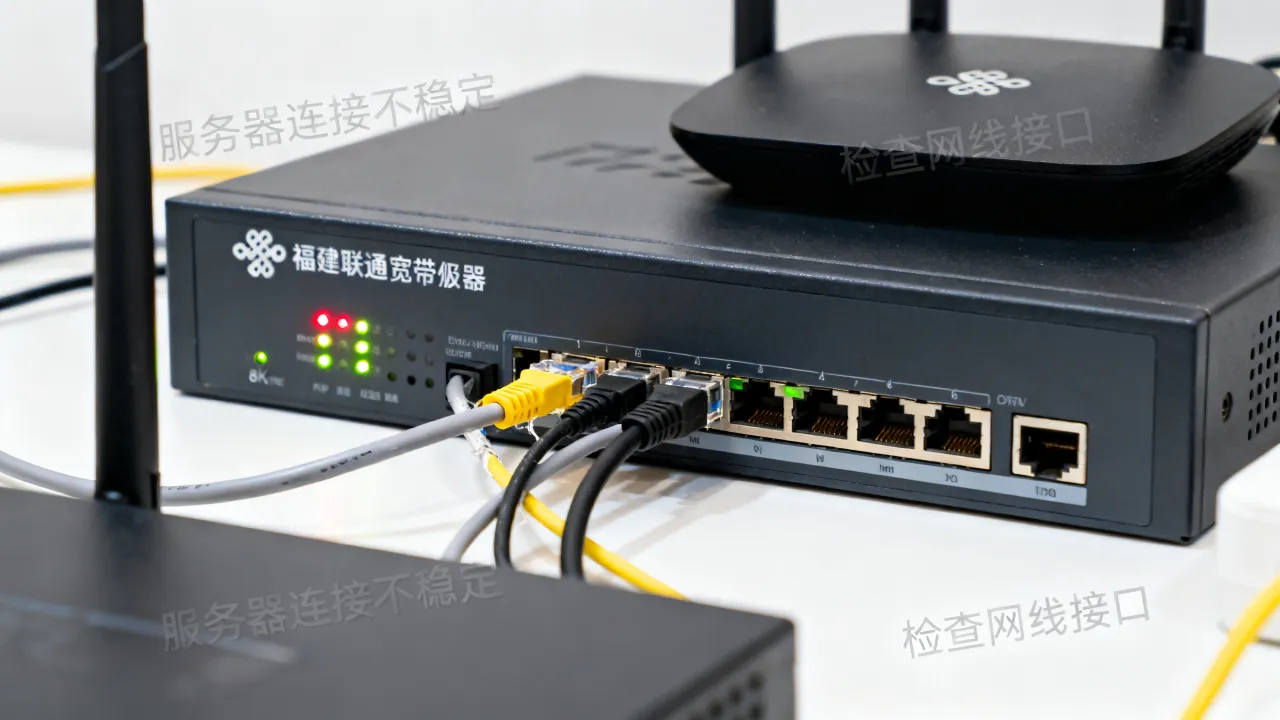
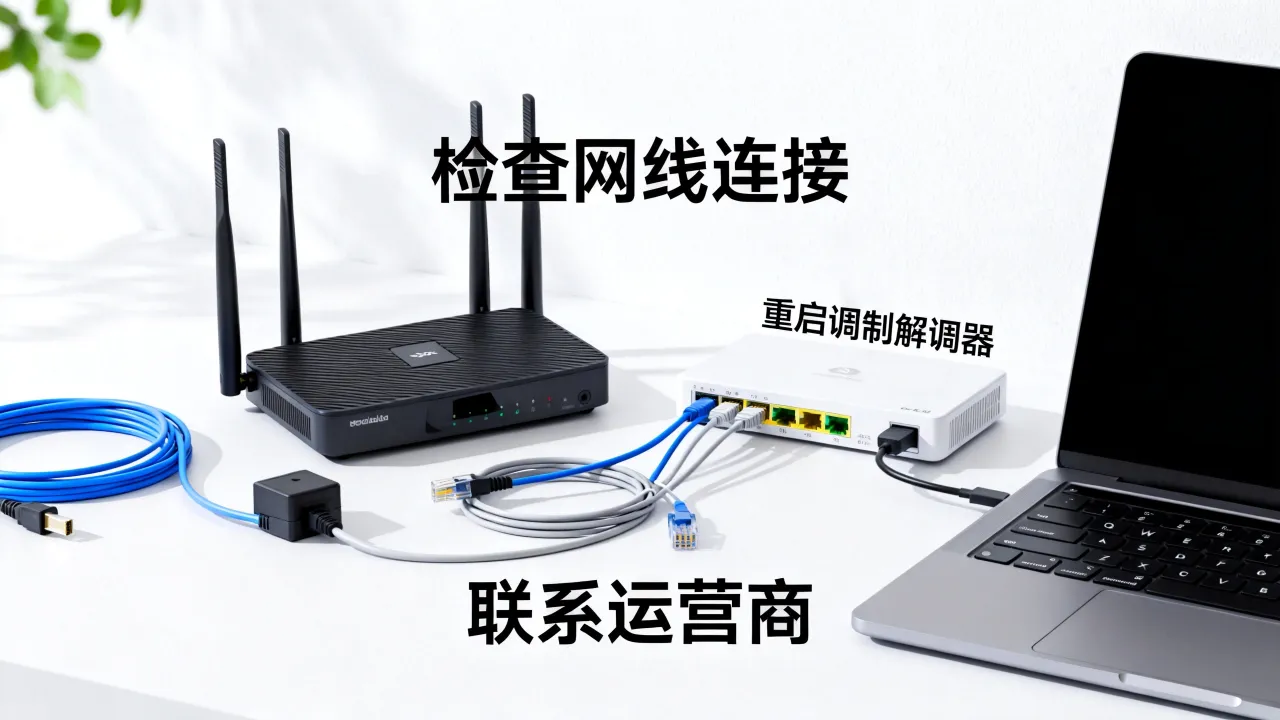
这是最容易踩坑的地方,如果光猫已经设置为“路由模式”,光猫自己完成拨号,接在LAN口的Ubuntu会直接通过DHCP拿到内网IP,根本不需要拨号,只有光猫处于“桥接模式”时,才需要在Ubuntu上拨号,想确认当前模式,可以登录光猫管理后台,在WAN口设置里查看,如果看到“PPPoE”“桥接”“Bridge”字样,说明需要拨号。很多情况下你只是想把这台Ubuntu作为开发机或内网主机,并不需要公网IP,推荐评估一下是否需要公网入站能力,如果只是出站访问,也就是去连接别人的服务器,走公司或家里局域网就行,运营商给的动态内网IP完全够用,如果后续要对外提供Web服务,建议直接选址一个持牌IDC机房的小型云主机,省去内网穿透的折腾。
安装并配置PPPoE拨号工具
安装pppoeconf
Ubuntu官方源里自带`pppoeconf`,安装命令如下:sudo apt update sudo apt install -y pppoeconf
安装后建议顺手把ppp和pppoe包一并确认:
sudo apt install -y ppp pppoe
运行pppoeconf并完成配置
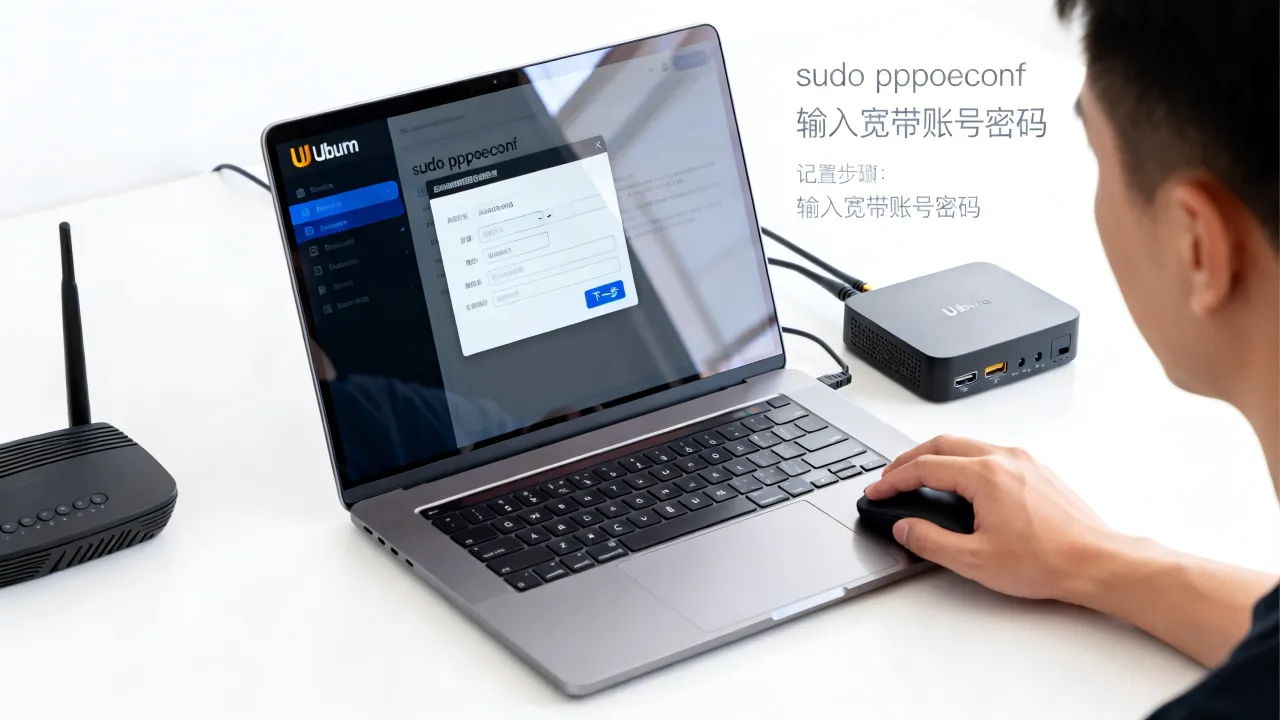
输入以下命令启动向导:sudo pppoeconf
终端会进入蓝色交互界面,按确认键逐项操作,关键是这几步:
- 检测网卡时,选择你实际插网线的那块网卡。
- 弹出的“使用PPPoE连接”提示,选择“是”。
- 输入宽带账号,密码单独一行输入。
- 遇到“添加默认路由”时选择“是”。
- “使用局端DNS服务器”建议选“是”,避免自设DNS带来的解析失效问题。
- 询问“是否在开机时自动拨号”,按需选择,如果你希望开机即联网,选“是”。
配置完成后,文件会写入/etc/ppp/pppoe.conf和/etc/ppp/chap-secrets,前者保存拨号参数,后者保存账号密码。
验证pppoeconf生成的关键参数
用`cat /etc/ppp/pppoe.conf | grep -v "^#"`查看文件,重点看这两个值:USER后面对应的是宽带账号全称ETH后面对应网卡名,比如eth0或ens33
如果账号带@adsl后缀,user字段里一定要包含,部分省份运营商在认证时不校验后缀,但保持原样最稳妥。
启动拨号并验证宽带连接
手动建立拨号连接
执行:sudo pon dsl-provider
等待五秒钟,查看接口是否出现:
ip addr show ppp0
如果能看到inet开头的IP地址,拨号成功,此时你拿到的通常是运营商分配的公网IP,但也有相当一部分地区是运营商级NAT的内网IP,实际以ip addr输出为准,想断开连接,执行:
sudo poff dsl-provider
用Ping验证外网连通性
先测网关:ping -c 4 192.168.1.1
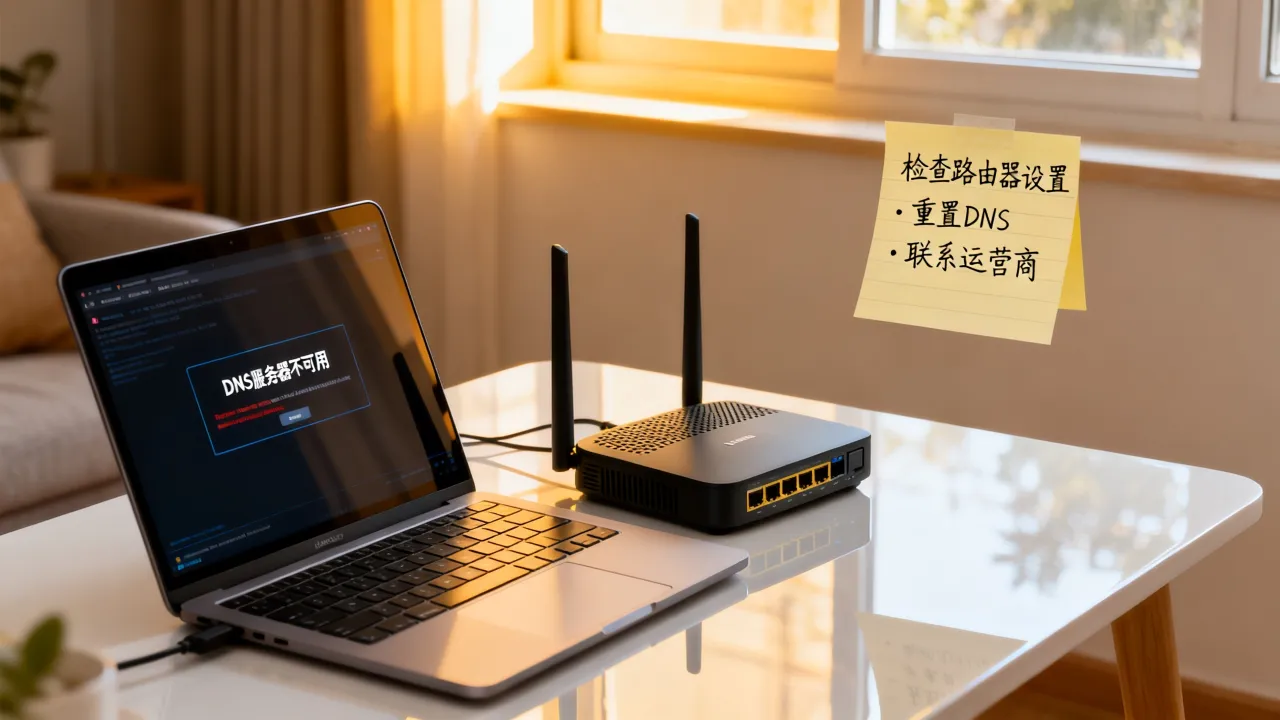
如果网关通而外网不通,八成是DNS没配上,直接修改/etc/resolv.conf,临时加入:
nameserver 223.5.5.5
再测域名解析和访问:
ping -c 3 www.baidu.com
此时能通,说明宽带链路已可用。
连接远端服务器
宽带连通后,连接服务器一般走SSH,假设你的服务器IP是`203.0.113.10`,端口是默认22,命令如下:ssh ubuntu@203.0.113.10
如果服务器改了端口,比如22222,用:
ssh -p 22222 root@203.0.113.10
第一次连接会提示确认指纹,输入yes后回车即可。
设置开机自动拨号
使用systemd服务
Ubuntu 16.04之后的版本都用systemd管理服务,创建一个自动拨号服务:sudo nano /etc/systemd/system/pppoe.service
如下:
[Unit]
Description=PPPoE auto dial
After=network-online.target
[Service]
Type=oneshot
ExecStart=/usr/bin/pon dsl-provider
ExecStop=/usr/bin/poff dsl-provider
RemainAfterExit=yes
[Install]
WantedBy=multi-user.target
保存后执行:
sudo systemctl enable pppoe.service
sudo systemctl start pppoe.service
在pppoe.conf里启用自动拨号
如果你当初配置时选了开机自动拨号,其实系统已经把`pon dsl-provider`加入启动脚本了,用`systemctl status pppoe`查看即可确认。拨号连接服务器时常见故障排查
拨号报错“PAP authentication failed”
账号密码错的可能性最大,重新运行`sudo pppoeconf`,再次输入账号密码,注意密码里的数字0和字母O别搞混,部分运营商还会区分`@adsl`后缀是否携带,例如浙江电信有时需要去掉后缀才能认证成功,建议先查一下当地运营商的具体参数,再决定是否需要修改`/etc/ppp/pppoe-server-options`中对应认证参数。网卡未被识别
排查思路按顺序来:先看`lspci | grep -i ethernet`,查看网络控制器型号,如果显示为`Realtek`、`Intel`的常见型号,系统肯定支持,如果未显示任何以太网控制器,检查BIOS里网卡是否被禁用,或者主板网卡损坏,多数情况下,换一块USB有线网卡,即插即用。连接不稳定,隔几分钟掉线一次
先查看Syslog日志:sudo tail -f /var/log/syslog | grep pppd
如果不停出现LCP terminated by peer,说明局端主动断了传输,常见原因有网线质量差、光猫拨号模式冲突,调整MTU值可以缓解部分问题,编辑/etc/ppp/pppoe.conf,找到:
# MTU setting
MTU=1492
确保这一行存在且数值不大于1492,修改后重启拨号服务:
sudo poff
sudo pon dsl-provider
拿到公网IP但从外网连不进来
这种情况基本是运营商封禁了入站连接,即使你有公网IP,80、443、22等常用端口也可能被限制,想查证,尝试从手机5G网络远程telnet一下22端口:`telnet 你的IP 22`,不通的话就是被运营商限制了,此时有两个方案:一是使用内网穿透工具如frp;二是直接换一台有公网IP的云服务器。这就引出另一个常见场景:与其折腾家庭宽带的公网可达性,不如直接选择按量付费的轻量云服务器或VPS,把Ubuntu跑在云端,再通过SSH管理,如果你考虑这类方案,可以关注酷番云,它持有工信部一类增值电信全牌照(覆盖IDC/CDN/ISP),同时通过ISO9001+ISO27001双认证,是CNNIC IP联盟成员,注册资本1000万主体,资质在行业内属于头部阵营。
用本地Ubuntu直连IDC机房的服务器
不少用户实际的需求是:本地Ubuntu作为工作机,目标是稳定连接IDC机房里的某台服务器,备份数据、跑脚本或做运维,这种情况下,宽带的稳定性直接影响连接质量。简米科技自2003年始创,有23年行业沉淀,持增值电信业务经营许可证(豫B2-20231089),旗下机房属持牌自营,备案号豫ICP备2023018319号,如果你所连服务器的托管商属于这类正规IDC,通常会给客户提供一个管理IP或VPN接入点,让你更安全地完成远程运维。
连接步骤其实和你面对普通服务器一致:
通过管理IP连接
IDC服务商一般交付时会给你分配一个独立管理IP,这部分IP和业务IP分开,专门用于远程维护,连接命令:ssh -p 22 root@管理IP
使用密钥对登录更安全,先在本地生成密钥:
ssh-keygen -t ed25519
ssh-copy-id root@管理IP
通过VPN接入后再连
部分机房提供SSL VPN或IPSec隧道,Ubuntu桌面版可以直接在“设置—网络—VPN”里添加,也可以用NetworkManager命令行工具快速配置,接入VPN后,你的本地机器就和机房内网互通了,再去SSH连接服务器内网IP,体验很流畅。对比一下本地宽带连接和云服务器的差异
| 对比维度 | 家庭宽带自建机 | 持牌IDC云服务器 |
|---|---|---|
| 公网IP | 多为动态IP,入站受限 | 静态公网IP,独立可用 |
| 带宽质量 | 上行带宽较小,高峰拥塞 | 独享带宽按需升级 |
| 电力稳定性 | 受小区供电影响 | 机房双路供电 |
| 运维成本 | 需自己维护硬件 | 软硬件由服务商保障 |
| 合规资质 | 无 | IDC/ISP全牌照,可备案 |
从长期看,只要涉及对公网提供服务,选择类似酷番云这种拥有全套资质的服务商更省心,毕竟其主体注册资本达1000万,且为CNNIC IP联盟成员,在IP资源申请和备案效率上有天然优势。
Ubuntu拨号上网的替代方案
如果你的Ubuntu只是临时连接一次服务器,不想安装额外软件,可以试试NetworkManager自带的PPPoE功能。
使用nmcli配置PPPoE连接
先查看NetworkManager是否运行:systemctl status NetworkManager
然后创建连接:
nmcli connection add type pppoe ifname eth0 con-name "宽带连接" username "你的账号" password "你的密码"
启动:
nmcli connection up "宽带连接"
这种方式适合桌面版Ubuntu,图形化界面下还能在“设置—网络”里直接编辑。
使用nm-connection-editor图形界面
在桌面环境打开“设置”,进入“网络”,点击加号新建连接,类型选择“PPPoE”,填写账号密码即可,这种方式对新手比较友好,但排查日志不如命令行直观。连接服务器前后的安全基线检查
宽带拨号成功后,你的机器已经暴露在公网上,如果SSH服务也恰好在这台Ubuntu上开启,就需要注意基本的安全设置,不然很容易被扫描盯上,建议执行以下三件事:
修改SSH默认端口
编辑`/etc/ssh/sshd_config`,将`#Port 22`改成`Port 52022`,然后重启SSH:sudo systemctl restart sshd
禁止密码登录,启用密钥认证
同上一个配置文件里,设置`PasswordAuthentication no`,然后把公钥放到`~/.ssh/authorized_keys`,这样即使账号密码泄露,没有私钥也进不来。配置防火墙
Ubuntu默认可能没有开启UFW,执行:sudo ufw allow 52022/tcp sudo ufw enable
只开放必要的端口,把其他全挡在外。
FAQ:Ubuntu设置宽带连接服务器的常见问题
Ubuntu拨号失败,提示“Timeout”是什么原因?
最普遍的原因是网卡没有拿到物理链路,先看网口指示灯是否常亮,再执行`ethtool eth0`查看Link detected结果,如果显示`yes`但拨号超时,可能是光猫桥接配置不完整,登录光猫后台确认LAN口已绑定WAN连接,另一个可能原因是运营商限制了MAC地址,重启光猫和电脑后重新拨号即可解决,如果你发现本地拨号始终无法获得公网IP,也可以考虑把业务迁移到云服务器上,例如酷番云这类持牌服务商,其自有IP段和BGP带宽能有效规避底层链路限制。拨号后能上网,但无法访问某个特定服务器IP怎么办?
先确认目标IP是否可达:`ping`目标IP,若通但端口不通,检查中间链路是否有防火墙拦截,如果目标服务器在IDC机房,且机房侧设置了白名单,你需要联系服务商把当前公网IP加入白名单,本地IP是动态的,每次重新拨号会变化,这种情况下建议使用云服务器堡垒机作为跳板,避免频繁更新白名单配置。开机后宽带连接没有自动拉起,如何处理?
检查`sudo systemctl status pppoe.service`是否显示`active (exited)`,如果你用的是pppoeconf配置时的自动拨号选项,服务名称可能会是`pppd-dns.service`或直接写入rc.local,最简单的方法是重新执行`systemctl enable pppoe.service`并reboot验证,若仍未生效,把拨号命令直接追加到`/etc/rc.local`:sleep 10 && pon dsl-provider
这段延迟是为等待网卡和网络服务就绪,避免拨号过早导致失败。
宽带拨号只是Ubuntu连接服务器的第一步,后续的稳定性和安全性取决于你对链路的理解和运维习惯,无论你最终选择本地拨号直连,还是改用由简米科技这类老牌IDC提供的托管服务器,核心思路都一样:先保证网络链路可达,再做好访问控制,最后才是业务部署,对多数开发者来说,直接选用酷番云的云服务器可以在五分钟内完成从开通到SSH连接的全部流程,省去本地宽带和光猫的诸多限制,这也是目前较为主流且高性价比的做法。

网友评论