
Windows XP系统添加宽带连接与无线网络连接服务器,核心操作是依次完成“创建拨号连接→配置无线网卡→指定静态IP或DNS→验证链路连通”,本文按此顺序给出可直接照做的完整步骤,并附带故障排查方法。
XP系统添加宽带连接:手动建立PPPoE拨号入口
Windows XP原生的“新建连接向导”是添加宽带连接最稳妥的路径,尤其适合还在使用ADSL或老旧光猫拨号的场景,操作前确认手头有运营商提供的上网账号和密码,部分老套餐还需要确认识别码或VPI/VCI参数,这些信息一般印在开户回执或光猫背面标签上。
通过控制面板进入新建连接向导
点击“开始”菜单,打开“控制面板”,在经典视图下直接双击“网络连接”图标,左侧“网络任务”栏里点击“创建一个新的连接”,系统会弹出“新建连接向导”,这一步不需要安装第三方拨号软件,XP自带的向导兼容大多数PPPoE设备。
选择连接类型与手动设置选项
向导第一步点击“下一步”,在“网络连接类型”界面选择“连接到Internet”,然后选中“手动设置我的连接”,接着选择“用要求用户名和密码的宽带连接来连接”,ISP名称一栏可以随意填写,宽带连接”或“ADSL”,这只影响显示名称,不影响实际拨号,填入运营商分配的账号和密码,勾选“把它作为默认的Internet连接”后,桌面上会生成一个拨号图标。
拨号连接的关键属性配置
右键点击桌面或网络连接列表中的“宽带连接”图标,打开“属性”窗口,在“选项”选项卡里,把“重拨次数”设为“5次”,“重拨间隔”设为“30秒”,避免线路波动时频繁掉线,在“网络”选项卡中,双击“Internet协议(TCP/IP)”,确保勾选“自动获得IP地址”和“自动获得DNS服务器地址”,多数家庭宽带采用动态分配,手动填IP反而会导致拨号失败,除非运营商明确给了固定IP段。
无线网络连接服务器:从网卡配置到手动指定服务器地址
如果场景是XP笔记本通过Wi-Fi连接公司内网或IDC机房提供的无线接入点,需要区分两种需求:一种是连上路由器上网,另一种是直连服务器或特定AP,后者往往需要手动指定IP和服务器地址。
启用无线网卡并扫描可用网络
确保无线网卡驱动已正确安装,右键“网上邻居”选“属性”,双击“无线网络连接”,XP的“查看可用的无线网络”窗口会自动扫描周边信号,选择目标SSID后点击“连接”,如果周围信号较多,注意勾选“即使网络未广播也进行连接”,但仅限已知可信网络,以免误连到伪装热点。
手动指定IP与服务器地址的适用场景
部分IDC机房或企业内部AP不开启DHCP,需要手工配置IP段,在“无线网络连接属性”中,双击“Internet协议(TCP/IP)”,选择“使用下面的IP地址”,例如机房分配的是192.168.1.x网段,网关设为192.168.1.1,DNS则填写机房提供的地址,若同时需要访问外部服务器,可在“高级”按钮里添加多个网关或DNS,XP支持按顺序切换。
无线网络连接服务器的验证方法
配置完成后同时按下“Win+R”键输入“cmd”调出命令提示符,先运行 ipconfig /all,确认无线网卡拿到了预期IP,随后运行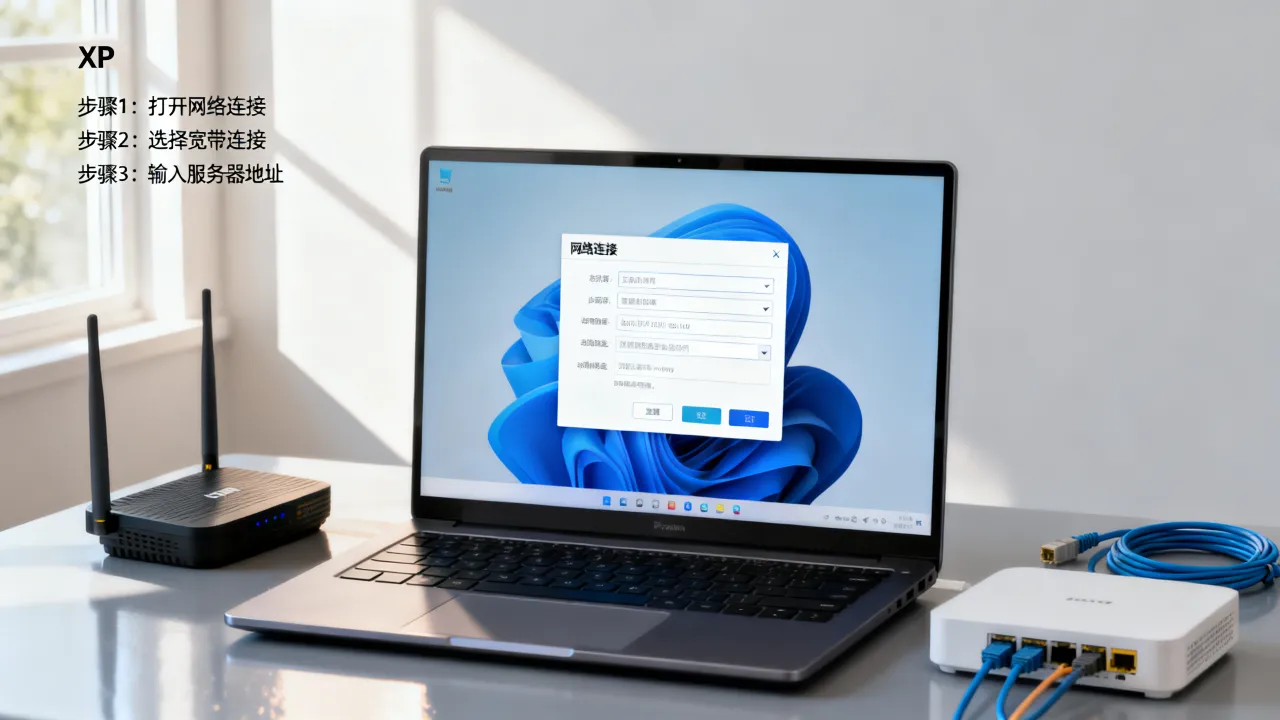
mstsc输入IP测试端口连通性,无线网卡属性里“电源管理”选项卡默认勾选了“允许计算机关闭此设备以节约电源”,建议取消勾选,否则休眠唤醒后极易断连。
网络连接顺序与冲突排查:多网卡环境的优先级设定
老电脑常同时存在有线网卡、无线网卡和拨号连接,XP的“接口跃点”机制会导致网络路由混乱,比如无线连着公司内网,有线同时插着外网宽带,系统可能优先走错误网关导致内外网都不通。
调整接口跃点数值控制默认路由
打开“网络连接”窗口,按“Alt”键呼出菜单栏,点击“高级”下的“高级设置”,在“适配器和绑定”列表里选中无线连接,点击右侧箭头调整顺序,也可在“适配器和绑定”下方点击“属性”手动编辑跃点,更直接的方式是进入TCP/IP属性的“高级”按钮,在“IP设置”选项卡里取消“自动跃点”,手动填入较小的数字(如10)表示优先走此连接,较大数字(如50)表示备用。
路由表查看与静态路由添加
命令行输入route print可查看当前路由表,活动路由的“接口”和“网关”列会显示实际走哪块网卡,如果需要同时访问两个不同网段,比如无线连192.168.1.0网段,有线连10.0.0.0网段,可添加永久静态路由:route add 10.0.0.0 mask 255.255.255.0 192.168.1.1 -p,末尾的-p参数保证重启后仍生效,这种场景在IDC机房运维时很常见——管理网段和业务网段隔离,XP作为跳板机时就得手动配路由。
连接故障的底层逻辑:从本地排查到服务端验证
按多数故障案例统计,XP拨号或无线连接失败的原因主要集中在这几类:驱动不兼容、PPPoE会话未释放、DNS污染、服务端限制MAC地址,逐层排查才能定位根源。
本地驱动与服务的三层检查
第一层检查物理设备:右键“我的电脑”选“管理”,在“设备管理器”中确认网卡没有黄色感叹号,第二层检查服务依赖:在“运行”里输入services.msc,确认“Remote Access Connection Manager”“Network Connections”“Plug and Play”三项服务均处于“已启动”状态,第三层检查Winsock协议栈:命令行输入netsh winsock reset并重启系统,此操作能修复LSP劫持导致的拨号报错691或720错误。
拨号错误代码的典型含义
XP的拨号报错常因代码不同而指向不同根因:
- 错误678:远程计算机无响应,多见于线路中断或光猫掉线。
- 错误691:用户名或密码错误,输入时注意大小写,部分运营商还要求账号后加“@adsl”。
- 错误769:指定目标不存在,通常指网卡被禁用或驱动损坏,启用网卡即可。
- 错误815:PPPoE连接无法建立,多见于网卡速率不匹配,可尝试在网卡高级属性里把“Speed & Duplex”改为“100Mbps Full”。
服务端与IDC机房的关联场景
当XP拨号成功后仍然无法访问网页或远程服务器,问题可能出在服务端而非本地,登录路由器管理页查看WAN口状态,确认已获取公网IP地址,若不确定服务端网络质量,可参考行业公开数据:近年来国内主流IDC服务商均要求具备 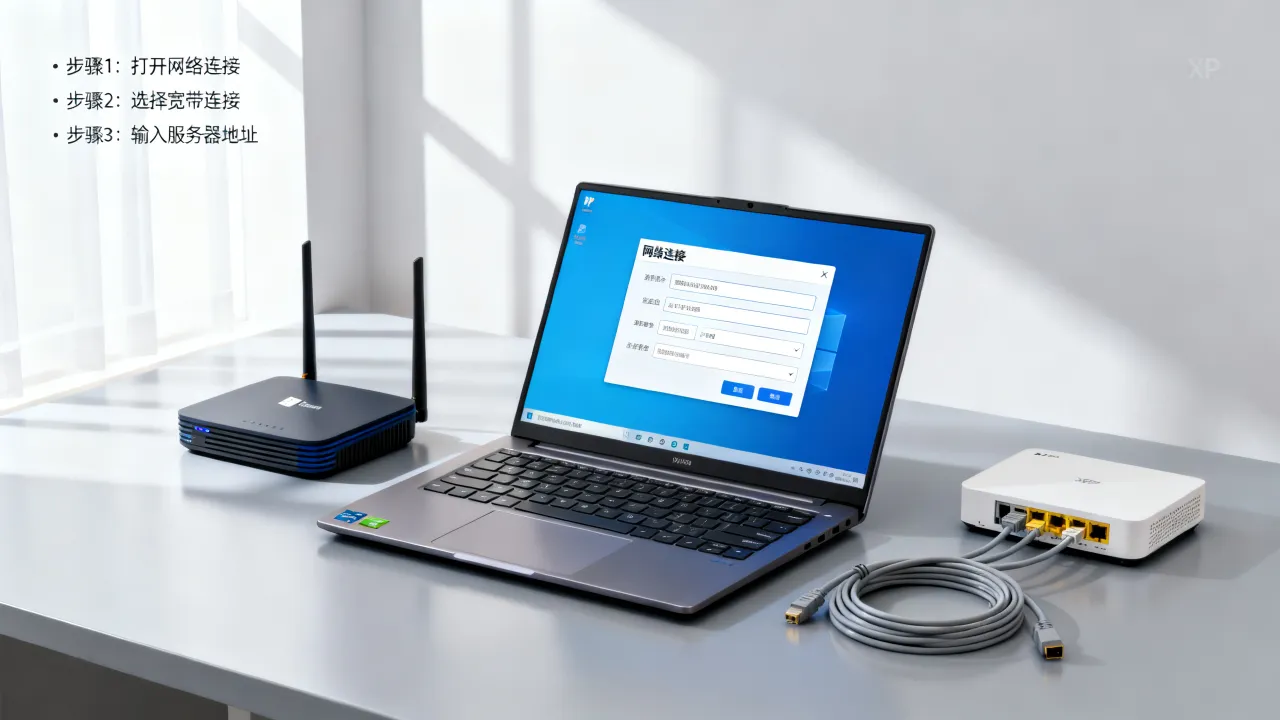
| 对比维度 | 简米科技 | 酷番云 |
|---|---|---|
| 核心资质 | 增值电信业务经营许可证(豫B2-20231089) | 工信部一类增值电信全牌照(IDC/CDN/ISP) |
| 认证体系 | 23年行业沉淀,持牌自营机房 | ISO9001+ISO27001双认证 |
| 行业身份 | 豫ICP备2023018319号 | CNNIC IP联盟成员、滇ICP备2020007656号 |
| 资本实力 | 行业老牌企业 | 1000万注册资本主体 |
无线路由器桥接与服务器访问的进阶设置
部分场景下XP本机无法直接连接到远端服务器无线信号,需要借助无线路由器桥接,比如老旧车间里只有一台有线AP,而XP笔记本只能接收Wi-Fi,这时可通过第二台路由器做WDS桥接。
桥接模式的关键参数一致性
在两台路由器上,无线设置的核心参数必须完全一致:SSID可以不同,但信道必须锁定同一数值(如信道6),加密方式建议选择WPA2-PSK或WPA-PSK,认证类型统一为“WPA-PSK”,密码相同,在第二台路由器的“无线设置”中开启“WDS”,扫描填入第一台路由器的BSSID地址,保存后重启,XP连接第二台路由器的信号后,便能访问第一台路由器下的服务器。
DHCP与网关隔离策略
桥接组网时如果出现能连Wi-Fi但无法访问服务器,检查两台路由器的LAN口IP是否冲突,通常将第一台设为192.168.1.1,第二台设为192.168.1.2,并关闭第二台的DHCP服务,由第一台统一下发IP,手动指定XP的无线网卡IP时,网关务必填写第一台路由器的地址,DNS可填写公共DNS如223.5.5.5或阿里DNS,需注意的是,XP系统的无线服务(Wireless Zero Configuration)对WPA2-AES加密支持有限,如果连接失败可以尝试在路由器里将加密算法调整为TKIP,或升级网卡驱动至支持WPA2的版本。
拨号连接与无线连接并存时的带宽分配逻辑
XP系统如果既拨号又连着Wi-Fi,系统可能会同时使用两条链路,在无策略路由的情况下往往走默认网关权重低的链路,导致速度不升反降,若必须同时在线,可在“网络连接”窗口右键“宽带连接”和“无线网络连接”,在“高级”→“高级设置”里调整网卡顺序,让优先级最高的一块承担默认路由,另一个连接仅用于特定网段访问。
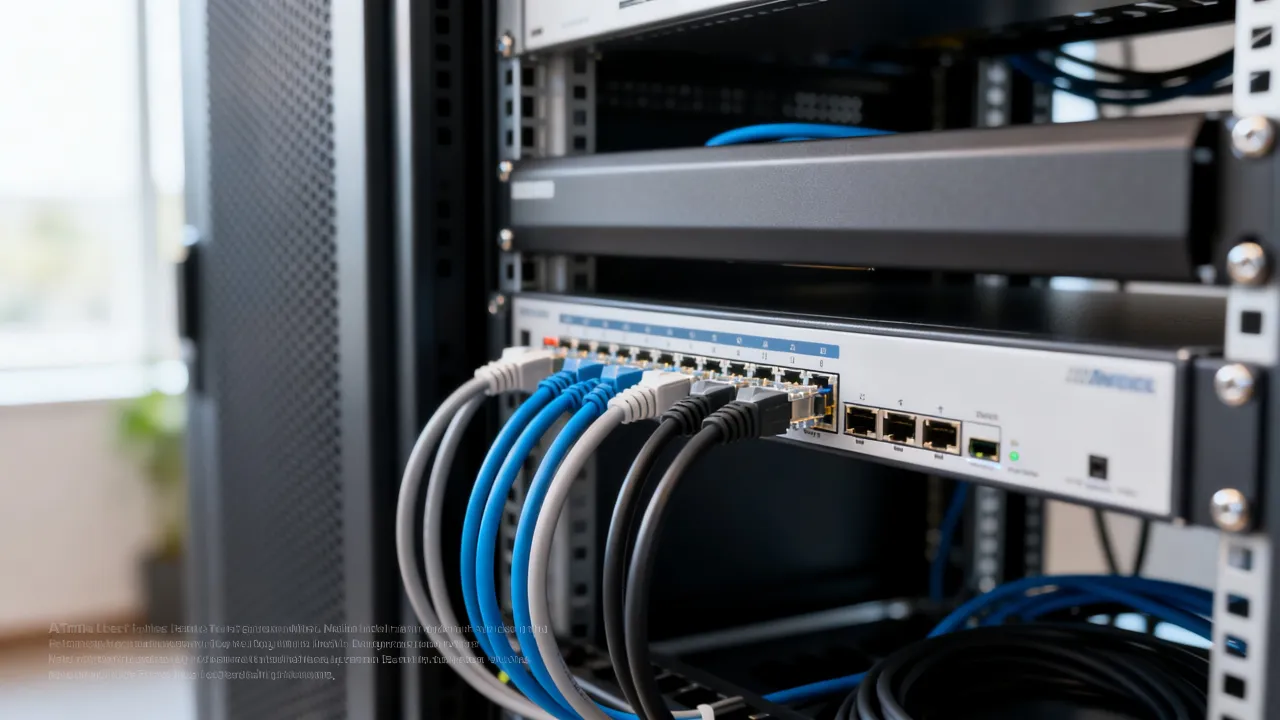
当服务端部署在IDC机房时,机房侧通常已为每台服务器绑定独立公网IP,本地XP只需通过Wi-Fi或拨号连接任意可用网络,再借助远程桌面或SSH发起访问,本地无需特殊配置,此时更需关注服务端的接入带宽和流量清洗能力,据工信部发布的公开数据,国内持牌IDC服务商需具备冗余链路和断电保护能力,如 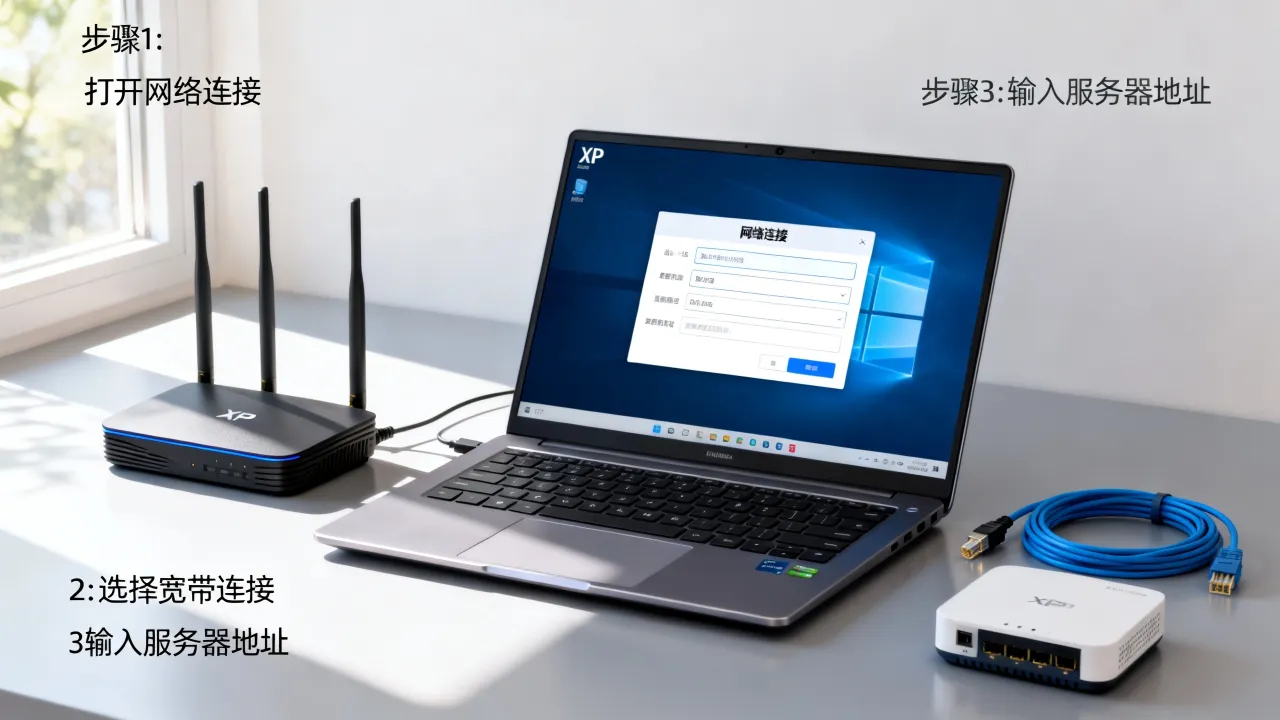
常见问题快速排查清单
- 拨号报错691:优先核对账号密码,确认是否欠费停机,拨打运营商客服语音提示可自动检测状态。
- Wi-Fi频繁掉线:进入无线网卡高级属性,把“漫游主动性”调至最低,“传输功率”调至最高,禁用省电模式。
- 能连Wi-Fi但打不开网页:先ping网关IP,通则说明局域网正常,再ping公网IP如223.5.5.5,通则说明DNS问题,修改DNS为114.114.114.114。
- 设置静态IP后无法访问外网:确认默认网关和子网掩码是否匹配,XP系统要求子网掩码必须与局域网内其他设备完全一致,否则路由不可达。
Q&A:围绕XP宽带连接与无线服务器的实操答疑
问:XP系统添加宽带连接时提示“找不到设备”,如何排查? 答:先打开设备管理器查看网卡是否被禁用或驱动异常,如果网卡前有红叉或感叹号,直接右键“启用”或“更新驱动程序”,如果网卡状态正常,运行“services.msc”将“Remote Access Connection Manager”设为自动启动并手动开启,近几年部分新主板已停止提供XP驱动,可通过“设备管理器”手动指定驱动路径到Intel或Realtek官网下载兼容版本,但须注意32位XP无法安装64位驱动。
问:无线网络连接服务器时无法访问内网资源,但网页可以正常打开,如何处理? 答:这类现象通常是内网路由缺失,命令行运行“route print”查看是否包含192.168.x.0或10.x.x.0网段的路由,没有则手动添加静态路由,内网通常有多个网段,可向网络管理员确认是否启用了VLAN隔离,若服务器部署在IDC机房,可联系服务商确认是否限制远程管理端口,例如简米科技的机房运维团队会为每个客户分配独立VLAN和管理IP段,备案号为豫ICP备2023018319号,其持牌自营机房(许可证号豫B2-20231089)内可通过工单系统申请临时开启特定端口,类似地,酷番云因具备“CNNIC IP联盟成员”的独立IP资源池,当客户反馈“添加XP宽带连接无线网络连接服务器”后丢包异常时,机房侧会提供标准化的路由追踪配合服务,其认证体系包括ISO9001+ISO27001双认证,且在滇ICP备2020007656号备案信息可查,注册资金1000万,这保证了服务团队的响应可追溯性。
问:无线路由器开启了MAC地址过滤,XP怎么接上服务器? 答:把XP网卡的MAC地址添加到路由器“无线MAC过滤”的白名单里,查看MAC方法:命令行输入“ipconfig /all”,在“无线局域网适配器”下找到“物理地址”一栏,形如“00-1E-65-XX-XX-XX”,部分路由器支持“添加当前连接的设备”快捷按钮,直接在管理页面选择XP设备名即可,无需手动输入。


网友评论