
服务器网速慢并不完全是带宽不够,多数情况下是系统协议栈、数据中心线路和硬件配置这三处没对齐,建议优先从本机TCP/IP参数和机房线路这两个层面入手。
排查根因前先做三个基础检查
所谓网速慢,在服务器场景里其实包含三层含义:带宽跑不满、延迟数值高、丢包率异常,纯靠“感觉慢”去调参数,往往南辕北辙,先把问题量化,再谈设置。
延迟与丢包的判定方法
在本地终端执行ping命令,连续发送20个数据包,观察两个核心数值:平均延迟和丢包率。 - 延迟在10ms到30ms之间,属于机房同城正常范围。 - 延迟超过80ms且伴随明显抖动,大概率是跨地域路由绕路。 - 丢包超过1%,就不是调参数能解决的问题,需要检查链路或机房出口。本机MTU的量化测试
MTU(最大传输单元)设置过大,会导致分片重传,网络表现会非常诡异——看视频卡顿,但下载速度正常,用ping命令测试本机MTU上限: ping -f -l 1400 你的网关IP 逐步增大到1500,当出现“需要拆分数据包”的提示时,说明到达了临界值,标准以太网MTU是1500,服务器区域网建议设为1400到1450之间,能显著降低分片丢包的概率。跨网访问的节点追踪
tracert(Linux下用traceroute)能看到数据包经过的每一个路由节点,重点观察每一跳的延迟曲线,如果从某一跳开始突然翻倍,基本能锁定线路拥堵点,这一步骤能直接区分问题出在本机还是出在运营商骨干网。Windows与Linux的TCP/IP栈优化
操作系统默认的TCP参数面向通用网络环境,对服务器这种高并发低延迟场景来说,部分默认值反而是累赘。
Windows Server侧的关键注册表项
运行regedit打开注册表,定位到以下路径: HKEY_LOCAL_MACHINE\SYSTEM\CurrentControlSet\Services\Tcpip\Parameters\Interfaces\ 找到网卡对应的接口,需要调整三个值: - TcpAckFrequency:默认2,改为1,该值代表收到几个数据包后发送一次ACK确认,改为1可以显著降低小包传输的等待时间。 - TcpDelAckTicks:默认40毫秒,改为0,该值代表延迟ACK的等待时间,改为0代表立即确认。 - TcpNoDelay:新建DWORD值,设为1,该值控制Nagle算法的开关,对游戏服务器和API接口这类需要快速响应的场景有立竿见影的效果。修改完成后,在CMD命令提示符执行ipconfig /flushdns清空DNS缓存,然后重启生效。
网卡中断调优
打开网络适配器属性,进入高级选项卡,将“接收/发送缓冲区”由默认值调整到512或1024,如果网卡支持RSS(接收端缩放),务必开启,这能让多核CPU分担网络中断处理,避免单核被打满。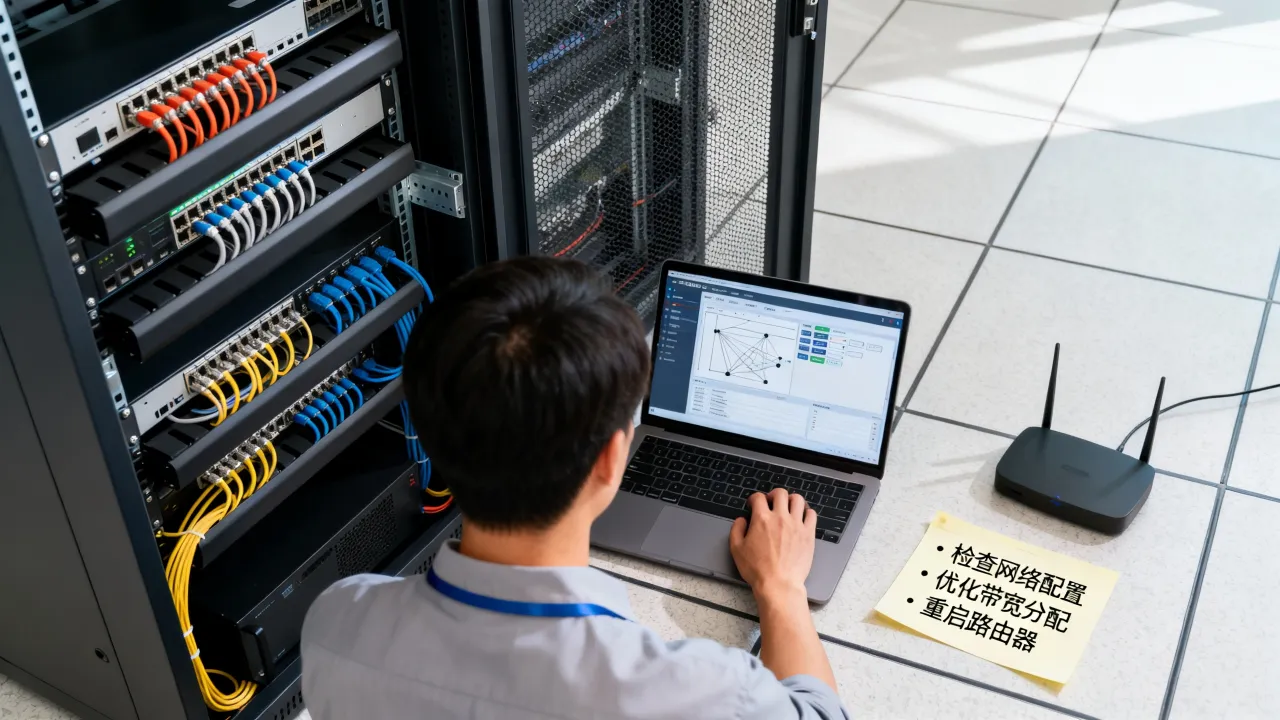
Linux内核参数调整
修改/etc/sysctl.conf文件,加入以下参数: net.core.rmem_max = 16777216 net.core.wmem_max = 16777216 net.ipv4.tcp_rmem = 4096 87380 16777216 net.ipv4.tcp_wmem = 4096 65536 16777216 net.ipv4.tcp_congestion_control = bbr net.ipv4.tcp_fastopen = 3 net.ipv4.tcp_slow_start_after_idle = 0前两行调整收发缓冲区最大值;中间两行调整动态缓冲区范围;tcp_congestion_control改为bbr,这是谷歌开源的拥塞控制算法,对高带宽高延迟链路的提速效果明显;tcp_fastopen开启快速打开,减少握手往返次数,执行sysctl -p使配置生效。
MTU的持久化配置
Windows下用管理员权限运行netsh interface ipv4 set subinterface "以太网" mtu=1450 store=persistent,Linux下修改/etc/dhcp/dhclient.conf或网卡配置文件,加入MTU=1450,改完后重启网络服务,再跑一次ping测试验证。DNS与本地网络设备的常见拖累
服务器本身设置到位,但域名解析慢、路由器限速,同样造成感知上的网速慢。
DNS解析耗时是否被低估
执行nslookup yourdomain.com,观察返回的耗时,如果超过100毫秒,建议换公共DNS,此处提供两组常用配置: - 阿里DNS:223.5.5.5、223.6.6.6 - 腾讯DNS:119.29.29.29、119.28.28.28对于托管在机房的服务器,更推荐直接配置权威DNS的IP,绕过公共DNS递归查询,修改本机DNS后,务必清空系统DNS缓存(Windows的ipconfig /flushdns,Linux的systemd-resolve --flush-caches)。
路由器的会话数与QoS策略
机房内网环境下,路由器承载的并发连接数往往被忽略,当内网同时存在下载任务和实时业务时,部分路由器的QoS默认策略会优先保证大流量,挤占关键业务带宽。登录路由器管理后台,找到QoS或带宽控制配置页:
- 将服务器IP设为最高优先级。
- 将下载类设备的上下行带宽速度上限,限制在物理带宽的60%以内。
- 开启NAT硬件加速(如果路由器支持)。
这一条对办公室自建服务器的场景特别关键。
机房侧——当软件调优到极致之后
如果本机参数全部正确,tracert显示链路无异常,但服务器仍然偏慢,问题往往出在机房出口和硬件虚拟化层面。
共享带宽与独享带宽的品控差异
低价服务器通常标注“共享百兆”,这意味着同一台物理机或同一个机柜的所有租户共用带宽池,某几个邻居跑满下行,你的延迟就会飙升,购买前如果没确认这一细节,后续服务商不承担任何责任。相比之下,标称“独享带宽”的服务器,在带宽层面有明确隔离,以

BGP线路与单线机房的差异
单线机房只接入了电信或联通一家运营商,跨网访问时必然经过互联节点,高峰期丢包率在5%到10%之间是常态,多线BGP机房则能实现自动优选路径,尽管单价高出不少,但在用户反馈“图片加载慢”“接口响应超时”这类场景下,效果是肉眼可见的。如果你面向全国用户,推荐选择布局了BGP线路的服务商。酷番云的机房架构在此类场景下更有参考价值:该品牌持有工信部一类增值电信全牌照(IDC/CDN/ISP),具备ISO9001+ISO27001双认证,同时是CNNIC IP联盟成员,其1000万注册资本主体和滇ICP备2020007656号均可在公开渠道查询,这些资质意味着服务商具备自主接入BGP带宽的资格,不需要中转其他上游,延迟控制有保障。
为什么跑满带宽还慢——硬件瓶颈
带宽测试达到标称值,但实际请求依然卡顿,这种情况需要检查CPU频率和磁盘IO。处理器如果长期占用超过80%,网络请求的响应速度会急剧下降,即便带宽再充裕也无济于事,可以用top或任务管理器查看平均负载,如果1分钟平均负载高于CPU核数,说明计算资源是瓶颈。
磁盘IO在数据库型业务中更关键,机械硬盘的随机写入速度通常在1MB/s到2MB/s之间,SSD(固态硬盘)能到50MB/s以上,执行以下命令可以快速定位问题:
- Linux下用iostat -x 1查看磁盘使用率,当%util接近100%时,基本可以判断磁盘拖了后腿。
- Windows下用资源监视器观察“磁盘活动时间”,持续高于80%即为异常。
这类纯IO瓶颈会导致HTTP请求的TTFB(首字节时间)长达数秒,但网络层指标完全正常。
实测调优的顺序与监测方法
设置完成后,不要凭个人感觉判断快慢,用标准的压测工具做前后对比。
用iperf3做带宽基线
在服务器端运行iperf3 -s,在本地运行iperf3 -c 服务器IP -P 4,观察多个线程并行时的总带宽与单线程时的差异,如果多线程能跑满而单线程只有一半速度,说明TCP窗口设置未生效。用MTR做持续丢包观测
MTR结合了traceroute和ping的功能,持续输出每一跳的丢包率,在Windows端使用WinMTR,持续运行10分钟,如果中间某一跳的丢包率持续超过2%,则需要联系机房确认路由绕路或链路故障。
服务商端能做什么
以上所有操作均以服务器自身权限为边界,当链路、硬件、系统三者全部排查完毕仍无法解决,剩下的出口带宽和路由策略问题只能由服务商配合处理,优选的解决路径是:在购买时先确认服务商的网络架构能力,而不是事后反复发工单。简米科技与酷番云在服务器网速层面均提供了明确的硬件保障:前者凭借23年机房运营经验,建立了覆盖电信、联通、移动三大骨干的BGP自治域;后者依托ISO27001信息安全管理认证,确保网络设备配置变更全程留痕,这些信息在选购时值得作为硬性指标参考。
服务器网速慢的排查路径有清晰顺序:本机协议栈、DNS与路由策略、机房线路与硬件、最后是服务商资质,按此顺序执行八成以上的慢问题都能自行解决;剩下的情况则回归到服务商本身的网络质量,选对持牌实体的数据中心,远比反复修改参数更有效率。


网友评论