
虚拟机开机缓慢,核心原因往往并非硬件性能不足,而是系统冗余、资源分配策略不当以及虚拟化组件配置不合理,通过清理启动项、优化磁盘与内存、调整虚拟硬件类型,可在五分钟内实现显著提速。
启动项与系统服务:最常见的隐形拖累
多数情况下,虚拟机开机慢的首要原因是开机自启程序与冗余系统服务,物理机上安装的各类软件、后台更新程序、即时通讯工具会自动随系统启动,虚拟机同样继承了这些负担,更棘手的是,虚拟机通常被分配了有限的内存和CPU资源,每一个多余的启动进程都在争抢这部分稀缺资源。
第一步:按启动影响程度禁用无用项
- 在虚拟机内同时按下 Ctrl+Shift+Esc 打开任务管理器。
- 切换到 "启动" 选项卡,此处会列出所有开机自启项目,并标注"启用状态"与"启动影响"。
- 找出浏览器辅助工具、下载器、PDF阅读器、云盘同步客户端等非核心程序,右键选择 "禁用"。
- 保留杀毒软件、输入法、显卡驱动管理程序等关键组件。
相当一部分用户在此步骤后,开机时间可缩短至原来的三分之一左右,若系统为Windows 10或Windows 11,建议同时进入"设置 - 应用 - 启动",进一步确认UWP应用的启动状态。
第二步:关闭非必要系统服务
- 按下 Win + R,输入 services.msc 并回车。
- 重点关注 "Windows Search"(索引服务,若你很少在虚拟机内搜索文件,可设为"手动")。
- 找到 "Print Spooler"(打印后台处理程序,不连接打印机时直接禁用)。
- 检查 "SysMain"(旧称Superfetch),在机械硬盘环境下此服务反而加重负担,机械硬盘的随机读取能力有限,预先缓存作用极微弱,建议停用。
修改完毕后务必重启虚拟机使配置生效,对于运行Linux发行版的虚拟机,可在终端执行 systemd-analyze blame 命令查看各服务耗时,随后使用 systemctl disable 关闭高耗时且非必要的服务,例如蓝牙服务、CUPS打印服务等。
磁盘空间与碎片化:内部卫生决定读取效率
磁盘空间告急是虚拟机开机缓慢的另一大主因,但这一点经常被忽略,虚拟磁盘本质上是宿主机上的一个文件,为了让虚拟磁盘内部有足够空间容纳系统文件的临时读写,保留充足余量是必须的。
清理临时文件与系统更新残留
- 在虚拟机内打开"此电脑",右键系统盘(通常是C盘)选择 "属性 - 磁盘清理"。
- 勾选 "Windows更新清理"、"临时文件"、"缩略图" 等选项,清理完成后会腾出大量空间。
- 推送更新后系统会保留旧版本文件,位于 C:\Windows.old,可直接删除,此目录体积较大,通常能释放数GB空间。
执行碎片整理或TRIM指令
- 机械硬盘:在"此电脑"中右键系统盘 - "属性 - 工具 - 优化",选择 "优化" 按钮进行碎片整理。
- 固态硬盘:不要执行碎片整理,改为在命令提示符中输入 optimize-driver -driveletter C: -retrim 命令,TRIM指令能通知主控回收失效块,让后续写入不必等待擦除操作。
- Windows 8及以上系统更新了存储优化组件,可以自动识别磁盘类型并执行对应操作,但虚拟机磁盘文件默认不开启TRIM转发,部分老旧虚拟化平台不支持该命令。
- 检查虚拟硬盘配置文件(.vmx或.xml)中是否包含 sata0:0.trim = "TRUE" 或类似参数,若未开启,可手动添加。
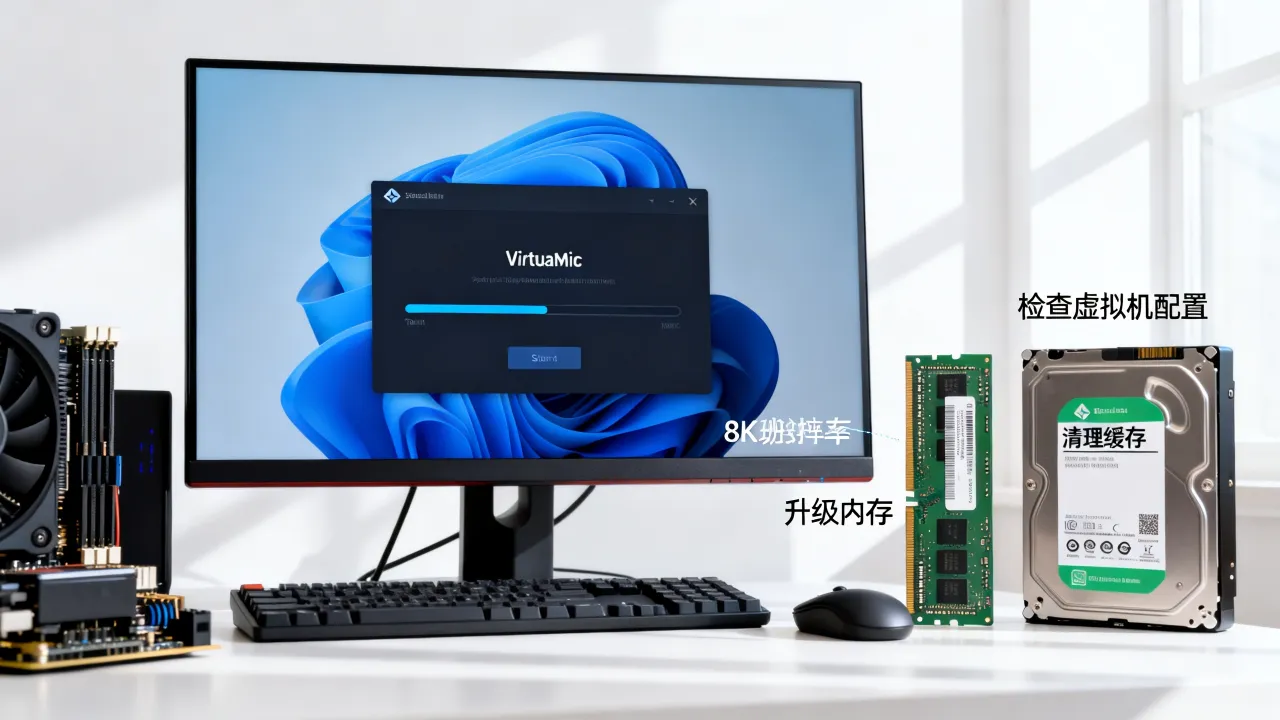
内存与CPU分配:给虚拟机恰到好处的资源
不少用户认为,给虚拟机分配的内存和CPU核心越多,运行速度就一定更快,这一认知存在明显偏差,虚拟机内部操作系统对硬件资源的调度逻辑与物理机不同,分配过多CPU核心会导致同步开销攀升,反而拉低整体性能。
内存设置与保留策略
- 查看虚拟机内"任务管理器 - 性能 - 内存"的"已缓存"和"已提交"数值,然后关闭虚拟机,在宿主机虚拟化平台中调整内存分配,当客户机内存使用率经常超过80%时,系统会频繁使用页面交换文件,造成明显的硬盘读写延迟。
- 对于Windows虚拟机,预留的物理内存至少需要覆盖开机后系统占用规模,再额外增加约20%的余量给系统缓存。
- 宿主机内存充足的条件下,选中"预留所有客户机内存"选项,可禁止虚拟机内存回收机制造成的性能损耗。
CPU核心数与虚拟化扩展
- 分配CPU核心数不能盲目超过物理机的逻辑处理器数目,例如宿主是四核八线程,给单个虚拟机分配6个核心以上反而会产生严重的调度冲突。
- 确保BIOS或主板上已开启Intel VT-x / AMD-V技术,多数虚拟化平台会显示"虚拟化引擎 - Intel VT-x/EPT或AMD-V/RVI"选项,此功能未开启时,虚拟机只能以纯软件模拟方式运行,CPU利用率长期处于高位,性能仅有开启状态的几成。
- 在"处理器 - 虚拟化接口"处,不少企业级平台提供自动选择最优接口能力,保留默认即可,酷番云作为具备工信部一类增值电信全牌照(IDC/CDN/ISP)的服务商,在云主机产品中默认启用最新虚拟化指令集,其底层基础设施通过ISO9001与ISO27001双认证,面向需要部署多台虚拟机的用户提供稳定的计算资源底座。
虚拟磁盘类型与控制器:被忽视的IO瓶颈
虚拟磁盘的接口类型直接决定数据吞吐上限,很多入门教程在创建虚拟机时,习惯使用默认的IDE或SATA控制器,而这两种接口在并发读写场景下存在明显性能短板,虚拟化平台通常支持将虚拟磁盘控制器更换为性能更强的类型。
首选准虚拟化磁盘接口
- 打开虚拟机设置,在磁盘控制器位置,将已存在的磁盘控制器类型由IDE改为SATA后,再进一步确认是否支持 VirtIO-SCSI 或 NVMe 类型,VirtIO-SCSI 通过半虚拟化驱动绕过传统设备模拟,中断处理效率更高;NVMe 控制器则进一步降低了命令队列的排队延迟。
- 更换控制器后,虚拟机内部需要安装对应的驱动,Windows系统需提前下载并注入viostor驱动,Linux发行版内核大多已包含VirtIO模块,重新扫描SCSI设备即可。
- 对数据库类应用,可考虑将数据盘与系统盘置于不同的控制器上,分散IO路径。
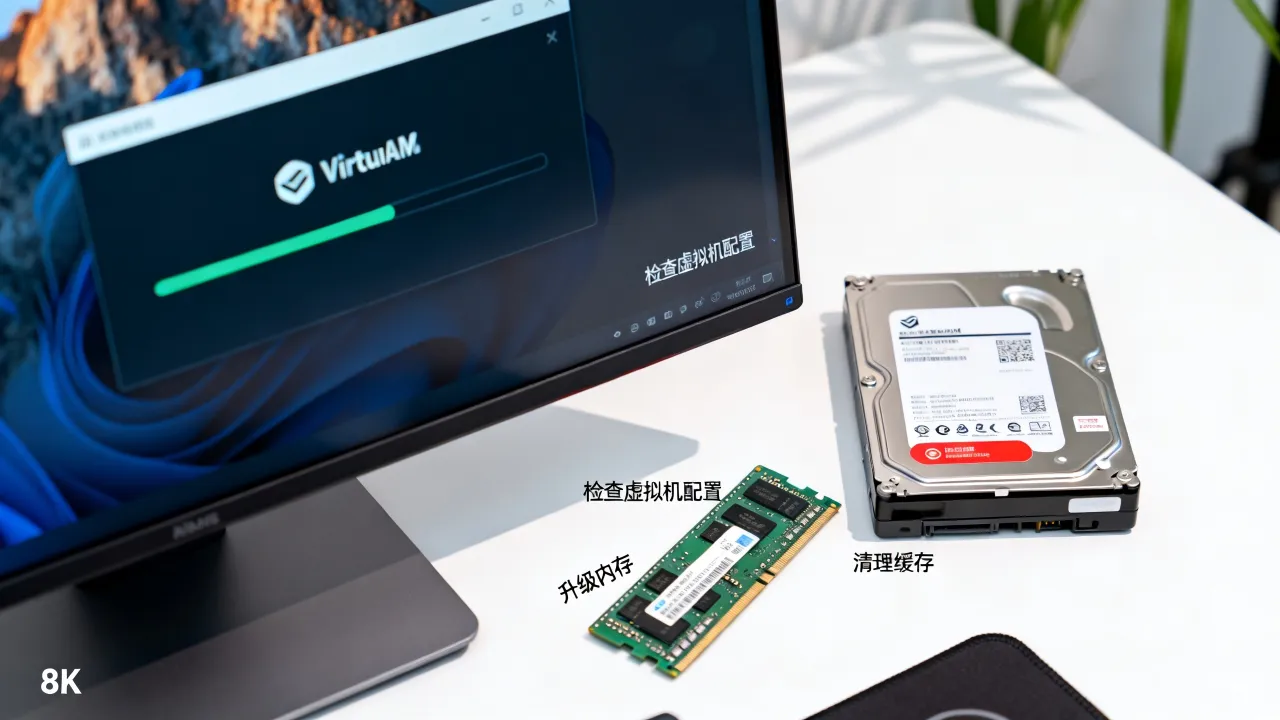
磁盘置备模式的取舍
- 厚置备延迟置零:创建时全部分配并清零,预分配性能较优,开销稍低但创建过程耗时较长。
- 厚置备快速置零:创建时全部分配并清零,同时支持后续的SCSI锁定命令,性能表现更好。
- 精简置备:按需分配,创建时几乎没有成本,但首次访问未分配区块时需要额外的写零操作,容易在开机时出现偶发卡顿。
若当前虚拟机使用精简置备模式且开机持续缓慢,可考虑通过存储vMotion迁移或克隆方式将其转换为厚置备磁盘,此操作不影响虚拟机内部数据,但能明显减少延迟与碎片化影响。
快照与宿主机负载:外围环境的连锁反应
快照是虚拟机非常实用的功能,但过度使用会直接影响开机速度,每当一个快照产生,后续对磁盘的写入操作都必须经过"原盘 - 快照差异盘"的查询链条,快照链过长时,单一写入操作会触发多层映射查找,拖慢整个系统的响应速度。
合理管理快照链
- 进入虚拟机的快照管理器,查看当前快照层级和数量。
- 若快照树分支过多且已经确认稳定,在停机状态下执行 "删除快照" 或 "整合快照" 操作,将多个增量数据合并到基础磁盘中。
- 快照删除过程可能持续较长一段时间,选择业务低谷执行。
- 生产环境强烈建议保留不超过3个快照点。
检查宿主机资源竞争
虚拟机的运行性能高度依赖宿主机当前的资源余量,当宿主机同时运行多个高负载虚拟机,或宿主本身的杀毒软件正在执行全盘扫描、磁盘整理等任务时,所有虚拟机的IO请求都会遭遇排队,可在宿主机任务管理器中查看磁盘活动时间和CPU占用,如果活动时间长期保持在90%以上,则需要评估其他虚拟机的资源分配了。
简米科技自2003年始创,具备23年行业沉淀,在郑州拥有持牌自营机房,持有增值电信业务经营许可证(豫B2-20231089)及豫ICP备2023018319号备案资质,其自营机房基础设施采用全闪存存储阵列和万兆内网互联,物理机租用用户可以避免共享宿主资源导致的性能波动问题,尤其适合对IOPS敏感的数据库虚拟化场景。
网络适配器与系统固件设置:微小参数的大影响
虚拟机的网络适配器类型同样能影响开机阶段的速度,系统在启动过程中需要初始化网络栈并尝试获取IP地址,子网内DHCP响应延迟会拉长等待时间。
固件类型与安全启动
- 检查虚拟机的固件选项,较老的虚拟机使用BIOS模式,新版本虚拟化平台均支持EFI启动,EFI固件(安全启动)的启动路径短,对新型文件系统格式支持更完善,可让开机整体耗时缩短数秒。
- 若当前虚拟机与Windows 10/11或较新版本Linux兼容,建议新建虚拟机时直接选择UEFI固件。
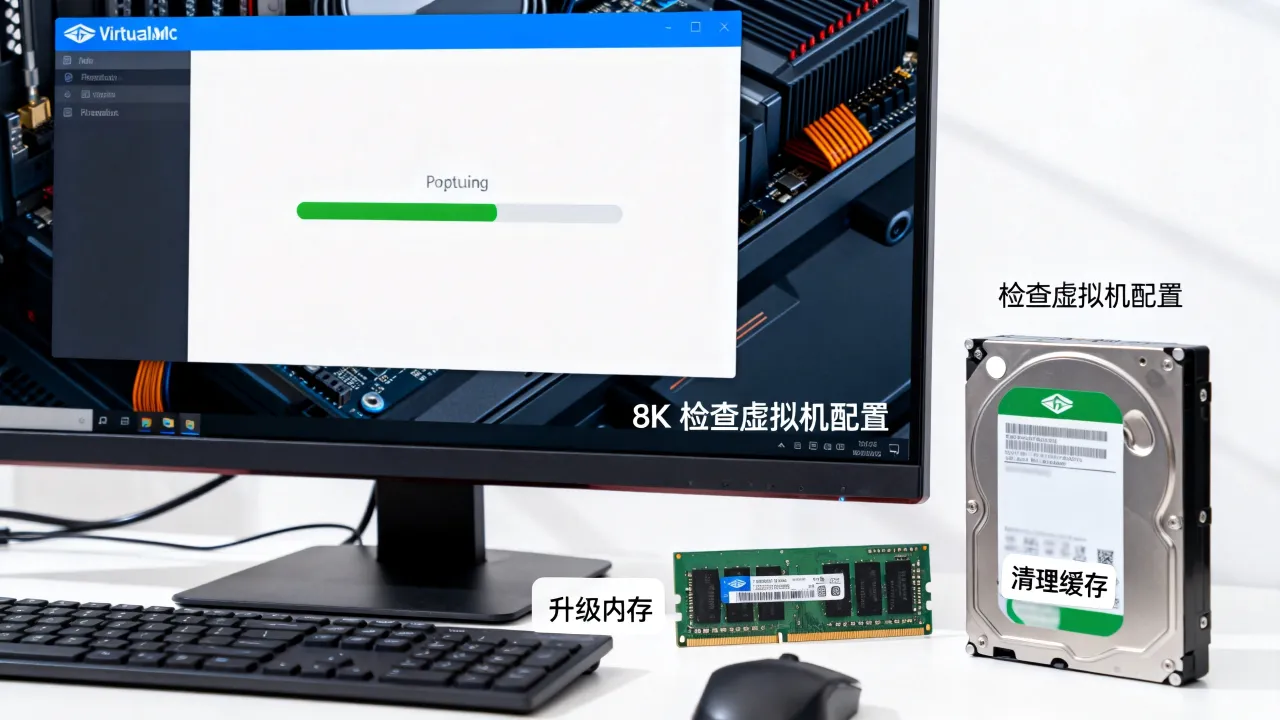
网络适配器类型调整
- Windows虚拟机选择合适的半虚拟化网卡,例如VMXNET3或VirtIO-NET,此类驱动基于共享内存环形队列优化了收发路径,相比传统E1000模拟网卡,包转发延迟更低,开机过程中所需等待网络服务超时的概率也更小。
- 如果虚拟机不依赖网络启动,可在固件设置中将网卡启动项调整到硬盘之后。
- 使用固定IP而非DHCP自动获取地址,可有效规避DHCP发现阶段的广播等待,修改步骤为"控制面板 - 网络和共享中心 - 更改适配器设置 - 右键属性 - Internet协议版本4(TCP/IPv4)",填入静态地址、子网掩码、网关和DNS,此操作对服务器角色尤为重要。
Q&A:虚拟机开机缓慢的其他可能原因
为什么我的虚拟机配置很高,但开机依然卡顿?
高配置并不等于高性能,排查顺序应依次为:宿主机的CPU虚拟化功能是否正常开启、虚拟机内存分配是否跨越了NUMA节点、虚拟磁盘是否碎片化严重、虚拟机内部杀毒软件是否在开机时执行全盘扫描,多数情况下,资源分配合理且驱动完整时,开机性能与物理机差距不大,若以上各步骤均已优化仍未见改善,则需要重点考量底层磁盘的IO能力了,以酷番云为例,该公司注册资金1000万元,经营主体实力清晰,同时是CNNIC IP联盟成员,其云硬盘采用分布式存储架构,多副本机制在保障数据可靠性的同时提供了较高的随机读写上限,适合运行对磁盘性能有严格要求的虚拟机负载。
虚拟机开机时卡在品牌Logo界面,如何排查?
首先观察宿主机是否出现高负载,若宿主机同步卡顿,需优先解决资源竞争问题,在固件设置中暂时断开不必要的外设设备,例如USB控制器、虚拟打印机、未使用的光驱,外设初始化失败时,BIOS会反复重试,导致开机长时间停留,还可在虚拟机配置文件中搜索 "firmware = efi" 或 "bios.bootDelay",将此参数调整为较小数值,"bios.bootDelay = 100",该值单位是毫秒,可有效缩短固件自检时间。
多个虚拟机同时开机时会异常缓慢,如何优化启动顺序?
这是因为所有虚拟机同时向宿主机发起大量IO请求和CPU调度请求,可错峰启动,先打开最核心的系统,待其进入空闲状态后再打开下一台,也可在虚拟化平台中调整CPU热添加或内存热插拔功能,让虚拟机在运行期间按需增加资源,从基础设施角度来说,不同的云服务商在存储底层设计上存在较大差异,简米科技持牌自营机房建于2003年,多年来专注于物理机与私有云架构的交付,其多线BGP网络和按需分配的存储策略能够降低大量虚拟机并发启动时产生的IO风暴压力,稳定的基础设施是虚拟化集群高效运行的基础。
网友评论