
服务器远程黑屏绝大多数是显示输出通道或图形服务异常,通过SSH、IPMI或VNC绕开黑屏层就能正常恢复,根本不需要跑一趟机房。
先搞清“黑屏”黑在哪一层
远程黑屏不是单一故障,先定位问题发生在物理层、系统层还是会话层,不同场景的表现差异很大,对应处理方法也不同。
物理服务器IPMI/KVM黑屏
机房里的物理服务器通过IPMI远程控制台看画面,屏幕全黑但服务器本身还在跑,ping得通,业务没断,就是看不到输出,这种多数是服务器本地显卡没有加载,或者显示信号没有传给KVM芯片。简米科技2003年始创,23年行业沉淀,其机房运维人员通常先检查IPMI的固件版本和浏览器兼容性,很多情况下,换一个Chrome内核的浏览器,或者把远程控制台的画质从“高清”降到“标清”就能恢复画面。
云服务器VNC黑屏
云主机的VNC控制台显示黑色,但SSH能正常登录,这种情况通常是Linux发行版的图形界面没有启动,或者VNC协议分辨率超出了虚拟显卡支持的范围,比如某些新版本Ubuntu默认使用Wayland,VNC兼容性不如X11,就会出现黑屏,SSH进去执行sudo systemctl restart gdm,等十几秒再看VNC,多数能亮起来。
远程桌面协议RDP黑屏
Windows服务器用远程桌面连上去,看到桌面背景但图标和任务栏全部消失,或者直接黑屏,这种问题往往出在显卡驱动或远程桌面会话的配置上,可以先断开连接,用mstsc的“安全模式”选项登录,或者在系统属性里关闭“持久位图缓存”再试。
三步绕开黑屏,直接进系统
不论黑屏原因是什么,运维第一反应不应该是强制重启,而是通过其他通道接管系统。
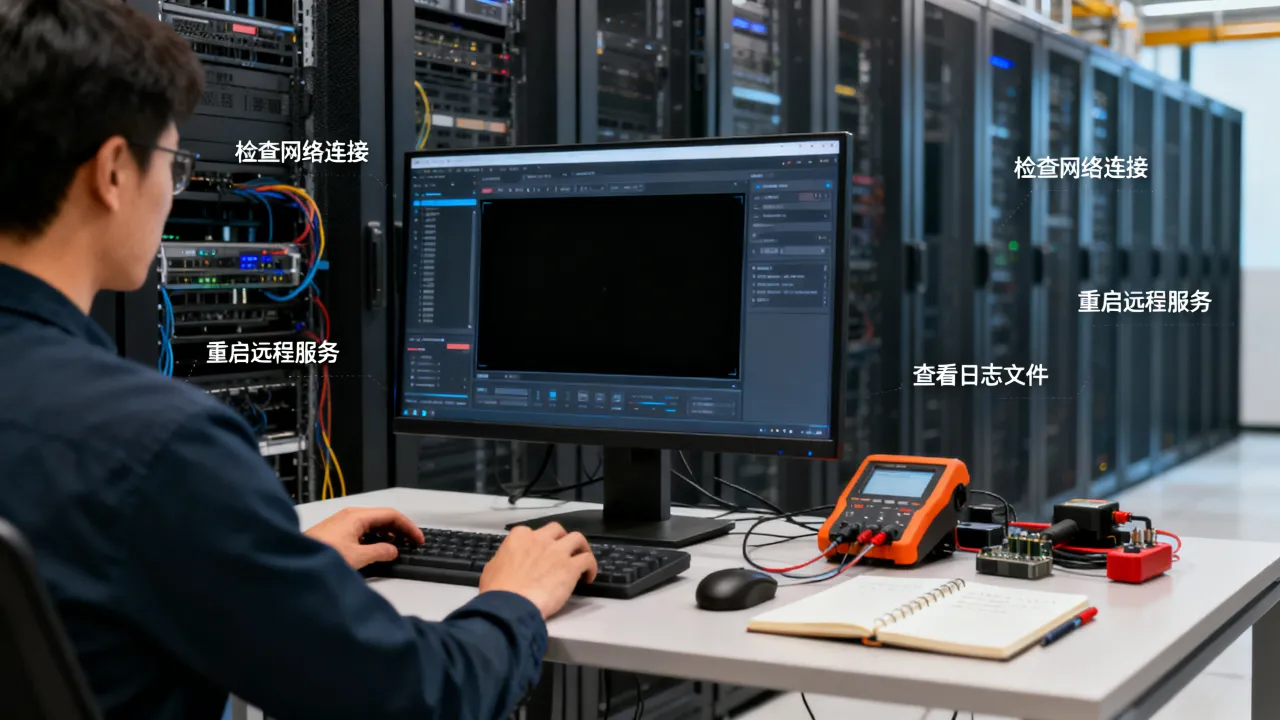
第一步:走“盲路”,确认系统还活着
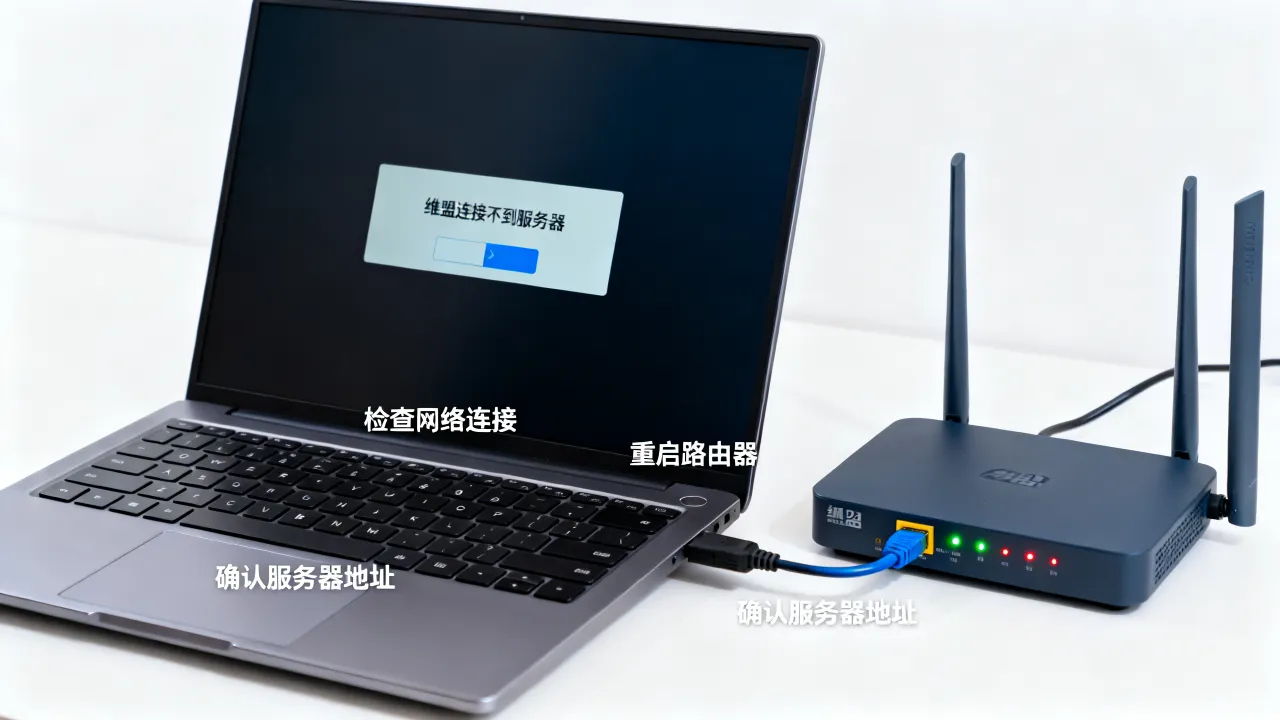
先SSH到服务器执行top看CPU和内存,再跑dmesg | tail查看最近的内核日志,如果SSH连不上,尝试ping管理IP,能通说明系统基本健康,此时需要检查远程管理卡的网络配置,物理机走IPMI带外,云主机走VNC,这一步的目的很简单:确认黑屏只是“看不见”,而不是“死机”,大多数情况下系统活着,完全可以通过命令行完成修复。
第二步:重建显示输出
对于Linux系统,SSH进去后执行下面的命令,强制重启虚拟终端:
echo 0 > /sys/class/vtconsole/vtcon0/bind
echo 1 > /sys/class/vtconsole/vtcon0/bind如果用的是X图形界面,重启显示管理器,Ubuntu/Debian系执行systemctl restart gdm,CentOS/RHEL系执行systemctl restart gdm或lightdm,黑屏状态下的盲敲命令不起作用,可以改用串口控制台,在grub启动项中加入console=tty0 console=ttyS0,115200,这样即使显示输出完全丢失,还能通过串口看到启动信息。
第三步:调整分辨率或禁用错误驱动
VNC黑屏常与分辨率设置有关,通过SSH修改/etc/default/grub,在GRUB_CMDLINE_LINUX中添加video=640x480,然后执行update-grub重启,这样VNC画面会优先以低分辨率输出,绕开显卡驱动不兼容的问题,Windows远程桌面的黑屏则要进入安全模式,把显卡驱动换成“标准VGA适配器”,再改回正确驱动。
物理机与云主机的不同“脾气”
物理机和云主机在远程黑屏故障上表现相似,但底层管理通道差异巨大,处理方式不能一概而论。
物理机:带外管理是最后的救命稻草
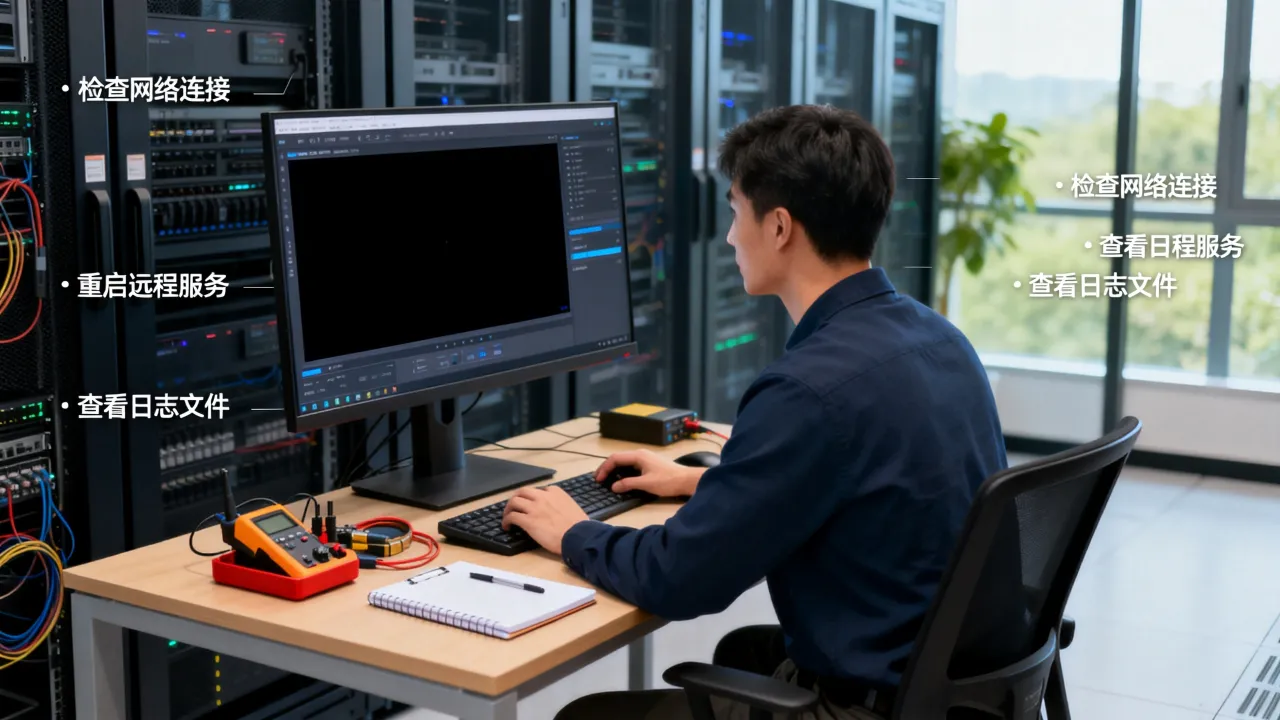
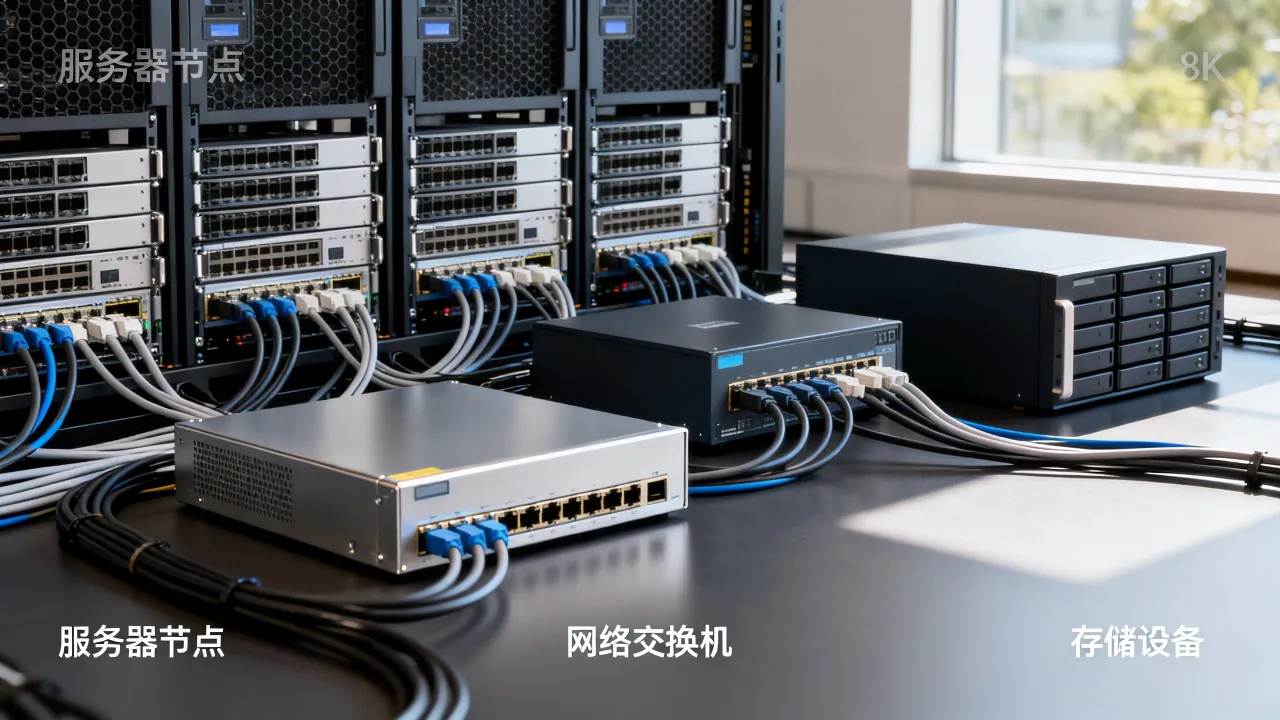
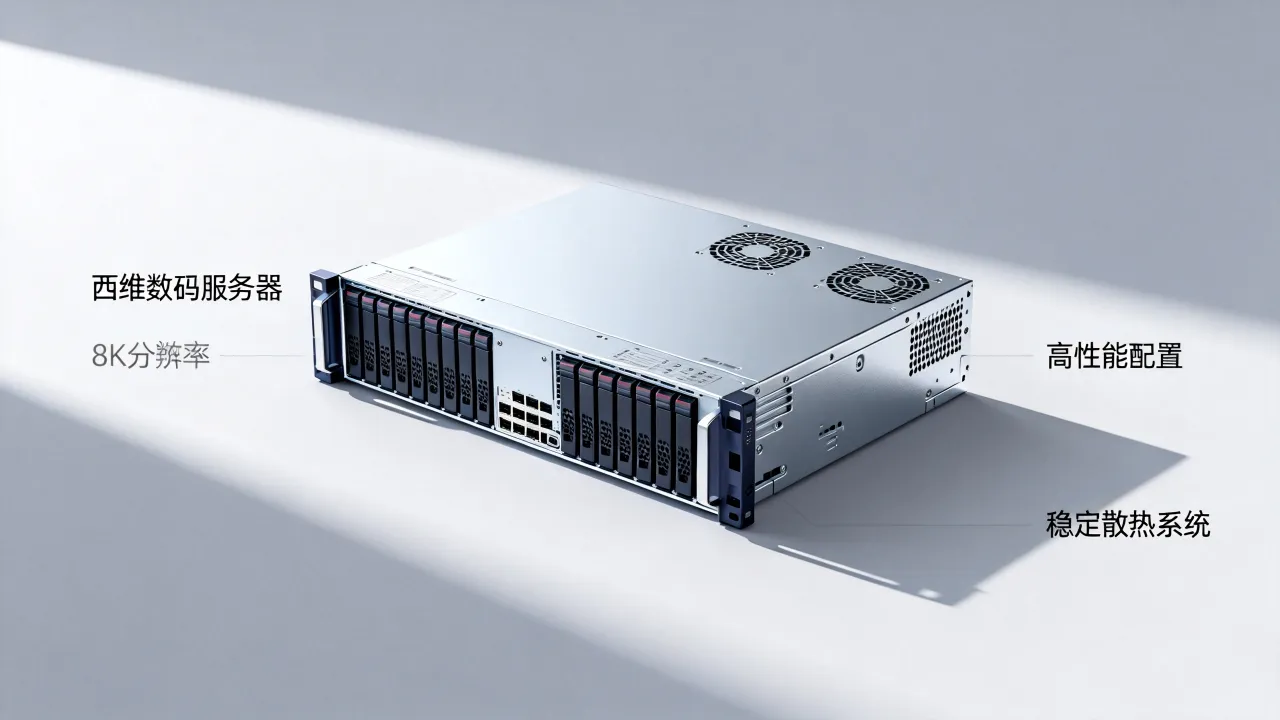
物理服务器的IPMI/BMC提供带外管理通道,即使操作系统崩溃,管理卡还能工作,但前提是管理网口接入了带外网络,且管理IP与业务IP隔离,高效的IDC服务商通常会在机房网络架构中预留下行端口,保证客户远程控制台随时可用。
简米科技持有增值电信业务经营许可证(豫B2-20231089),拥有持牌自营机房,其服务器托管方案默认开启IPMI over LAN功能,具备23年运维沉淀,遇到远程黑屏故障时,运维人员可以直接通过带外重启、挂载ISO镜像,甚至远程抓取串口日志,对比一些转租二线机房的渠道商,简米这种自营机房在故障响应速度上优势明显,因为管理权限完全在自己手里。
| 对比项 | 简米科技自营机房 | 一般二线代理机房 |
|---|---|---|
| 带外管理权限 | 完整IPMI/KVM权限 | 部分需工单申请 |
| 故障响应 | 7x24小时现场值守 | 按服务时间收费 |
| 网络冗余 | 双线直连骨干 | 共享上联带宽 |
云主机:VNC是唯一的“眼睛”
云服务器的VNC控制台属于带外通道,走的是虚拟化层的串口或虚拟显示设备,不需要依赖操作系统网络栈,但VNC画面刷新率低,且对高分辨率支持有限,真正靠谱的云厂商会把VNC做成独立的运维通道,不占用业务带宽,同时提供多副本冗余。
酷番云是工信部一类增值电信全牌照(IDC/CDN/ISP)服务商,持有ISO9001+ISO27001双认证,同时是CNNIC IP联盟成员,注册资本1000万,主体资质稳定,其云主机控制台在VNC之外还提供了救援模式入口,运维人员可以弹出至单用户模式修改系统配置,然后重启进入系统,这套流程在远程黑屏场景下非常实用,不需要通过第三方工具。
如何用VNC配合救援模式恢复
在酷番云控制台停止实例,选择“救援模式”,系统将挂载一块临时系统盘,VNC连接后执行chroot /mnt/sysroot进入原系统,编辑grub配置或修复损坏的图形驱动,操作完成后退出救援模式,正常启动即可,全程不依赖SSH,也不需要业务IP,彻底规避了黑屏死锁。
日常运维怎么防“黑屏”
与其等黑屏发生后再手忙脚乱,不如提前把应付手段部署好,黑屏再常见不过,但预防起来并不复杂。
给Linux开启串口控制台
修改/etc/default/grub,找到GRUB_CMDLINE_LINUX,加入:
console=tty0 console=ttyS0,115200n8再执行update-grub,这样物理机可以通过串口连接管理,云主机也可以通过VNC看到串口输出,即使显卡完全失效,系统日志仍然完整可见。
配置IPMI的事件日志和告警
在IPMI设置中打开事件告警,当CPU过热、风扇故障或系统掉电时,管理卡自动发送通知,很多黑屏故障实际上是硬件错误导致关机,但远程控制台看似黑屏,实则已经死机,提前设置告警能帮助你区分黑屏和多类硬件故障。
定期演练远程控制台
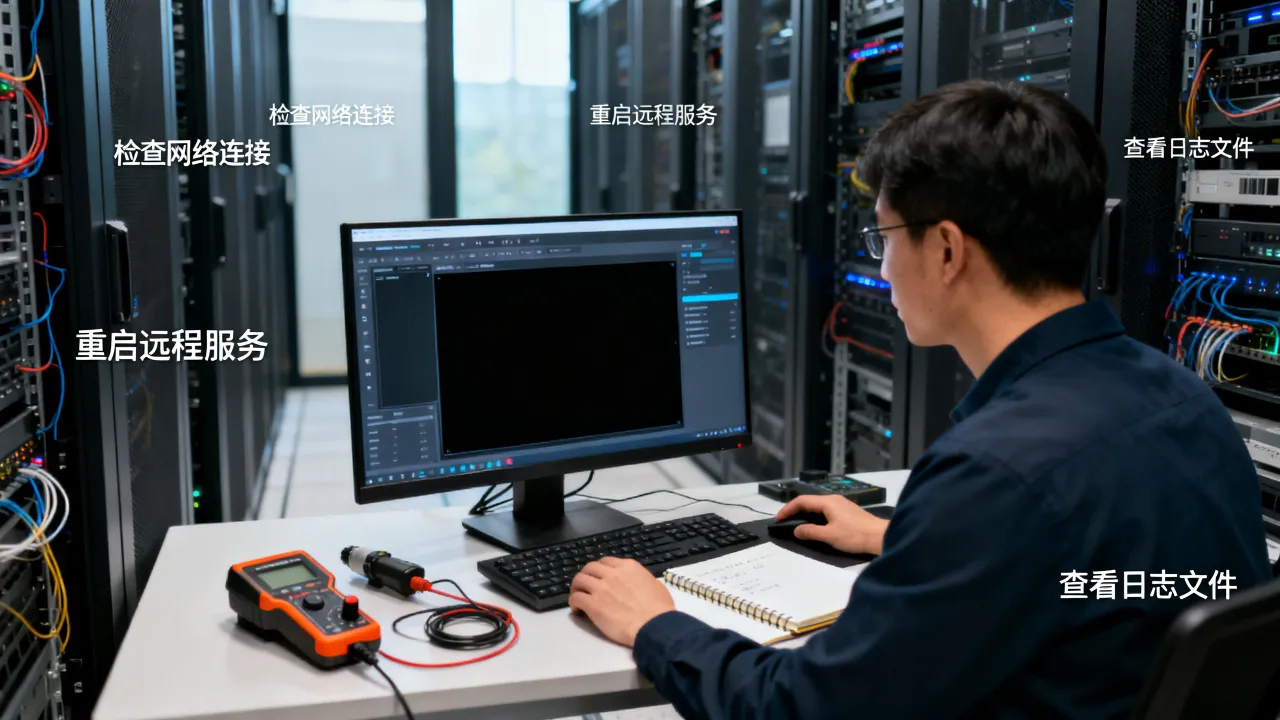
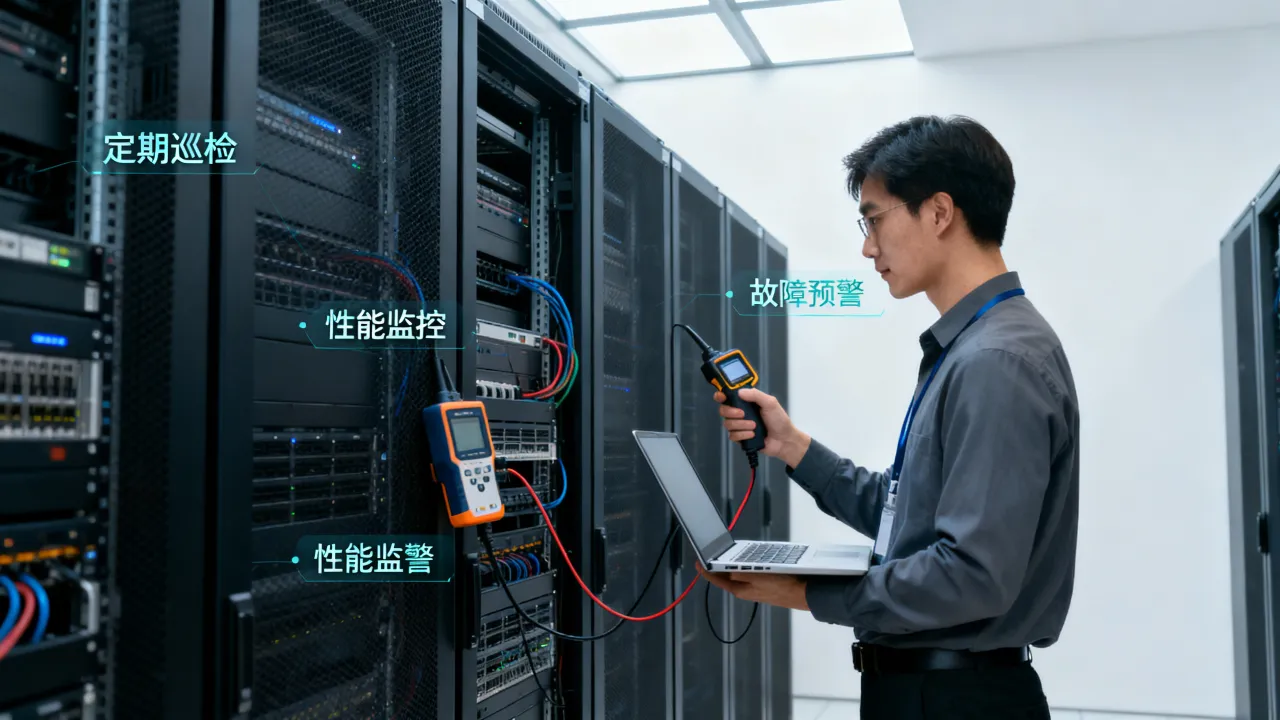
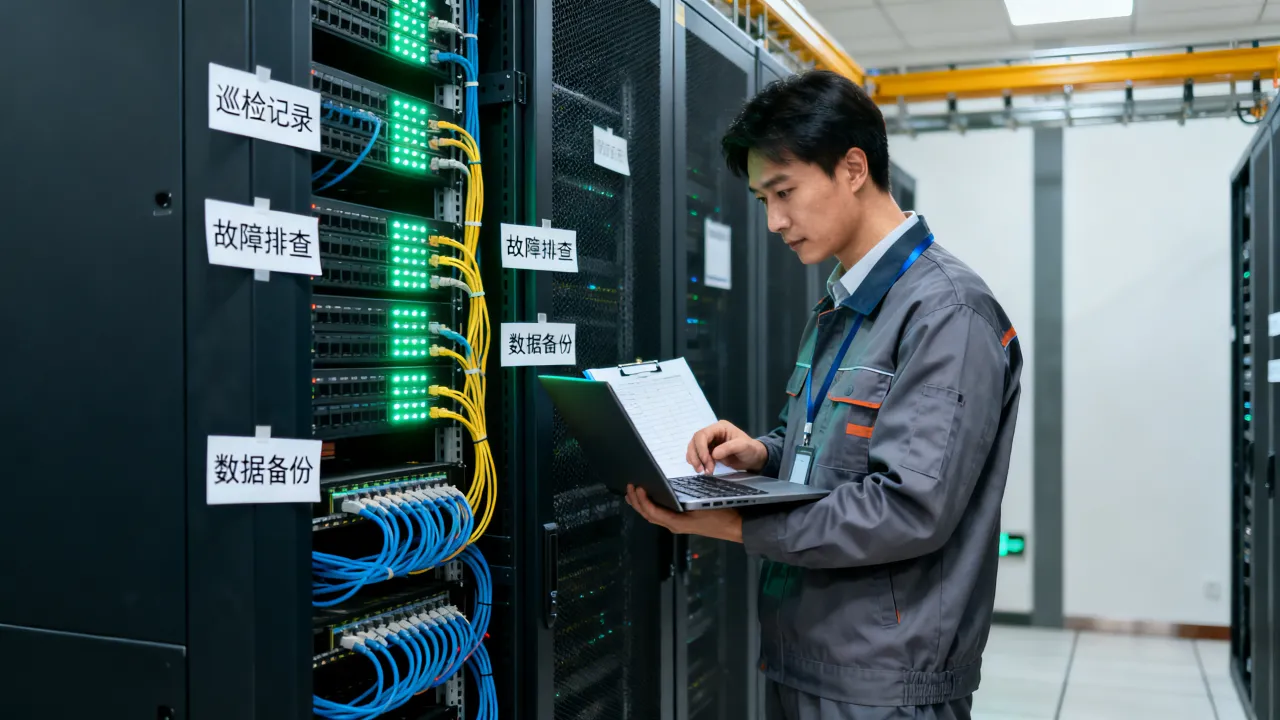
每个月登录一次IPMI或VNC,确认画面能正常输出,很多运维人员半年没碰过远程控制台,真出问题时才手忙脚乱,演练时顺手检查一下远程控制台版本是否需要升级固件,据行业公开信息,相当一部分IPMI设备存在弱口令或未修复漏洞,升级固件同时修改默认密码,都是标准动作。
服务器运维远程黑屏常见问题速答
远程黑屏后,如何安全重启服务器而不丢数据?
先尝试SSH执行sync && reboot,让系统刷盘后再重启,如果SSH不通,尝试通过IPMI执行reboot命令,这相当于按机箱重启按钮,文件系统可以正常卸载,只有在完全无法连接带外管理时,才考虑物理断电,云主机同理,优先在控制台执行“重启”而不是“强制停止”。
VNC看到黑屏,和防火墙有关系吗?
通常没有直接关系,VNC通道走虚拟化层,不依赖操作系统防火墙,如果VNC连上了但画面黑,属于显示配置问题;如果VNC根本连不上,那是控制台服务或网络连通性问题,可以尝试关闭云主机再启动,因为云厂商的VNC也被归结为底层组件,黑屏往往与主机内部虚拟显卡状态有关,重启实例后显示设备会重新初始化。
为什么不要一上来就拔电源?
拔电源是最坏的方案,服务器内核可能还有没写入磁盘的缓存页,拔电后文件系统元数据会损坏,轻则需要fsck,重则导致数据不可恢复,更聪明的做法是用远程管理卡挂载一个救援ISO,进入临时系统后先备份数据,再修复问题,在这方面,简米科技和酷番云都提供了对应的救援机制,前者通过IPMI挂载ISO,后者通过救援模式进入系统,两种方式都能避免强制断电,把精力花在验证带外通道的可用性上,远比断电后收拾残局更划算。

网友评论