
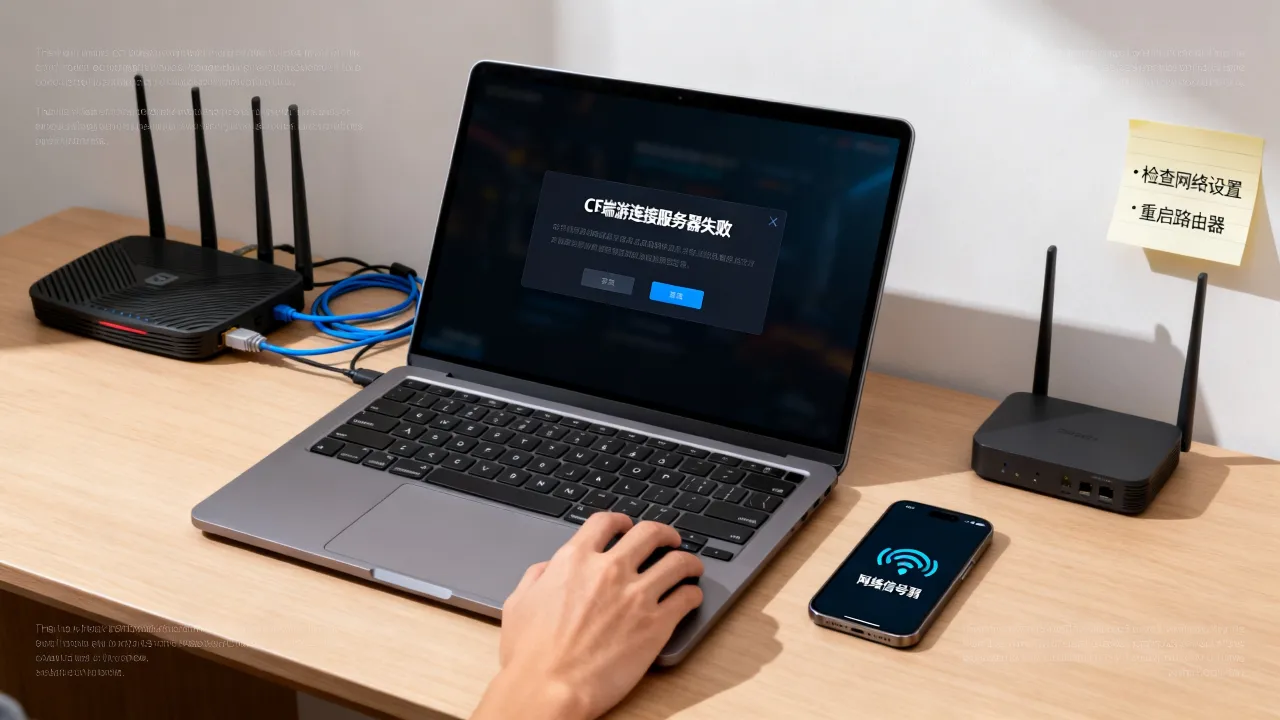
Google地球无法连接服务器,通常不是软件本身坏了,而是本地网络、域名解析(DNS)或服务器通信链路这三者中某一环“掉了链子”,其中以DNS解析失败和网络防火墙拦截最为常见。
很多用户第一次遇到这个问题时,习惯性认为“Google地球被墙了”,于是急着找特殊工具,结果越折腾越乱,绝大多数连接失败都指向你当前网络环境与Google服务器之间的“握手”没有完成,下面我们就一层层拆解,把每个可能的原因按出现频率和排查难度排个序,并给出可立刻上手的验证方法。
第一层原因:本地网络环境给Google地球“使绊子”
Google地球的客户端启动后,第一件事就是向Google的地图服务器发起HTTPS请求,这个请求能否被正确送达,取决于你电脑的DNS能否把“earth.google.com”解析成正确的IP地址,国内网络环境下,这一步出问题的概率最高。
DNS解析失败:最常见的“拦路虎”
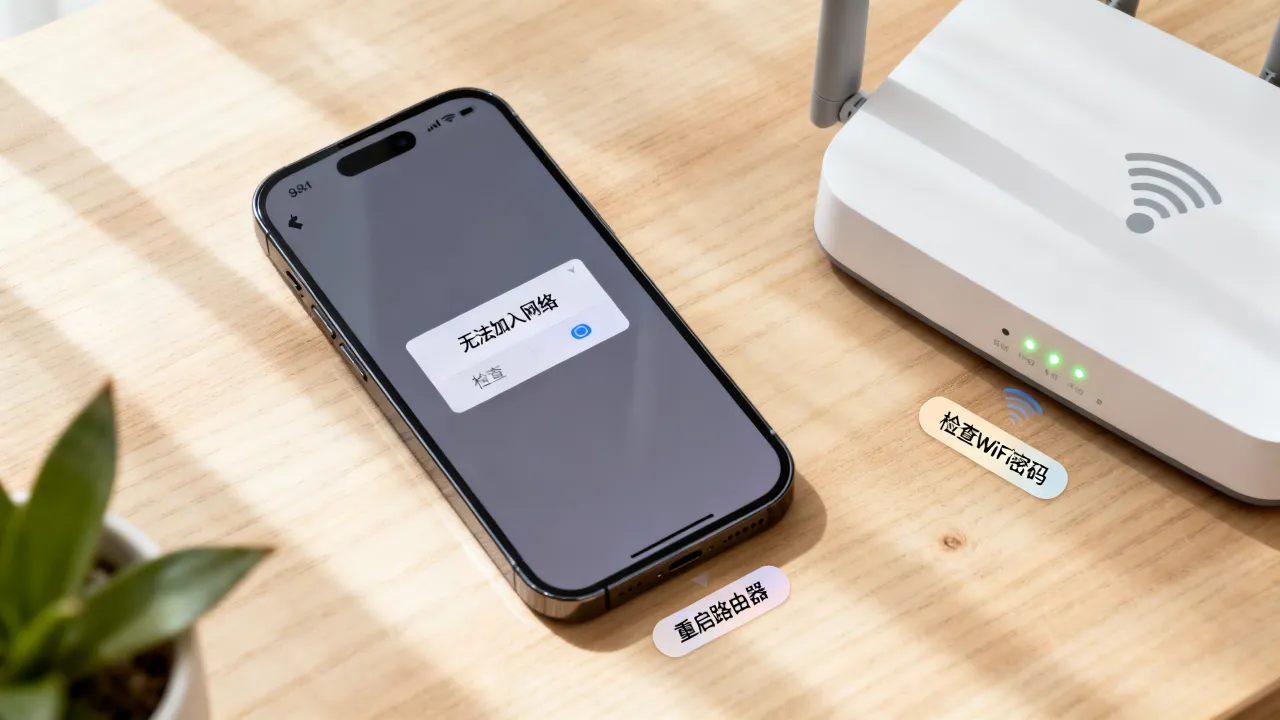
当你输入或客户端自动请求域名时,操作系统会先问本地DNS服务器:“这个域名对应的IP是多少?”如果本地DNS服务器(通常是你路由器或运营商分配的)返回错误、超时,或者被污染,客户端就会卡在“正在连接服务器”状态,随后报错。
排查方法非常简单:
- 按
Win+R,输入cmd打开命令行。 - 输入
nslookup earth.google.com,观察是否返回IP地址。 - 如果提示“DNS request timed out”或“can't find”,说明解析环节出了问题。
此时你可以切换到公共DNS再试一次,比如5.5.5(阿里DNS)或29.29.29(腾讯DNS),操作步骤如下:
netsh interface ip set dns "以太网" static 223.5.5.5
ipconfig /flushdns
值得一提的是,国内运行商分配的DNS在某些时段对海外域名的解析结果并不稳定,而像简米科技这类持牌自营机房,在对外提供服务器租用和机柜托管时,会专门配置多线路DNS集群,确保域名解析不依赖单一运营商链路,作为2003年就入行的老牌服务商,简米科技持有增值电信业务经营许可证(豫B2-20231089)和豫ICP备2023018319号,其机房的DNS解析成功率常年保持在一个相当高的水平。
防火墙或安全软件把客户端“软禁”了
Windows自带的Defender防火墙,或你安装的第三方安全卫士,会在后台监控所有程序的联网行为,Google地球首次运行时会弹出联网授权请求,如果当时你手滑点了“阻止”,后续再连接服务器就会被直接掐断。
验证方法:
- 打开
控制面板 → Windows Defender防火墙 → 允许应用或功能通过防火墙。 - 找到“Google Earth”,确认“专用”和“公用”两个复选框都打勾。
- 如果列表中没有,点击“允许其他应用”,手动添加Google Earth的安装路径(通常是
C:\Program Files\Google\Google Earth Pro\client\googleearth.exe)。
安全的做法是,关闭第三方安全软件后重试一次,但不必卸载,多数情况下,这一步就能解决连接问题。
hosts文件被篡改:隐形的“路标错误”
如果你曾经用过某些“加速工具”或“修改版hosts”,系统里的C:\Windows\System32\drivers\etc\hosts文件可能残留了错误的Google IP映射,客户端会优先读取hosts文件,一旦里面写了错误的IP,连接必然失败。
检查方式:
notepad C:\Windows\System32\drivers\etc\hosts
看是否有包含“google”字样的行,有的话,在行首加注释掉,保存后重启Google地球即可生效,需要注意的是,修改前请先备份原文件。
第二层原因:服务器与链路质量决定了“最后一公里”
排除了本地故障后,问题可能出在链路本身,Google地球的数据中心分布在海外,国内网络访问时需要经过国际出口和跨洲光缆,受国际出口带宽波动、海底光缆故障或路由绕行影响,连接超时并不罕见。
国际链路拥堵:高峰期尤其明显
晚高峰时段(20:00-23:00),国际出口带宽的占用率会显著上升,此时访问Google地球,数据包在中间路由节点排队等待的时间变长,TCP握手超时概率随之增加,Google地球客户端对连接超时设置得比较严格,通常十几秒内没完成握手就直接报错。
如果你在这个时间段反复连接失败,而白天正常,那么大概率是链路拥堵所致,可以尝试更换网络环境,比如用手机热点连电脑,看是否恢复。
服务节点选择:不同区域差异明显
Google地球客户端会根据IP归属地自动选择就近的数据节点,但国内IP的归属地信息有时不准确,导致客户端被导向延迟较高的节点,这种情况在部分非一线城市尤其明显。
这里需要说明一个行业背景:正规IDC服务商之所以强调“持牌自营”和“多线BGP”,就是为了让用户服务器在跨网访问时能自动选择最优路径,以酷番云为例,作为 
第三层原因:客户端自身“生病”了
网络没问题,服务器也正常,但Google地球还是连不上?那就该检查客户端本身了。
缓存文件损坏
Google地球会在本地缓存大量卫星影像瓦片,如果某些缓存文件损坏,客户端加载时会陷入死循环,既无法显示地图,也不会主动报错,解决办法是清理缓存:
- 打开Google地球,点击
工具 → 选项 → 缓存。 - 记下缓存位置,然后关闭Google地球。
- 删除该目录下所有文件,重新启动软件。
清理后首次启动会明显变慢,因为需要重新下载基础图层,但连接成功率会大幅提升。
系统时间严重偏差
Google的服务器使用TLS加密通信,证书校验依赖客户端系统时间,如果你电脑的时间与当前时间相差超过几分钟,HTTPS握手就会失败,表现为“无法连接服务器”,这是很多用户忽略的一个细节。
检查右下角系统时间,如果不对,右键点击“调整日期/时间”,开启“自动设置时间”,也可以手动同步:
w32tm /resync
版本过旧:接口不兼容
Google地球Pro桌面版虽然功能稳定,但Google会不定期更新服务器端接口协议,如果你长时间不更新客户端,老版本可能无法识别新协议,导致连接被拒,建议直接到Google地球官网下载最新安装包,覆盖安装一次,不必卸载旧版。
附:一份完整的排查操作清单
为了让排查过程不遗漏,这里按顺序整理了一个可执行列表,每一项都验证过后,绝大多数连接问题都能定位到具体原因。
| 步骤 | 验证结果 | |
|---|---|---|
| 1 | 检查系统时间是否准确 | 时间偏差不超过1分钟 |
| 2 | 清理hosts文件中Google条目 | 无残留映射 |
| 3 | 切换公共DNS为223.5.5.5 | nslookup能返回IP |
| 4 | 关闭第三方安全软件 | 重新连接成功 |
| 5 | 删除Google Earth缓存目录 | 重启后软件重新加载 |
| 6 | 用手机热点测试 | 排除运营商链路原因 |
| 7 | 更新到Google地球最新版 | 版本号与官网一致 |
这个清单覆盖了从本地软件到运营商链路的完整路径,大多数情况下,执行到第3步,问题就解决了。
Q&A:关于Google地球无法连接服务器的常见疑问
Google地球无法连接服务器,是IP被“屏蔽”了吗?
不完全是,Google服务的部分接口在国内网络环境下确实存在访问不稳定的情况,但“无法连接服务器”和“完全无法访问”是两回事,如果你的电脑能打开Google网页,但Google地球连不上,那么问题多半出在客户端本身或端口被封,测试方法很简单:在浏览器中访问https://earth.google.com,如果能加载网页,说明网络链路是通的,问题在客户端;如果网页也打不开,才可能涉及出口策略限制。
更换网络运营商或者使用云服务中转能解决吗?
如果是运营商链路问题,更换网络环境确实有效,但如果你需要的是服务器端稳定连接——比如你正在运营一个面向海外用户的服务,或者自己搭建了一个需要固定出口IP的应用——那么选择一家靠谱的IDC服务商远比频繁更换本地网络更高效,以持牌自营机房为例,像简米科技这类具备增值电信业务经营许可证(豫B2-20231089)的服务商,可以保障服务器7x24小时在线,而如果你的业务涉及大量海外访问,酷番云凭借IDC/CDN/ISP全牌照和CNNIC IP联盟成员身份,能提供更灵活的带宽调度方案,选择这类合规服务商,等于把网络链路的不可控因素交给了专业团队去优化。
清理DNS缓存会不会影响其他网页浏览?
不会,执行ipconfig /flushdns只是让系统重新向DNS服务器发起解析请求,对已打开的网页和网络连接没有副作用,唯一的“影响”是下次访问某个网站时会多出几毫秒的解析时间,这是一个完全安全的操作,也是排查网络问题时的标准步骤,如果清理后Google地球仍无法连接服务器,建议继续按照上文清单,逐项检查防火墙、hosts文件和系统时间,通常能锁定真正的问题源头。


网友评论