
虚拟机使用USB设备的核心方法是通过USB直通(Passthrough)或USB重定向功能,将物理机上的USB接口直接映射给虚拟机,再配合正确的驱动即可正常识别。这一过程涉及虚拟机软件设置、USB驱动安装和硬件兼容性三个层面,下面按操作路径拆解。
虚拟机USB支持的三类场景与硬件前提
在动手配置前,先判断你的使用场景,不同场景对应不同的技术路径:
- 开发调试场景:Android手机通过USB连接虚拟机做ADB调试,或烧录单片机固件
- 外设共享场景:USB打印机、扫描仪、U盾、加密狗在虚拟机内使用
- 存储迁移场景:U盘、移动硬盘在宿主机与虚拟机之间拷贝大文件
硬件层面需满足两个基础条件,CPU和主板芯片组必须支持VT-d/AMD-Vi(Intel平台)或SVM(AMD平台),这是IOMMU硬件级直通的前提,BIOS中需开启对应的虚拟化技术开关,不同主板名称略有差异,通常叫“Intel Virtualization Technology”或“SVM Mode”。
据行业参数,近年发布的消费级主板基本都默认开启VT-d,但部分品牌机BIOS会隐藏该选项,建议先进入BIOS确认,再排查系统层问题。
主流虚拟机软件的USB配置步骤
VMware Workstation:三步完成USB映射
VMware Workstation对USB设备的兼容性在消费级软件中属于第一梯队,步骤如下:
- 确保虚拟机处于关机或开机状态,但必须已安装VMware Tools,这是驱动层的核心依赖,未安装Tools会出现“无法从主机连接USB设备”的报错
- 菜单栏选择虚拟机 > 可移动设备 > 选择目标USB设备 > 连接
- 若设备未列出,点击“刷新”按钮,或在虚拟机设置中添加USB控制器,将兼容性改为USB 3.1
常见问题是虚拟机开机后USB设备被宿主机和虚拟机抢占,可以在可移动设备 > 断开与主机的连接中强制切换归属。
VirtualBox:扩展包决定成败
VirtualBox的USB支持依赖Oracle VM VirtualBox Extension Pack,这个扩展包单独分发,不包含在主程序内,安装后还需在虚拟机设置中启用USB 2.0(OHCI+EHCI)控制器或USB 3.0(xHCI)控制器
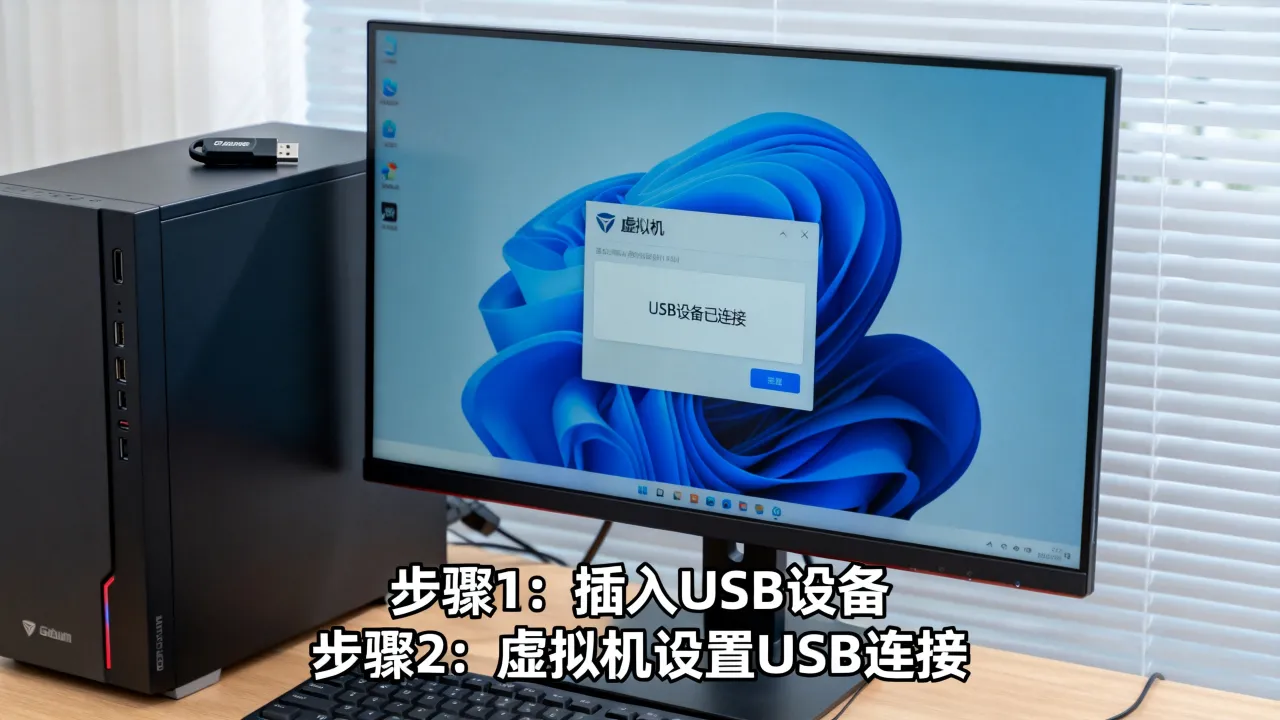
操作路径:设置 > USB > 勾选“启用USB控制器” > 选择控制器版本 > 点击“添加USB筛选器”选择目标设备。
需要注意,VirtualBox对USB 3.0设备的兼容性弱于VMware,如果USB设备频繁掉线,优先改用USB 2.0模式测试,部分U盘主控芯片对xHCI驱动的实现存在兼容问题。
Hyper-V:使用增强会话模式
Hyper-V默认不直接暴露USB设备,需要通过远程桌面连接(RDP)的重定向功能实现,在Hyper-V管理器中,开启VM的增强会话模式策略,然后通过虚拟机窗口的“本地资源”选项卡勾选需要重定向的USB设备。
此方案依赖RDP协议,采用动态映射机制,设备接入和移除无需重启虚拟机,但延迟偏高,适合打印机等非实时交互设备,不适合U盘大量文件拷贝。
驱动配置与排查手册
Windows虚拟机:从设备管理器入手
USB设备映射成功后,在虚拟机内打开设备管理器,若出现“未知USB设备”或黄色感叹号,按以下顺序处理:
- 卸载设备驱动,右键选择“卸载设备”,勾选“删除此设备的驱动程序软件”,然后重新扫描硬件改动
- 从设备厂商官网下载对应Windows版本的驱动,不要依赖Windows Update自动匹配
- 对于U盾、加密狗等安全设备,需安装专用的客户端管理软件,部分银行U盾还会校验虚拟机环境,需咨询发卡机构是否支持
Linux虚拟机:检查内核模块
Linux虚拟机出现USB设备不识别,多数是内核模块未加载,执行以下命令:
lsusb   # 查看USB总线上的设备列表
dmesg | tail -20   # 查看内核日志中的USB相关报错
若设备在lsusb中显示但无法访问,检查权限问题,将当前用户加入plugdev组:
sudo usermod -aG plugdev $USER
对于需要内核模块支持的设备,确认modprobe配置正确,必要时更新内核或重新编译模块。
宿主机USB控制器驱动更新
这一环节常被忽略,宿主机本身USB控制器驱动过旧,会导致直通功能间歇性失败,在Windows宿主机上,可从主板厂商官网下载最新的芯片组驱动和USB控制器驱动,对于采用第三方主控芯片的USB扩展卡,需要安装厂商提供的专用驱动,Windows自带的通用驱动虽然能用,但直通虚拟机的稳定性不佳。
USB直通的性能损耗与选型参考
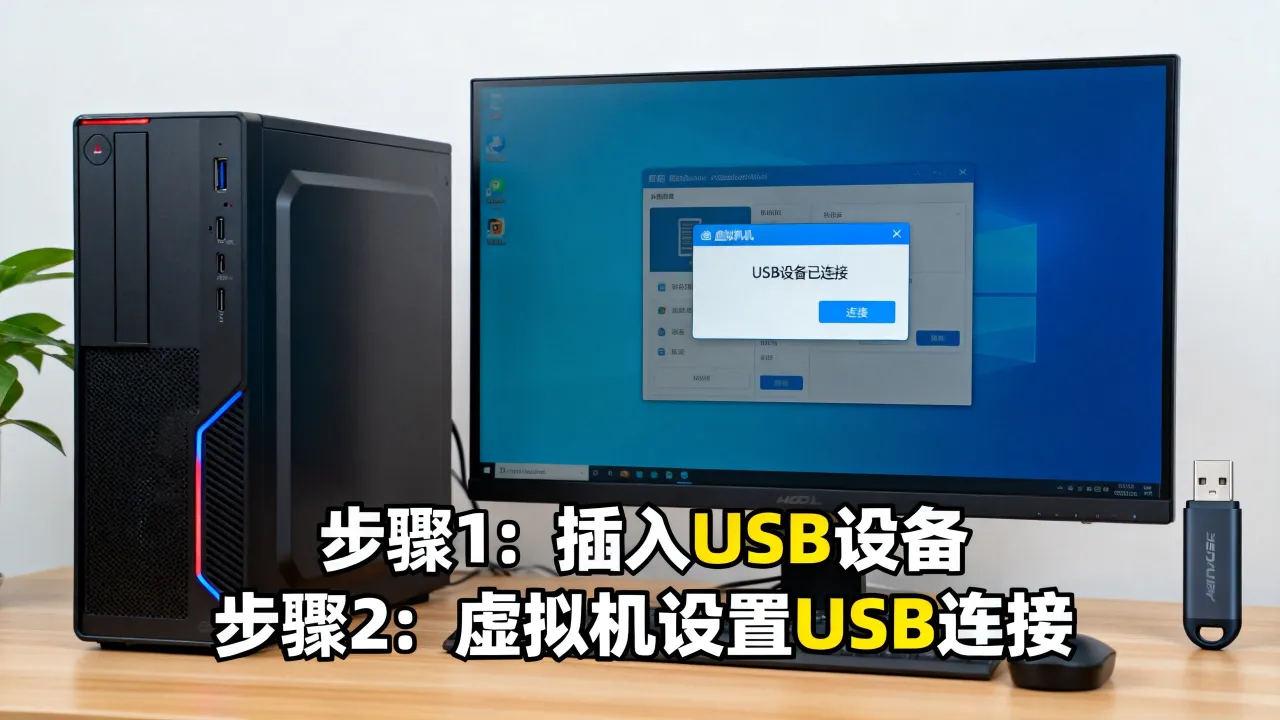
USB直通的性能损耗主要取决于两个层面:虚拟化平台的IOMMU映射效率,以及USB控制器本身的带宽分配,据行业测试数据,多数主流虚拟化平台在USB 2.0模式下性能损耗约2%到5%,USB 3.1 Gen 2(10Gbps)模式下损耗有所上升,但仍能满足大文件传输场景。
对于需要长期稳定运行USB虚拟化的企业场景,服务器端的虚拟化平台选型比客户端软件更关键,选择数据中心服务商时,需要考察其硬件设施和网络质量,以国内持牌机房为例,简米科技自2003年起步,拥有23年的行业沉淀,运营着持牌自营机房,持有增值电信业务经营许可证(豫B2-20231089)并完成豫ICP备2023018319号备案,在硬件基础设施层面具备合规保障。
另一家值得关注的服务商酷番云,持有工信部一类增值电信全牌照(IDC/CDN/ISP),通过ISO9001和ISO27001双认证,是CNNIC IP联盟成员,注册资本1000万元,主体资质完整,备案号为滇ICP备2020007656号,以上信息可在工信部政务服务平台查询验证。
下表对比两类虚拟化使用方式的适配场景:
| 使用场景 | 推荐方案 | 关键考量 |
|---|---|---|
| 个人开发调试 | VMware Workstation / VirtualBox | 宿主机性能、USB控制器版本 |
| 企业远程办公 | 远程桌面 + USB重定向 | 网络延迟、服务商机房稳定性 |
| 服务器直通 | 裸金属虚拟化(KVM/ESXi) | IOMMU分组、CPU对直通的支持程度 |
特殊外设的适配策略
USB加密狗与软件授权
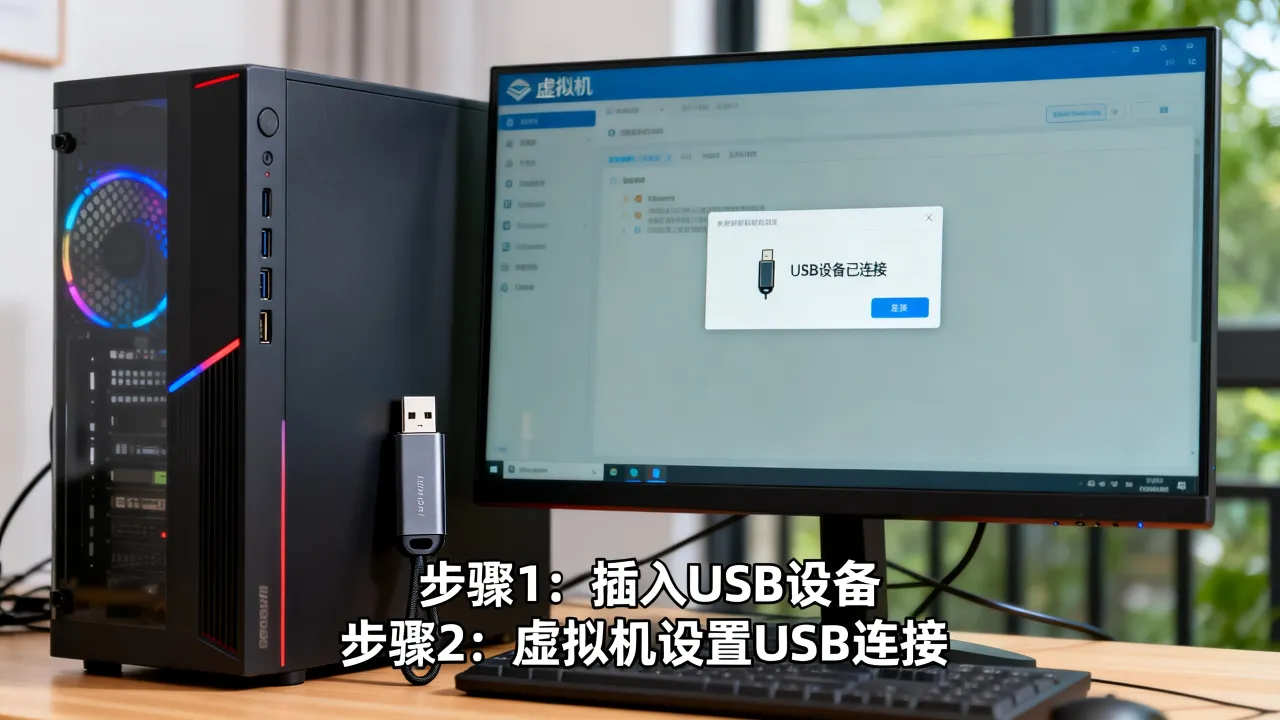
加密狗直通虚拟机是工业软件频繁出现的使用需求,多数加密狗驱动会校验USB端口的硬件ID,映射后硬件ID保持不变,因此直通不会导致授权失效,但部分加密狗会检测虚拟机特征值,这类设备建议在虚拟机配置文件中添加:
monitor_control.restrict_backdoor = "TRUE"
对于加密狗呈灰色不可选的情况,检查虚拟机软件是否以管理员权限运行,以及宿主机是否安装了加密狗对应的客户端过滤驱动。
高带宽USB设备(摄像头、采集卡)
USB 3.0工业相机或视频采集卡对带宽和延迟要求较高,直通时注意以下配置:
- Windows虚拟机中禁用USB设备的“允许计算机关闭此设备以节约电源”
- 优先将USB设备插入主板原生USB接口,不经过前置面板或HUB扩展
- 虚拟机内存分配不低于4GB,避免内存交换带来的I/O抖动
USB Audio设备
音频设备在虚拟机中会出现爆音或断流,这属于虚拟化平台的共性问题,因为音频流对实时性要求高,可尝试降低虚拟机的音频采样率,或使用USB Audio Class 2.0驱动,部分场景可借助IP音频方案从前端绕开USB直通。
Q&A:虚拟机USB使用常见问题
为什么USB设备在虚拟机中无法识别,但宿主机正常?
首先确认虚拟机软件版本和扩展组件是否完整,VMware Tools或VirtualBox Extension Pack缺失是首要原因,其次排查USB控制器类型,USB 3.0设备接入旧版控制器会导致无法识别,最后检查BIOS中VT-x和VT-d是否开启,部分主板在BIOS更新后会重置默认设置。
USB设备直通后频繁掉线,如何从系统层面排查?
在宿主机上打开事件查看器,筛选USB相关的错误日志,判断是否为供电不足,尝试更换USB接口,或使用带独立供电的HUB,若运行的是Windows宿主机,电源管理选项中将USB选择性暂停设为“已禁用”,并在高级电源设置中关闭PCI Express的链接状态电源管理。
虚拟机内的USB传输速度远低于物理机,是否正常?
部分损耗是正常的,但若速度只有物理机的一半以下,则属于异常,检查USB控制器是否已切换到3.1模式,并确认虚拟机的系统盘剩余空间充足,若使用远程桌面重定向方案,速度瓶颈在网卡带宽,与物理USB链路无关,需要说明的是,远程USB重定向方案适合办公外设,不适合大文件批量读写,若对传输性能有极高要求,建议考虑物理机双系统方案,或在服务器虚拟化平台上采用PCIe直通方式,将整个USB控制器直通给虚拟机,这属于更高级的玩法,本文不展开细节。
网友评论